Model Surface Pro là thông tin quan trọng giúp người dùng xác định chính xác thế hệ Surface Pro đang sử dụng. Đây là cơ sở để lựa chọn đúng sạc, bàn phím, bút Surface, dock, driver, firmware cũng như kiểm tra thông tin bảo hành.
Do các thế hệ Surface Pro có thiết kế khá giống nhau, việc nhận biết chỉ bằng ngoại hình đôi khi không chính xác. Trong bài viết này, Surface Chain sẽ hướng dẫn bạn những cách đơn giản nhất để kiểm tra model Surface Pro trên Windows, đặc biệt trong trường hợp máy không thể khởi động.
Vì sao cần kiểm tra model Surface Pro?
Mỗi thế hệ Surface Pro có thể khác nhau về kích thước, bộ xử lý, cổng kết nối, phụ kiện hỗ trợ và yêu cầu về driver. Vì vậy, biết chính xác model Surface Pro sẽ giúp bạn tránh chọn nhầm sản phẩm.
Bạn nên kiểm tra model Surface Pro khi:
- Mua sạc hoặc bộ nguồn mới.
- Mua bàn phím Surface Pro.
- Chọn bút Surface
- Mua bao da, ốp bảo vệ hoặc kính cường lực.
- Tải driver và firmware.
- Kiểm tra thông tin bảo hành.
- Xác định cấu hình phần cứng.
- Chuẩn bị bán hoặc nâng cấp thiết bị.
Đặc biệt, khi tìm kiếm thông tin trên Internet, không nên chỉ nhập từ khóa chung như “Surface Pro”. Hãy xác định đúng model để tìm được hướng dẫn và phụ kiện phù hợp.
4 cách kiểm tra model Surface Pro chính xác
Có nhiều phương pháp để kiểm tra model Surface Pro. Trong đó, bốn cách dưới đây dễ thực hiện và phù hợp với hầu hết người dùng.
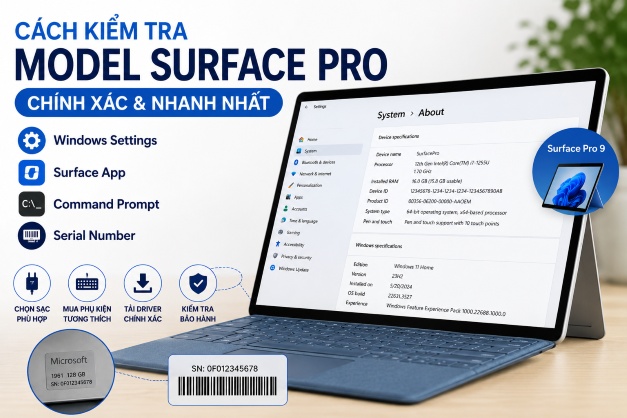
1. Kiểm tra model Surface Pro trong Windows Settings
Nếu Surface Pro vẫn hoạt động bình thường, đây là phương pháp đơn giản nhất.
Trên Windows 11, bạn thực hiện theo các bước:
Bước 1: Mở Settings.
Bước 2: Chọn System.
Bước 3: Chọn About.
Tại đây, bạn có thể xem các thông tin như:
- Device name.
- Processor.
- Installed RAM.
- System type.
- Thông tin model của thiết bị.
Tuy nhiên, một số thiết bị chỉ hiển thị tên chung là Surface Pro mà không cho biết rõ đó là Surface Pro 8, Surface Pro 9, Surface Pro 11 hay một thế hệ khác.
Trong trường hợp này, bạn có thể kết hợp thông tin về CPU, phiên bản Windows và System type để xác định thiết bị.
Kiểm tra CPU để nhận biết model Surface Pro
Thông tin bộ xử lý là một dữ liệu hữu ích khi xác định model.
Tùy từng thế hệ, Surface Pro có thể sử dụng bộ xử lý Intel hoặc nền tảng ARM như Snapdragon.
Ví dụ, nếu máy sử dụng chip Snapdragon, bạn có thể tiếp tục kiểm tra tên chip và các thông tin phần cứng khác để xác định chính xác dòng Surface Pro.
Tuy nhiên, nếu cần độ chính xác cao hơn, bạn nên sử dụng ứng dụng Surface hoặc Serial Number.
2. Sử dụng ứng dụng Surface để tìm model
Nếu Windows Settings chỉ hiển thị tên chung, Surface App là một trong những phương pháp thuận tiện nhất để kiểm tra model Surface Pro.
Ứng dụng Surface được Microsoft phát triển dành riêng cho các thiết bị Surface và có thể cung cấp nhiều thông tin quan trọng.
Cách kiểm tra model bằng Surface App
Bước 1: Mở menu Start.
Bước 2: Tìm và mở ứng dụng Surface.
Bước 3: Truy cập phần thông tin thiết bị.
Tại đây, bạn có thể kiểm tra:
- Tên model đầy đủ.
- Serial Number.
- Thông tin bảo hành.
- Phiên bản firmware.
- Thông tin thiết bị.
- Các bản cập nhật khả dụng.
Đây là lựa chọn phù hợp nếu bạn muốn phân biệt những thiết bị có ngoại hình gần giống nhau.
Ví dụ, Surface Pro 8 và Surface Pro 9 có thiết kế tương đối giống nhau. Việc kiểm tra trực tiếp thông tin thiết bị sẽ chính xác hơn so với việc nhận biết bằng mắt thường.
Ngoài việc xác định model, Surface App còn có thể giúp kiểm tra cập nhật firmware, từ đó hỗ trợ xử lý một số lỗi liên quan đến thiết bị.
3. Kiểm tra model Surface Pro bằng Command Prompt
Nếu không thể sử dụng Surface App, bạn có thể kiểm tra thông tin model thông qua Command Prompt.
Các bước thực hiện
Nhấn tổ hợp phím:
Windows + R
Sau đó nhập:
cmd
Nhấn Enter để mở Command Prompt.
Tiếp theo, nhập lệnh:
WMIC computersystem get model
Nhấn Enter.
Windows sẽ hiển thị model được lưu trong BIOS của thiết bị.
Kiểm tra model bằng PowerShell
Trên các phiên bản Windows 11 mới, công cụ WMIC đang dần được thay thế. Bạn có thể sử dụng PowerShell với lệnh:
Get-CimInstance Win32_ComputerSystem | Select-Object Model
Sau khi nhấn Enter, hệ thống sẽ trả về thông tin model của máy.
Kiểm tra Serial Number bằng Command Prompt
Nếu cần lấy Serial Number để kiểm tra bảo hành hoặc đăng ký thiết bị, mở Command Prompt và nhập:
WMIC bios get serialnumber
Serial Number của Surface Pro sẽ được hiển thị trên màn hình.
4. Kiểm tra model Surface Pro bằng Serial Number
Nếu Surface Pro không lên nguồn, bạn không thể sử dụng Windows Settings hoặc Surface App.
Trong trường hợp này, Serial Number là thông tin rất hữu ích để xác định thiết bị.
Mỗi Surface Pro đều có một Serial Number riêng.
Serial Number Surface Pro nằm ở đâu?
Tùy từng thế hệ, vị trí Serial Number có thể khác nhau.
Trên một số mẫu Surface Pro, bạn cần:
- Tháo bàn phím khỏi máy.
- Mở chân đế Kickstand.
- Kiểm tra khu vực phía dưới chân đế.
- Tìm dãy Serial Number được in trên thân máy.
Trên một số thế hệ như Surface Pro X và các model mới hơn, vị trí Serial Number có thể được bố trí ở khu vực khác trên chân đế.
Bạn cũng có thể tìm Serial Number trên:
- Vỏ hộp sản phẩm.
- Hóa đơn mua hàng.
- Tài khoản Microsoft đã đăng nhập trên thiết bị.
Sau khi có Serial Number, bạn có thể sử dụng thông tin này để kiểm tra model, ngày mua và tình trạng bảo hành thông qua các dịch vụ hỗ trợ của Microsoft.
Khi nào cần biết chính xác model Surface Pro?
Không phải lúc nào người dùng cũng cần kiểm tra model. Tuy nhiên, thông tin này đặc biệt quan trọng trong một số trường hợp dưới đây.
1. Khi mua sạc Surface Pro
Trước khi mua sạc mới, bạn nên xác định chính xác model Surface Pro.
Các thế hệ Surface Pro có thể khác nhau về:
- Công suất nguồn
- Điện áp
- Chuẩn kết nối
- Khả năng tương thích với Surface Dock
Đặc biệt, các mẫu Surface Pro đời đầu có yêu cầu nguồn khác với những thế hệ mới hơn.
Vì vậy, không nên chỉ tìm kiếm “sạc Surface Pro” mà hãy xác định đúng model trước khi mua.
Nếu vẫn còn bộ sạc cũ, hãy kiểm tra thông số được in trên adapter để lựa chọn sản phẩm thay thế phù hợp.
2. Khi mua bàn phím và phụ kiện Surface Pro
Model Surface Pro cũng quyết định khả năng tương thích của nhiều phụ kiện.
Các sản phẩm cần kiểm tra model trước khi mua gồm:
- Bàn phím Surface Pro
- Surface Slim Pen
- Bao da
- Ốp bảo vệ
- Kính cường lực
- Miếng dán màn hình
- Surface Dock
- Hub USB-C
Không nên đánh giá khả năng tương thích chỉ dựa vào năm ra mắt.
Các thế hệ Surface Pro có thể thay đổi kích thước thân máy, viền màn hình hoặc cách bố trí linh kiện. Một phụ kiện vừa với Surface Pro này chưa chắc phù hợp với model khác.
3. Khi mua Surface Pen
Khả năng tương thích với bút cũng thay đổi theo từng thế hệ Surface.
Các model Surface Pro đời đầu sử dụng công nghệ bút khác với những thế hệ mới. Trong khi đó, các dòng Surface Pro mới hỗ trợ Surface Slim Pen và Surface Slim Pen 2.
Một số tính năng nâng cao như phản hồi xúc giác của Surface Slim Pen 2 cũng phụ thuộc vào model Surface Pro.
Do đó, nếu đang tìm mua bút Surface, hãy kiểm tra chính xác model trước khi đặt hàng.
4. Khi tải driver và firmware
Đây là một trong những trường hợp quan trọng nhất cần xác định model Surface Pro.
Microsoft cung cấp driver và firmware phù hợp cho từng dòng Surface. Nếu tải nhầm gói driver, thiết bị có thể gặp lỗi hoặc một số tính năng không hoạt động chính xác.
Bạn cần chú ý đến kiến trúc bộ xử lý:
- Intel: thường sử dụng driver x64.
- ARM: sử dụng driver ARM64 tương ứng.
Vì vậy, không nên tải driver chỉ dựa trên tên “Surface Pro”. Hãy xác định chính xác model và nền tảng phần cứng trước khi cài đặt.
Bảng tổng hợp cách kiểm tra model Surface Pro
| Phương pháp |
Mức độ dễ thực hiện |
Có thể dùng khi máy không lên nguồn?
|
| Windows Settings |
Rất dễ |
Không |
| Surface App |
Rất dễ |
Không |
| Command Prompt |
Dễ |
Không |
| Serial Number |
Dễ |
Có |
Nếu Surface Pro đang hoạt động, Surface App hoặc Windows Settings là lựa chọn nhanh chóng.
Nếu máy không thể khởi động, hãy kiểm tra Serial Number trên thân máy, hộp hoặc hóa đơn.
Cách phân biệt model Surface Pro khi chỉ nhìn bên ngoài
Trong thực tế, việc xác định model Surface Pro bằng ngoại hình không phải lúc nào cũng chính xác.
Các thế hệ Surface Pro thường sử dụng thiết kế đặc trưng:
- Thân máy dạng tablet.
- Chân đế Kickstand.
- Màn hình cảm ứng.
- Bàn phím Type Cover có thể tháo rời.
Tuy nhiên, nhiều thế hệ có ngoại hình gần giống nhau. Vì vậy, nếu đang mua máy Surface Pro cũ, bạn không nên chỉ dựa vào hình ảnh hoặc tên người bán cung cấp.
Hãy kiểm tra thêm:
Model → CPU → RAM → SSD → Serial Number → thông tin hệ thống.
Đây là cách an toàn hơn để xác định chính xác thiết bị.
Model Surface Pro có ảnh hưởng đến việc mua máy cũ không?
Có. Khi mua Surface Pro đã qua sử dụng, xác định đúng model giúp bạn biết chính xác máy thuộc thế hệ nào và có cấu hình gì.
Trước khi mua, bạn nên kiểm tra:
- Tên model
- CPU
- RAM
- SSD
- Kích thước màn hình
- Tình trạng pin
- Màn hình cảm ứng
- Bàn phím
- Cổng kết nối
- Serial Number
- Tình trạng bảo hành nếu còn
Đặc biệt, nếu người bán chỉ ghi “Surface Pro” mà không nêu rõ thế hệ, bạn nên kiểm tra trực tiếp model trong Windows hoặc Serial Number trước khi quyết định mua.
Surface Chain – Địa chỉ tham khảo Surface chính hãng và chất lượng
Nếu bạn đang tìm mua Surface Pro hoặc cần tư vấn lựa chọn thiết bị phù hợp, Surface Chain là địa chỉ chuyên về các sản phẩm Microsoft Surface.
Tại Surface Chain, người dùng có thể tham khảo nhiều dòng Surface như:
Khi lựa chọn Surface Pro, bạn nên xác định trước nhu cầu sử dụng, ngân sách và cấu hình mong muốn. Đội ngũ tư vấn có thể hỗ trợ bạn lựa chọn model phù hợp với công việc học tập, văn phòng, thiết kế hoặc nhu cầu di động.
Kết luận
Biết chính xác model Surface Pro giúp bạn dễ dàng lựa chọn phụ kiện, sạc, bút, driver và firmware phù hợp. Đây cũng là thông tin quan trọng khi kiểm tra bảo hành hoặc mua Surface Pro cũ.
Nếu Surface Pro đang hoạt động, bạn có thể vào Settings > System > About hoặc sử dụng Surface App để kiểm tra. Nếu máy không lên nguồn, hãy tìm Serial Number trên thân máy, hộp hoặc hóa đơn.
Nếu bạn đang sử dụng một chiếc Surface Pro nhưng không biết chính xác model, hãy kiểm tra thông tin thiết bị trước khi mua phụ kiện hoặc cài đặt driver. Việc xác định đúng model ngay từ đầu sẽ giúp hạn chế lỗi tương thích và đảm bảo thiết bị hoạt động ổn định.
FAQ – Câu hỏi thường gặp về model Surface Pro
- Làm sao để kiểm tra model Surface Pro?
Bạn có thể vào Settings > System > About, sử dụng Surface App, Command Prompt hoặc kiểm tra Serial Number trên thân máy.
- Windows chỉ hiện “Surface Pro” thì phải làm sao?
Nếu Windows không hiển thị thế hệ cụ thể, hãy sử dụng Surface App hoặc kiểm tra Serial Number để có thông tin chính xác hơn.
- Surface Pro không lên nguồn có kiểm tra được model không?
Có. Bạn có thể kiểm tra Serial Number trên thân máy, hộp sản phẩm hoặc hóa đơn mua hàng.
- Model Surface Pro có quan trọng khi mua sạc không?
Có. Các thế hệ Surface Pro có thể có yêu cầu nguồn và khả năng tương thích khác nhau. Xác định đúng model giúp lựa chọn sạc phù hợp.
- Surface Pro Intel và ARM có dùng chung driver không?
Không nên mặc định dùng chung. Bạn cần xác định chính xác model và kiến trúc hệ thống để tải đúng driver x64 hoặc ARM64.
- Có nên kiểm tra model trước khi mua Surface Pro cũ?
Nên. Kiểm tra model, CPU, RAM, SSD và Serial Number giúp bạn xác định chính xác thế hệ và cấu hình của chiếc Surface Pro trước khi mua.