Bàn phím là “linh hồn” của trải nghiệm trên dòng Microsoft Surface. Tuy nhiên, sau một thời gian sử dụng, không ít người gặp phải tình trạng bàn phím không nhận, bị đơ, loạn ký tự hoặc kết nối chập chờn. Điều này ảnh hưởng trực tiếp đến công việc, học tập và trải nghiệm tổng thể.
Tin tốt là: hơn 70% lỗi bàn phím Surface không phải do phần cứng, mà đến từ phần mềm, driver hoặc kết nối. Trong bài viết này, Surface Chain sẽ hướng dẫn bạn cách xử lý toàn diện từ cơ bản đến nâng cao các lỗi bàn phím Surface, đồng thời giúp bạn biết khi nào nên sửa – khi nào nên thay mới để tối ưu chi phí.
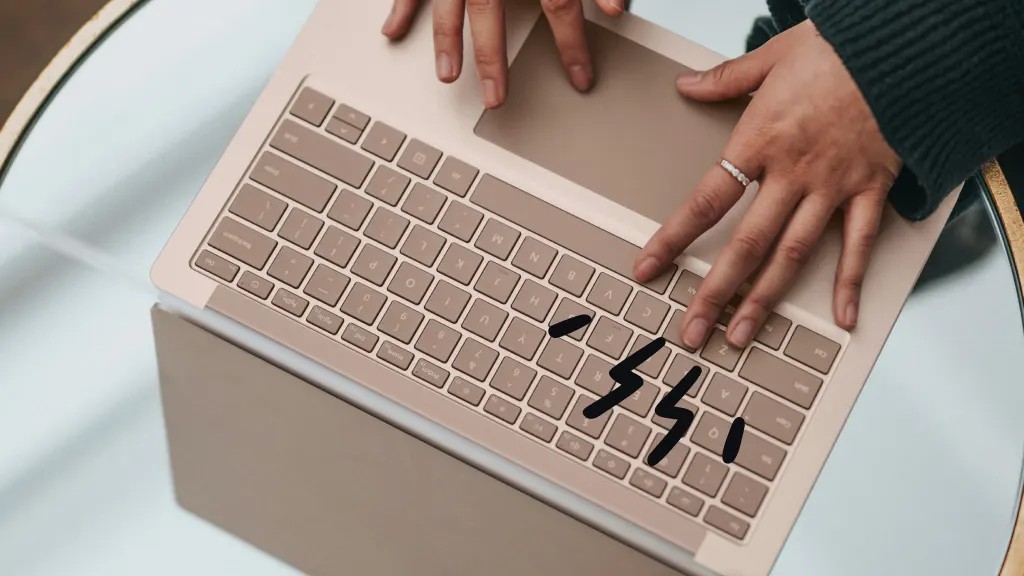
Các lỗi bàn phím Surface thường gặp
1. Bàn phím không phản hồi hoàn toàn
🔍 Biểu hiện:
- Tất cả phím đều không hoạt động
- Thiết bị không nhận bất kỳ tín hiệu nhập nào
⚠️ Nguyên nhân phổ biến:
- Lỗi kết nối giữa bàn phím và thiết bị Surface
- Với Type Cover:
- Chân tiếp xúc (magnetic connector) bị lệch hoặc bẩn
- Với bàn phím không dây:
- Hết pin
- Bluetooth bị tắt hoặc lỗi
✅ Cách khắc phục nhanh:
- Tháo và gắn lại bàn phím chắc chắn
- Khởi động vào chế độ UEFI để kiểm tra phần cứng
- Thay pin (đối với bàn phím không dây)
- Kiểm tra Bluetooth đã bật chưa
2. Bàn phím bị ngắt kết nối chập chờn
🔍 Biểu hiện:
- Đang gõ thì bàn phím mất phản hồi
- Sau vài giây lại hoạt động bình thường
- Ký tự nhập bị đứt quãng hoặc delay
⚠️ Nguyên nhân:
- Kết nối không ổn định
- Type Cover bị lỏng sau thời gian sử dụng
- Bluetooth không ổn định (bàn phím không dây)
- Cài đặt tiết kiệm pin của Windows:
- Tự động tắt thiết bị để tiết kiệm điện
- Nhiễu sóng 2.4GHz từ các thiết bị khác
✅ Cách khắc phục:
- Kiểm tra lại kết nối vật lý
- Tắt chế độ tiết kiệm điện cho bàn phím
- Giữ khoảng cách hợp lý với các thiết bị gây nhiễu
- Kết nối lại Bluetooth
3. Phím bị trễ hoặc phản hồi chậm
🔍 Biểu hiện:
- Nhấn phím nhưng ký tự xuất hiện chậm
- Độ trễ khoảng 200–500ms
- Trải nghiệm gõ không mượt
⚠️ Nguyên nhân:
- Firmware lỗi thời
- Nhiều ứng dụng chạy nền gây chiếm tài nguyên
- Driver bị lỗi hoặc không ổn định
- Pin yếu (đối với bàn phím không dây)
- CPU hoạt động quá tải → giảm ưu tiên nhập liệu
✅ Cách khắc phục:
- Cập nhật Windows và firmware
- Tắt bớt ứng dụng chạy nền
- Cài lại driver bàn phím
- Sạc hoặc thay pin
- Kiểm tra mức sử dụng CPU
4. Một số phím bị liệt
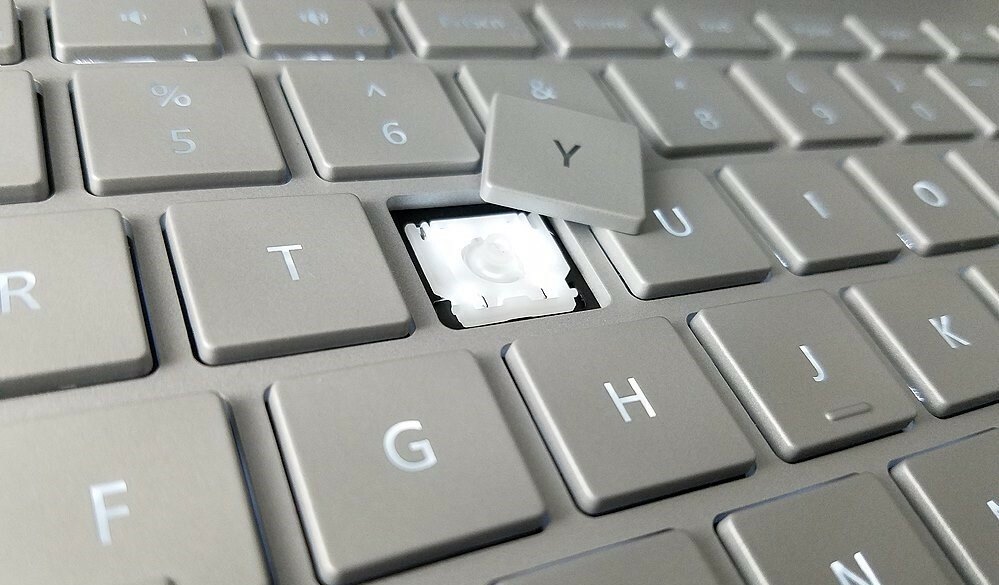
🔍 Biểu hiện:
- Một số phím không hoạt động (space, backspace, chữ cái…)
- Các phím khác vẫn bình thường
⚠️ Nguyên nhân:
- Lỗi phần cứng:
- Bụi bẩn, dị vật dưới phím
- Hư mạch hoặc tiếp xúc kém
- Đổ nước hoặc ẩm lâu ngày
- Lỗi phần mềm:
- Mapping phím sai
- Driver bị lỗi
✅ Cách khắc phục:
- Vệ sinh bàn phím (dùng khí nén)
- Kiểm tra lại cài đặt bàn phím
- Cập nhật hoặc cài lại driver
5. Thiết bị không nhận bàn phím
🔍 Biểu hiện:
- Surface không phát hiện bàn phím
- Không có thông báo lỗi
- Không hiển thị trong Device Manager
- Chỉ hiện bàn phím ảo trên màn hình
⚠️ Nguyên nhân:
- Với Type Cover:
- Lỗi chân tiếp xúc hoặc cổng kết nối
- Với bàn phím không dây:
- Lỗi ghép nối Bluetooth
- Kết nối nhầm sang thiết bị khác
- Cổng kết nối bị bụi hoặc hỏng nhẹ
- Driver Windows bị lỗi hoặc thiếu
✅ Cách khắc phục:
- Vệ sinh cổng kết nối bằng khí nén
- Kết nối lại Bluetooth
- Kiểm tra ghép nối đúng thiết bị
- Cập nhật hoặc cài lại driver
👉 Xem thêm: Cách khắc phục lỗi Surface không nhận bàn phím
Cách khắc phục lỗi bàn phím Surface hiệu quả nhất
Dưới đây là các phương pháp xử lý phổ biến, giúp bạn nhanh chóng sửa lỗi bàn phím Surface từ cơ bản đến nâng cao.
1. Khởi động lại thiết bị Surface
🎯 Mục đích:
Giải quyết các lỗi tạm thời của hệ thống khiến bàn phím không phản hồi hoặc hoạt động không ổn định.
🔍 Cách thực hiện:
- Nhấn giữ nút nguồn khoảng 30 giây để tắt hoàn toàn thiết bị
- Sau đó bật lại máy
⚠️ Lưu ý trước khi khởi động:
- Đảm bảo bàn phím đã được kết nối chắc chắn
- Với Type Cover: kiểm tra có lực hút nam châm rõ ràng
- Với bàn phím không dây: kiểm tra Bluetooth đã bật và kết nối
- Kiểm tra chân tiếp xúc:
- Bụi bẩn, lệch nhẹ có thể gây lỗi kết nối
- Vệ sinh nếu cần thiết
✅ Lợi ích:
- Reset lại hệ thống
- Khởi tạo lại cảm biến nhận diện bàn phím
- Cải thiện độ ổn định kết nối
2. Kết nối lại bàn phím
🎯 Mục đích:
Khôi phục kết nối giữa Surface và bàn phím khi có lỗi nhận diện hoặc kết nối chập chờn
🔍 Cách thực hiện:
Với Type Cover:
- Tháo bàn phím khỏi máy
- Chờ khoảng 10 giây
- Gắn lại chắc chắn (có cảm giác hút nam châm)
👉 Trước đó:
- Dùng khăn mềm, không xơ để vệ sinh cổng kết nối
- Không xịt dung dịch trực tiếp vào chân kết nối
Với bàn phím không dây:
- Vào cài đặt Bluetooth → xóa thiết bị bàn phím
- Tắt bàn phím → chờ 10 giây → bật lại
- Kết nối lại như thiết bị mới
⚠️ Lưu ý:
3. Cập nhật Windows và Driver
🎯 Mục đích:
Khắc phục lỗi do driver cũ hoặc không tương thích
🔍 Cách thực hiện:
- Vào Settings → Windows Update → Check for updates
- Cài đặt tất cả bản cập nhật mới
👉 Cập nhật driver:
- Nhấn chuột phải Start → Device Manager
- Tìm mục Keyboard
- Chọn Update Driver
👉 Ngoài ra:
- Tải ứng dụng Surface từ Microsoft Store
- Kiểm tra cập nhật firmware & driver
✅ Lợi ích:
- Sửa lỗi đã biết
- Tăng độ ổn định & hiệu suất bàn phím
4. Vệ sinh bàn phím và cổng kết nối
🎯 Mục đích:
Loại bỏ bụi bẩn gây cản trở tiếp xúc điện
🔍 Cách thực hiện:
- Tắt hoàn toàn thiết bị
- Dùng khí nén để thổi sạch bụi ở cổng kết nối
👉 Vệ sinh bề mặt:
- Dùng khăn mềm + cồn isopropyl ≥ 70%
- Lau nhẹ nhàng bàn phím
👉 Với Type Cover:
- Lau chân tiếp xúc bằng khăn khô
- Nếu có oxy hóa:
- Dùng tăm bông + cồn để làm sạch
⚠️ Lưu ý:
- Không xịt dung dịch trực tiếp
- Để khô ít nhất 15 phút trước khi sử dụng
Xem chi tiết Hướng dẫn vệ sinh bàn phím Surface đúng cách
5. Kiểm tra cài đặt ngôn ngữ & kiểu gõ
🎯 Mục đích:
Tránh lỗi do sai layout bàn phím hoặc hiển thị ký tự sai
🔍 Cách thực hiện:
- Kiểm tra biểu tượng ngôn ngữ trên thanh taskbar
- Đảm bảo đúng layout (VD: US, UK…)
👉 Vào:
- Settings → Time & Language → Language & Region
- Xóa layout không cần thiết
👉 Kiểm tra thêm:
- Settings → Personalization → Touch Keyboard
- Điều chỉnh hiển thị bàn phím ảo phù hợp
✅ Lợi ích:
- Tránh lỗi “tưởng hỏng nhưng thực ra do cài đặt”
6. Cập nhật Firmware Surface
🎯 Mục đích:
Xử lý lỗi sâu liên quan đến phần cứng
🔍 Cách thực hiện:
- Truy cập trang hỗ trợ chính thức của Microsoft
- Tải firmware phù hợp với model Surface
- Cài đặt theo hướng dẫn
- Khởi động lại máy
⚠️ Khi nào cần:
- Đã thử mọi cách nhưng vẫn lỗi
- Lỗi liên quan đến nhận diện thiết bị
7. Khi nào nên thay bàn phím Surface?
🚨 Dấu hiệu cần thay:
- Bàn phím không hoạt động trên mọi thiết bị
- Chân kết nối bị cong, gãy
- Bị vào nước và không thể khắc phục
- Nhiều phím hỏng cùng lúc
- Bàn phím bị cong, nứt
💰 Xét về chi phí:
- Hết bảo hành + phí sửa gần bằng mua mới → nên thay
- Lỗi phần cứng thường không tự sửa được
📌 Lưu ý thêm:
- Bàn phím cũ có thể không tương thích với Surface mới
- Nếu chỉ hỏng vài phím → có thể dùng bàn phím ngoài tạm thời
Kết luận
- Lỗi bàn phím Surface phần lớn có thể tự xử lý trong 30 phút
- Nếu đã thử tất cả cách trên mà không hiệu quả → khả năng cao là lỗi phần cứng
👉 Khi đó, giải pháp tốt nhất là:
- Sửa chữa chuyên sâu
- Hoặc thay bàn phím mới để đảm bảo hiệu suất lâu dài
Mua & sửa bàn phím Surface ở đâu uy tín?
Nếu bạn cần:
👉 Surface Chain là địa chỉ chuyên sâu về Surface tại Việt Nam.
Ưu điểm:
- Linh kiện chính hãng
- Kỹ thuật chuyên Surface
- Test lỗi miễn phí
📩 Liên hệ Surface Chain ngay hôm nay để được tư vấn chi tiết!
7. Câu hỏi thường gặp (FAQ) – Giải đáp chi tiết về lỗi bàn phím Surface
❓ Bàn phím Surface không nhận phải làm sao?
👉 Đây là lỗi phổ biến nhất, đặc biệt trên Surface Pro Type Cover
Cách xử lý nhanh:
- Khởi động lại máy
- Tháo và gắn lại bàn phím
- Vệ sinh chân kết nối
- Cập nhật driver
📌 Nếu vẫn không nhận:
- Thử bàn phím trên thiết bị khác
- Nếu vẫn lỗi → khả năng cao hỏng phần cứng
❓ Vì sao bàn phím Surface bị đơ hoặc lag khi gõ?
👉 Lỗi này thường xảy ra trên các dòng như Surface Laptop 5 hoặc Surface Pro 9
Nguyên nhân:
- CPU quá tải
- Driver lỗi hoặc chưa cập nhật
- Nhiều ứng dụng chạy nền
- Pin yếu (bàn phím Bluetooth)
Cách khắc phục:
- Tắt ứng dụng không cần thiết
- Cập nhật Windows
- Restart máy
❓ Một số phím không bấm được có sửa được không?
👉 Có, nhưng tùy nguyên nhân
Có thể sửa nếu:
- Bụi bẩn
- Lỗi phần mềm
- Lỗi driver
Khó sửa nếu:
- Hỏng mạch
- Liệt phím do nước
- Đứt cáp bên trong
📌 Giải pháp:
- Vệ sinh → test lại
- Nếu vẫn lỗi → nên thay bàn phím
❓ Bàn phím Surface tự ngắt kết nối liên tục?
👉 Thường xảy ra với bàn phím Bluetooth như Surface Keyboard
Nguyên nhân:
- Bluetooth không ổn định
- Nhiễu sóng
- Windows tiết kiệm pin
Cách xử lý:
- Tắt chế độ tiết kiệm pin
- Kết nối lại Bluetooth
- Đặt thiết bị gần hơn
❓ Bàn phím Surface bị loạn ký tự (gõ sai chữ)?
👉 Không phải lúc nào cũng là lỗi phần cứng
Nguyên nhân phổ biến:
- Sai layout bàn phím (US/UK)
- Cài nhiều ngôn ngữ
Cách khắc phục:
- Vào Settings → Language
- Xóa layout không cần thiết
❓ Có nên sửa hay thay bàn phím Surface?
👉 Phụ thuộc vào tình trạng
Nên sửa khi:
- Lỗi nhẹ (driver, bụi)
- Chưa hỏng phần cứng
Nên thay khi:
- Liệt nhiều phím
- Hỏng chân kết nối
- Bị nước
📌 Với các model như Surface Pro 7, chi phí thay thường hợp lý hơn sửa nếu hỏng nặng
❓ Bàn phím Surface có dùng chung giữa các đời không?
👉 Không hoàn toàn
Ví dụ:
- Surface Pro 7 có thể dùng chung Type Cover với Pro 6
- Nhưng không tương thích với một số đời mới
📌 Luôn kiểm tra trước khi mua
❓ Có thể dùng bàn phím ngoài thay thế không?
👉 Có
Bạn có thể dùng:
- Bàn phím USB
- Bàn phím Bluetooth
📌 Tuy nhiên:
- Mất tính di động
- Không tiện như Type Cover
❓ Vệ sinh bàn phím Surface có khó không?
👉 Không khó nhưng cần đúng cách
Nên:
- Dùng khí nén
- Lau bằng cồn 70%
Không nên:
- Đổ nước trực tiếp
- Dùng khăn quá ướt
❓ Bao lâu nên vệ sinh bàn phím Surface?
👉 Khuyến nghị:
- 1–2 tháng/lần (dùng thường xuyên)
- 3–6 tháng/lần (dùng nhẹ)
📌 Giúp:
- Tăng tuổi thọ
- Giảm lỗi kết nối
❓ Làm sao biết lỗi do phần mềm hay phần cứng?
👉 Cách kiểm tra nhanh:
Lỗi phần mềm nếu:
- Restart là hết
- Update driver là ổn
Lỗi phần cứng nếu:
- Không hoạt động trên mọi thiết bị
- Hỏng cố định
❓ Có cần cập nhật firmware Surface không?
👉 Rất nên
Firmware giúp:
📌 Đặc biệt quan trọng với các dòng mới như Surface Pro 11, Surface Laptop 7
❓ Sửa bàn phím Surface mất bao lâu?
👉 Tùy lỗi:
- Lỗi phần mềm: 15–30 phút
- Lỗi phần cứng: 1–3 ngày
❓ Surface Chain có hỗ trợ kiểm tra lỗi không?
👉 Có
Tại Surface Chain:
- Kiểm tra miễn phí
- Tư vấn rõ nguyên nhân
- Báo giá minh bạch