Laptop Microsoft Surface nổi tiếng với thiết kế tinh tế, màn hình cao cấp và trải nghiệm sử dụng mượt mà. Tuy nhiên, cũng giống như bất kỳ thiết bị điện tử nào khác, tuổi thọ của Surface phụ thuộc rất lớn vào cách người dùng sử dụng và bảo quản. Trên thực tế, cùng một dòng Surface nhưng có máy chỉ dùng tốt 2–3 năm, trong khi có máy vẫn hoạt động ổn định sau 6–7 năm.
Vậy làm thế nào để kéo dài tuổi thọ laptop Surface, hạn chế lỗi hỏng vặt, pin bền hơn và hiệu năng luôn ổn định? Trong bài viết này, Surface Chain sẽ chia sẻ những mẹo hay, dễ áp dụng và đã được kiểm chứng thực tế, giúp bạn kéo dài tuổi thọ laptop Surface tối đa, hạn chế hư hỏng, tiết kiệm chi phí sửa chữa và giữ giá trị máy lâu dài.

Vì sao laptop Surface dễ xuống cấp nếu dùng sai cách?
Trước khi đi vào các mẹo chi tiết, bạn cần hiểu rõ một đặc điểm quan trọng:
👉 Surface là dòng laptop mỏng nhẹ, thiết kế nguyên khối, linh kiện hàn chết, rất khó nâng cấp và sửa chữa hơn laptop truyền thống.
Điều này đồng nghĩa với việc:
- Pin chai nhanh → ảnh hưởng trực tiếp trải nghiệm
- Máy quá nhiệt → giảm tuổi thọ CPU, SSD
- Lỗi màn hình → chi phí sửa chữa rất cao
- Hư main → gần như không còn giá trị sử dụng
Chính vì vậy, sử dụng Surface đúng cách ngay từ đầu chính là yếu tố quyết định tuổi thọ của máy.
Cách kéo dài tuổi thọ laptop Surface
1. Sạc pin Surface đúng cách
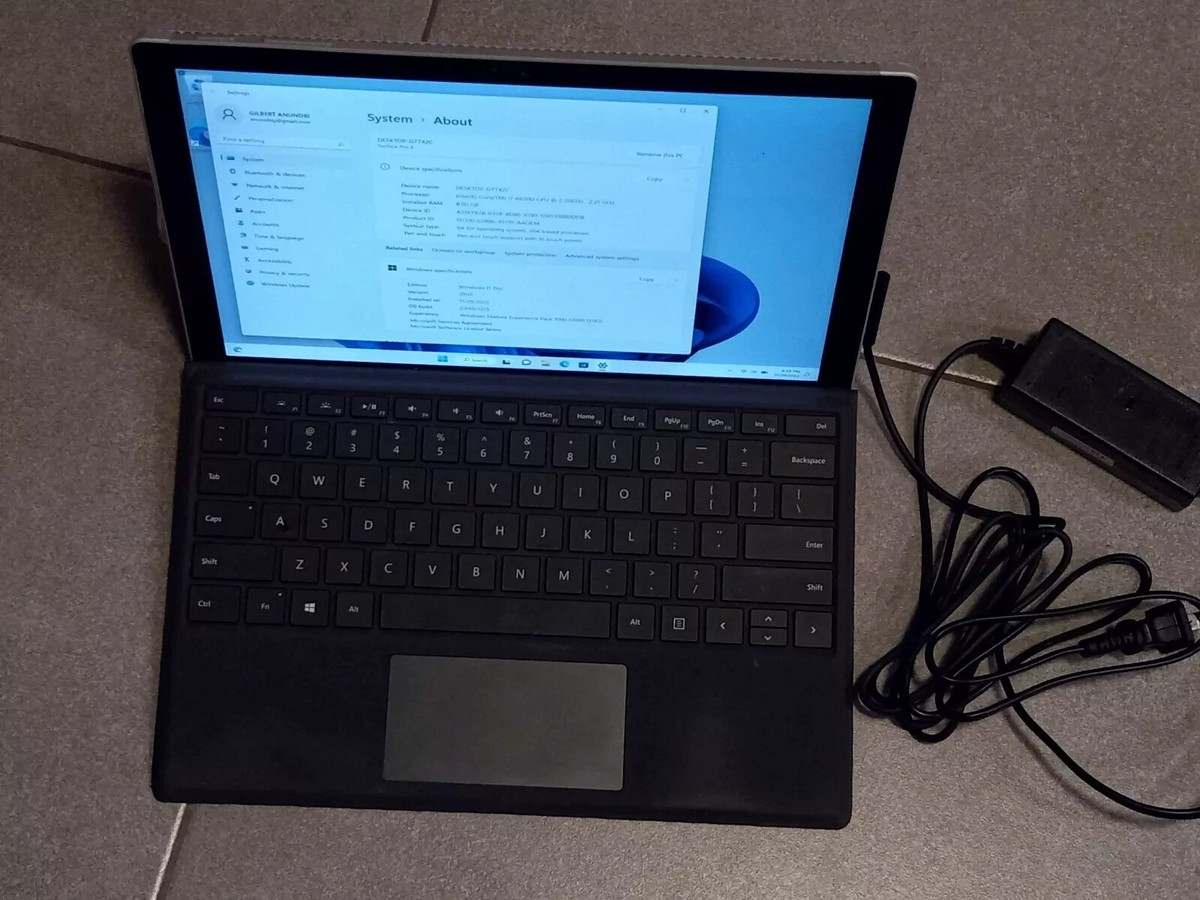
Pin là linh kiện xuống cấp nhanh nhất trên laptop Surface và cũng là nguyên nhân hàng đầu khiến người dùng phải sửa chữa sớm.
Nguyên tắc vàng khi sạc pin Surface
Surface Chain khuyến nghị người dùng tuân thủ các nguyên tắc sau:
- Duy trì mức pin lý tưởng từ 20% – 80%
- Không để pin cạn kiệt về 0% thường xuyên
- Hạn chế cắm sạc liên tục 24/7
- Ưu tiên sạc khi pin còn khoảng 20–30%
- Sạc pin ở môi trường mát mẻ, thông thoáng
Có nên vừa sạc vừa dùng Surface không?
Câu trả lời là: có, nhưng cần kiểm soát.
- Với các tác vụ nhẹ (lướt web, Word, Excel): có thể vừa sạc vừa dùng
- Với tác vụ nặng (render, chơi game, đồ họa): nên rút sạc khi pin đạt 80–90%
Vừa sạc vừa chạy tác vụ nặng sẽ khiến:
- Pin nóng lên nhanh
- Dễ chai pin, phồng pin
- Giảm tuổi thọ pin đáng kể
2. Kiểm soát nhiệt độ
Nhiệt độ cao kéo dài là nguyên nhân gián tiếp gây hỏng gần như mọi linh kiện Surface.
Vì sao Surface dễ nóng?
- Thiết kế mỏng, ít không gian tản nhiệt
- Quạt nhỏ hoặc không có quạt (Surface Pro, Go)
- Tản nhiệt thụ động là chủ yếu
- Thân máy kim loại giữ nhiệt lâu
Cách giảm nhiệt hiệu quả cho laptop Surface
Surface Chain khuyên bạn:
- Đặt máy trên mặt phẳng cứng, thoáng khí
- Không dùng Surface trên chăn, gối, đệm
- Tránh sử dụng máy trong phòng quá nóng
- Dùng đế tản nhiệt khi làm việc lâu
- Không che khe thoát nhiệt ở đáy hoặc cạnh máy
👉 Nhiệt độ ổn định giúp Surface bền hơn pin, CPU và SSD từ 1–3 năm so với máy thường xuyên bị nóng.
3. Cập nhật Windows và Driver Surface định kỳ
Không ít người có thói quen tắt Windows Update vì sợ chậm máy. Tuy nhiên, với Surface, đây là một sai lầm.
Lợi ích của việc cập nhật thường xuyên
- Microsoft tối ưu phần cứng Surface qua từng bản cập nhật
- Cải thiện hiệu suất CPU, GPU
- Tối ưu pin
- Vá lỗi màn hình cảm ứng, Wi-Fi, Bluetooth
- Giảm lỗi treo, đơ máy
Surface Chain khuyến nghị:
- Bật Windows Update tự động
- Kiểm tra cập nhật ít nhất 1–2 lần/tháng
- Không dùng bản Windows chỉnh sửa, lược bỏ
4. Vệ sinh laptop Surface định kỳ
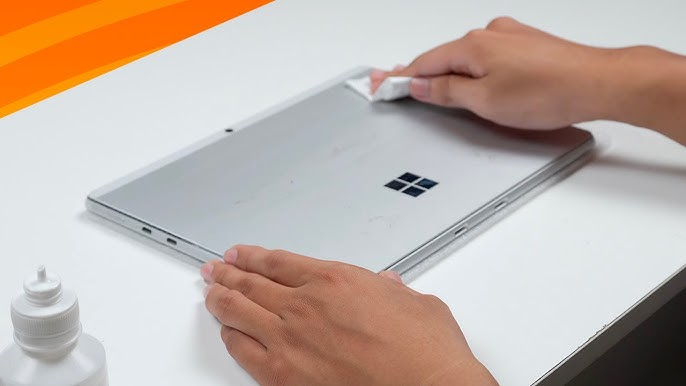
Bụi bẩn tích tụ lâu ngày sẽ:
- Làm máy nóng hơn
- Gây kẹt phím, loạn touch
- Oxy hóa cổng sạc, cổng USB
Những vị trí cần vệ sinh thường xuyên
- Màn hình cảm ứng
- Bàn phím Type Cover
- Khe tản nhiệt
- Cổng sạc Surface Connect
- Cổng USB, Type-C
Cách vệ sinh an toàn cho Surface
- Dùng khăn microfiber mềm
- Dung dịch vệ sinh màn hình chuyên dụng
- Không xịt trực tiếp dung dịch lên máy
- Không dùng cồn nồng độ cao lau màn hình
👉 Nên vệ sinh Surface 1–2 tháng/lần để máy luôn mát và hoạt động ổn định.
5. Bảo vệ màn hình
Màn hình là điểm mạnh lớn nhất của Surface, nhưng cũng là linh kiện có chi phí thay thế cao nhất.
Mẹo bảo vệ màn hình Surface hiệu quả
- Dán kính cường lực hoặc miếng dán chống xước
- Dùng bao da, túi chống sốc khi di chuyển
- Không để vật nặng đè lên máy
- Gập/mở Type Cover đúng cách
- Tránh để màn hình tiếp xúc trực tiếp với vật sắc
6. Tối ưu phần mềm
Một chiếc Surface cấu hình vừa phải nhưng được tối ưu tốt sẽ chạy mượt hơn máy mạnh nhưng dùng sai cách.
Những việc nên làm
- Gỡ ứng dụng không sử dụng
- Hạn chế phần mềm chạy nền
- Dùng Windows Defender thay antivirus nặng
- Dọn ổ SSD định kỳ
- Không để SSD đầy quá 90%
Những việc không nên làm
- Cài phần mềm crack, không rõ nguồn gốc
- Tinh chỉnh registry quá sâu
- Dùng tool ép xung, tweak hệ thống
- Chạy đa nhiệm nặng trên Surface cấu hình thấp
7. Sử dụng Surface đúng mục đích

Mỗi dòng Surface được thiết kế cho nhóm người dùng khác nhau.
Dùng sai mục đích sẽ khiến:
- Máy quá tải thường xuyên
- Nhiệt độ cao
- Pin chai nhanh
- Tuổi thọ giảm mạnh
8. Tắt nguồn và chế độ ngủ đúng cách
- Dùng Sleep khi nghỉ ngắn
- Shutdown hoàn toàn 1–2 lần/tuần
- Không gập máy khi còn quá nóng
- Không để Surface ngủ trong balo kín
Đây là thói quen nhỏ nhưng ảnh hưởng lớn đến độ bền lâu dài của pin và mainboard.
9. Sao lưu dữ liệu và theo dõi tình trạng SSD
Sao lưu dữ liệu thường xuyên là điều cần thiết để bảo vệ dữ liệu của bạn khỏi các lỗi phần cứng, cùng với một số vấn đề khác. Để bảo trì Microsoft Surface của bạn, những lời khuyên thiết yếu là:
- OneDrive: Hãy tạo thói quen sao lưu các tệp quan trọng trên thiết bị của bạn thông qua OneDrive hoặc bằng cách sử dụng thiết bị lưu trữ ngoài.
- Để bật tính năng sao lưu tự động: Vào Settings > Update & Security > Backup.
- Bước cuối cùng: Sau đó chọn “Add a drive” và chọn thiết bị lưu trữ ngoài của bạn.
Ổ cứng cũ kỹ sẽ khiến Surface hoạt động chậm; đó là lý do tại sao việc giữ cho ổ cứng luôn sạch sẽ luôn được ưu tiên hàng đầu. Dưới đây là một vài mẹo giúp cải thiện hiệu năng Surface:
- Xóa các tập tin không cần thiết: Thường xuyên dọn dẹp thiết bị của bạn khỏi các tập tin rác và tất cả dữ liệu không liên quan, chẳng hạn như tài liệu cũ, ảnh và video.
- Trên bộ nhớ ngoài: Lưu trữ các tệp lớn trên ổ cứng ngoài hoặc bộ nhớ đám mây.
- Gỡ cài đặt ứng dụng không sử dụng: Xóa các ứng dụng bạn không bao giờ hoặc hiếm khi sử dụng.
- Kiểm tra dung lượng lưu trữ: Vào Settings > System > Storage. Nếu dung lượng lưu trữ sắp hết, bạn có thể xem những gì đang chiếm dung lượng và thực hiện các thao tác thích hợp để giải phóng dung lượng.
10. Kiểm tra các vấn đề về phần cứng
Việc thường xuyên kiểm tra các sự cố phần cứng sẽ giúp bạn phát hiện ra nhiều vấn đề trước khi chúng trở nên nghiêm trọng. Windows có một số công cụ tích hợp sẵn để hỗ trợ bạn trong việc này.
- Chạy chẩn đoán phần cứng: Gõ “Windows Memory Diagnostic” vào thanh tìm kiếm và làm theo hướng dẫn.
- Kiểm tra Trình quản lý thiết bị: Nhấp chuột phải vào nút Start và chọn Device Manager để xem có thành phần phần cứng nào đang gặp sự cố hay không.
11. Bảo dưỡng và kiểm tra Surface khi có dấu hiệu bất thường
Đừng bỏ qua các dấu hiệu:
- Pin tụt nhanh bất thường
- Máy nóng hơn bình thường
- Màn hình nhấp nháy
- Sạc chập chờn
- Touch, bàn phím phản hồi kém
👉 Kiểm tra sớm giúp:
- Tránh hư lan linh kiện
- Tiết kiệm chi phí sửa chữa
- Kéo dài tuổi thọ máy thêm nhiều năm
Vì sao nên bảo dưỡng Surface tại Surface Chain?
Surface Chain là hệ thống chuyên sâu về Microsoft Surface với:
- Kỹ thuật viên nhiều năm kinh nghiệm
- Linh kiện Surface chất lượng cao
- Quy trình kiểm tra – sửa chữa minh bạch
- Tư vấn đúng bệnh, không vẽ lỗi
- Hỗ trợ sau sửa chữa tận tâm
Chúng tôi không chỉ sửa Surface, mà còn giúp khách hàng sử dụng Surface bền bỉ và hiệu quả nhất.
Liên hệ tư vấn: 0845.201.968
Địa Chỉ: Số 20, Ngõ 117 Thái Hà, Đống Đa, Hà Nội