Surface Pro là dòng máy tính bảng lai laptop được nhiều người lựa chọn nhờ thiết kế mỏng nhẹ, hiệu năng tốt và khả năng đáp ứng đa dạng nhu cầu công việc. Tuy nhiên, sau một thời gian sử dụng, dung lượng lưu trữ có thể không còn đủ để chứa tài liệu, hình ảnh, video và các phần mềm cần thiết.
Vậy có thể nâng cấp bộ nhớ Surface hay không? Surface Pro có thay được ổ cứng SSD không? Nên sử dụng ổ cứng ngoài hay thay SSD bên trong để tăng dung lượng?
Trong bài viết này, Surface Chain sẽ giúp bạn tìm hiểu các phương pháp mở rộng bộ nhớ, khả năng tương thích của từng dòng Surface Pro và những lưu ý quan trọng trước khi nâng cấp.
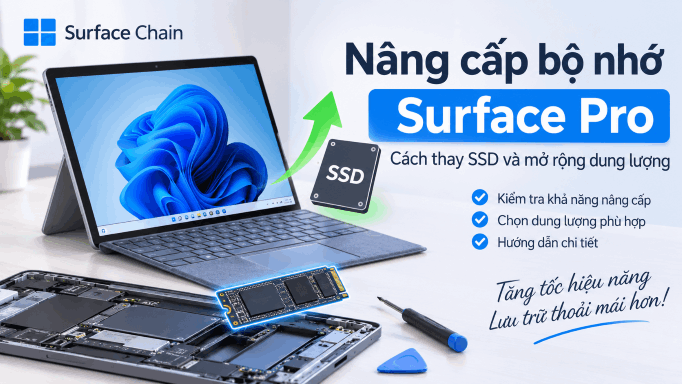
Có thể nâng cấp bộ nhớ Surface Pro không?
Câu trả lời là có, nhưng tùy thuộc vào từng dòng Surface Pro.
Khác với nhiều mẫu laptop truyền thống, Surface Pro có thiết kế linh kiện khá đặc biệt. Một số thế hệ được trang bị SSD tháo rời, cho phép thay thế ổ cứng có dung lượng lớn hơn. Trong khi đó, một số phiên bản sử dụng bộ nhớ được tích hợp trực tiếp trên bo mạch chủ, khiến việc nâng cấp dung lượng lưu trữ không thể thực hiện theo cách thông thường.
Trước khi quyết định nâng cấp, bạn cần phân biệt hai loại bộ nhớ:
- RAM: Bộ nhớ tạm thời, phục vụ quá trình chạy Windows và các ứng dụng. RAM trên phần lớn Surface Pro được hàn trực tiếp trên bo mạch chủ, không thể nâng cấp thông thường.
- SSD hoặc bộ nhớ lưu trữ: Nơi chứa hệ điều hành, phần mềm, tài liệu và dữ liệu cá nhân. Một số dòng Surface Pro cho phép thay thế SSD để tăng dung lượng.
Như vậy, nếu Surface Pro thường xuyên báo đầy ổ C, bạn có thể cân nhắc nâng cấp SSD nếu thiết bị hỗ trợ. Tuy nhiên, nếu máy thiếu RAM thì thay ổ cứng sẽ không giải quyết triệt để vấn đề.
Những dòng Surface Pro nào có thể nâng cấp SSD?
Đây là yếu tố quan trọng nhất khi tìm hiểu cách nâng cấp bộ nhớ Surface.
Theo tài liệu hỗ trợ và hướng dẫn sửa chữa của Microsoft, một số dòng Surface Pro được thiết kế với ổ SSD tháo rời (Removable SSD – rSSD).
Các dòng Surface Pro hỗ trợ thay thế SSD
| Dòng Surface Pro |
Khả năng thay SSD bên trong |
| Surface Pro 7 |
Không hỗ trợ thay SSD theo thiết kế thông thường |
| Surface Pro 7+ |
Có, SSD tháo rời |
| Surface Pro 8 |
Có, SSD tháo rời |
| Surface Pro 9 |
Có, SSD tháo rời |
| Surface Pro 9 5G |
Có, SSD tháo rời |
| Surface Pro 10 for Business |
Có, SSD tháo rời |
| Surface Pro 11 |
Có, SSD tháo rời |
| Surface Pro 11 5G |
Có, SSD tháo rời |
| Surface Pro 12-inch (1st/2nd Edition) |
Không có SSD tháo rời theo thiết kế công bố |
| Surface Pro 13-inch (12th Edition) |
Có, SSD tháo rời |
Đặc biệt, Surface Pro 12-inch và Surface Pro 13-inch thuộc hai dòng sản phẩm khác nhau:
- Surface Pro 12-inch: Sử dụng bộ nhớ UFS với các tùy chọn dung lượng 256GB, 512GB và 1TB. Microsoft không liệt kê bộ nhớ này trong danh sách SSD tháo rời dành cho người dùng hoặc kỹ thuật viên.
- Surface Pro 13-inch (12th Edition): Sử dụng SSD Gen 4 tháo rời, có các tùy chọn 256GB, 512GB và 1TB. Người dùng có thể thay thế SSD tương thích để mở rộng dung lượng.
Vì vậy, hãy xác định chính xác phiên bản Surface Pro trước khi mua ổ cứng mới.
3. Các phương pháp nâng cấp bộ nhớ Surface phổ biến
Nếu Surface Pro không còn đủ dung lượng lưu trữ, bạn có thể lựa chọn một trong những phương pháp dưới đây.
Sử dụng ổ cứng SSD hoặc HDD ngoài
Đây là cách đơn giản nhất để mở rộng dung lượng lưu trữ mà không cần tháo máy.
Bạn có thể kết nối ổ cứng di động thông qua cổng USB-A hoặc USB-C tùy thiết bị. Một số ổ cứng SSD di động hiện nay có dung lượng từ 500GB đến nhiều TB, đáp ứng tốt nhu cầu lưu trữ dữ liệu cá nhân.
Ưu điểm:
- Không cần tháo rời Surface Pro.
- Dễ dàng sử dụng với nhiều máy tính khác nhau.
- Có thể lựa chọn dung lượng phù hợp với ngân sách.
- Thích hợp để lưu trữ hình ảnh, video, tài liệu và bản sao lưu.
Nhược điểm:
- Cần mang theo thiết bị lưu trữ bên ngoài.
- Có thể chiếm một cổng kết nối USB.
- Tốc độ truyền dữ liệu phụ thuộc vào ổ cứng và chuẩn kết nối.
Đây là lựa chọn phù hợp nếu bạn chỉ cần tăng không gian lưu trữ mà không muốn can thiệp vào phần cứng bên trong Surface.
Mở rộng dung lượng bằng thẻ nhớ microSD
Một số thế hệ Surface Pro cũ được trang bị khe đọc thẻ nhớ microSDXC. Nếu thiết bị có khe cắm tương thích, bạn có thể sử dụng thẻ nhớ để lưu trữ tài liệu, hình ảnh hoặc video.
Ưu điểm:
- Kích thước nhỏ gọn, dễ mang theo.
- Không cần tháo máy.
- Có thể sử dụng để lưu trữ dữ liệu phụ.
- Không chiếm cổng USB bên ngoài.
Nhược điểm:
- Tốc độ đọc ghi thường thấp hơn SSD.
- Độ bền và hiệu suất phụ thuộc chất lượng thẻ nhớ.
- Không phải tất cả Surface Pro đều có khe microSD.
- Không phải lựa chọn lý tưởng để cài đặt hệ điều hành hoặc chạy các ứng dụng nặng.
Bạn nên kiểm tra thông số kỹ thuật của thiết bị trước khi mua thẻ nhớ. Không nên mặc định Surface Pro đời mới đều hỗ trợ microSD.
Thay thế SSD bên trong Surface Pro
Đây là phương pháp phù hợp nhất nếu bạn muốn tăng dung lượng lưu trữ tích hợp và không muốn sử dụng ổ cứng bên ngoài.
Trên các dòng Surface Pro hỗ trợ SSD tháo rời, ổ cứng thường được đặt trong một khoang riêng phía sau chân đế kickstand. Người có chuyên môn có thể tiếp cận ổ cứng thông qua cửa SSD mà không cần tháo toàn bộ màn hình.
Tùy từng thế hệ, SSD có thể sử dụng chuẩn M.2 2230 NVMe PCIe. Bạn cần kiểm tra chính xác giao tiếp, kích thước, chuẩn SSD và dung lượng được hỗ trợ trước khi thay thế.
Ưu điểm:
- Tăng dung lượng lưu trữ trực tiếp trên thiết bị.
- Không cần kết nối thêm ổ cứng bên ngoài.
- Có thể cải thiện tốc độ khởi động hoặc tải ứng dụng nếu SSD cũ bị lỗi hoặc có hiệu năng thấp hơn.
- Thuận tiện khi lưu trữ và quản lý dữ liệu.
Nhược điểm:
- Chỉ áp dụng với những model có SSD tháo rời.
- Cần lựa chọn ổ cứng tương thích.
- Có nguy cơ mất dữ liệu nếu không sao lưu trước.
- Cần có dụng cụ và kiến thức kỹ thuật để thực hiện an toàn.
4. Những điều cần kiểm tra trước khi nâng cấp bộ nhớ Surface
Trước khi thay SSD hoặc sử dụng phương pháp mở rộng dung lượng khác, bạn nên kiểm tra các yếu tố sau.
Xác định chính xác model Surface Pro
Không nên mua SSD chỉ dựa vào tên gọi Surface Pro 8, Pro 9 hay Pro 11.
Hãy kiểm tra model và cấu hình bằng cách:
- Mở Settings (Cài đặt).
- Chọn System (Hệ thống).
- Chọn About (Giới thiệu).
- Kiểm tra thông tin thiết bị và phiên bản Windows.
Bạn cũng có thể xem mã model trên thông tin thiết bị hoặc tài liệu mua hàng.
Kiểm tra chuẩn SSD tương thích
Không phải ổ SSD M.2 nào cũng có thể sử dụng trên Surface Pro.
Một số yếu tố cần quan tâm:
- Kích thước vật lý của SSD.
- Chuẩn giao tiếp SATA hoặc NVMe PCIe.
- Thế hệ PCIe được thiết bị hỗ trợ.
- Dung lượng tối đa và khả năng nhận diện ổ cứng.
- Độ dày, vị trí ốc cố định và thiết kế tản nhiệt.
Đối với nhiều dòng Surface Pro có SSD tháo rời như Pro 8, Pro 9, Pro 10 và Pro 11, cần ưu tiên kiểm tra SSD M.2 2230 NVMe tương thích. Không nên mua ổ M.2 SATA hoặc ổ 2280 chỉ vì chúng có cùng tên chuẩn M.2.
Sao lưu dữ liệu trước khi thay SSD
Đây là bước không thể bỏ qua.
Trước khi nâng cấp bộ nhớ Surface, hãy sao lưu những dữ liệu quan trọng như:
- Tài liệu công việc và học tập.
- Hình ảnh, video cá nhân.
- Dữ liệu trên Desktop, Documents và Downloads.
- Dữ liệu ứng dụng cần thiết.
- Thông tin bản quyền và tài khoản phần mềm.
Bạn có thể sử dụng OneDrive, ổ cứng ngoài hoặc USB để sao lưu.
Ngoài ra, nếu thiết bị đang bật BitLocker, hãy lưu khóa khôi phục BitLocker ở một vị trí an toàn trước khi tháo SSD. Việc thay đổi ổ cứng có thể khiến Windows yêu cầu khóa khôi phục khi khởi động.
Kiểm tra bảo hành và rủi ro kỹ thuật
Microsoft có cung cấp tài liệu hướng dẫn thay thế SSD cho một số thiết bị Surface tương thích. Tuy nhiên, quy trình này vẫn yêu cầu dụng cụ chuyên dụng và kiến thức kỹ thuật.
Việc tự tháo lắp không đúng cách có thể gây hư hỏng linh kiện hoặc ảnh hưởng đến quyền lợi bảo hành tùy điều kiện áp dụng.
Nếu chưa có kinh nghiệm sửa chữa laptop, bạn nên lựa chọn đơn vị kỹ thuật chuyên về Surface để kiểm tra và thực hiện.
5. Hướng dẫn quy trình thay SSD cho Surface Pro
Nếu thiết bị của bạn hỗ trợ SSD tháo rời, quy trình nâng cấp thường bao gồm các bước sau.
Bước 1: Sao lưu toàn bộ dữ liệu
Chuyển tài liệu quan trọng sang OneDrive hoặc ổ cứng ngoài. Kiểm tra khóa khôi phục BitLocker nếu đang sử dụng mã hóa ổ đĩa.
Bước 2: Chuẩn bị SSD và dụng cụ phù hợp
Lựa chọn SSD đúng kích thước, giao tiếp và thông số tương thích với Surface Pro. Chuẩn bị dụng cụ mở cửa SSD, tua vít phù hợp và thiết bị chống tĩnh điện.
Bước 3: Tắt nguồn Surface Pro
Tắt hoàn toàn thiết bị, ngắt kết nối bộ sạc và các phụ kiện đang sử dụng. Đặt máy trên bề mặt sạch, khô và chống tĩnh điện.
Bước 4: Tiếp cận khoang SSD
Với các model hỗ trợ, SSD được bố trí dưới cửa bảo vệ riêng ở mặt sau thiết bị, thường nằm dưới chân đế kickstand.
Không tự ý dùng dụng cụ cạy màn hình hoặc tách toàn bộ mặt kính để tìm ổ cứng. Nếu model không có thiết kế SSD tháo rời, cần dừng lại và kiểm tra phương án kỹ thuật phù hợp.
Bước 5: Tháo SSD cũ và lắp SSD mới
Kỹ thuật viên sử dụng dụng cụ phù hợp để tháo vít cố định, lấy SSD cũ ra và lắp ổ mới đúng vị trí. Cần thao tác nhẹ nhàng, tránh làm hỏng đầu nối hoặc các linh kiện xung quanh.
Bước 6: Cài đặt lại hệ điều hành
Sau khi thay SSD, thiết bị có thể cần cài đặt lại Windows bằng bộ cài hoặc Surface Recovery Image tương ứng.
Bạn nên sử dụng đúng bản phục hồi dành cho model Surface đang sở hữu để đảm bảo driver, firmware và các tính năng phần cứng hoạt động ổn định.
Bước 7: Kiểm tra hoạt động của thiết bị
Sau khi hoàn tất, hãy kiểm tra:
- Windows có nhận diện SSD mới hay không.
- Dung lượng lưu trữ có chính xác không.
- Thiết bị có khởi động ổn định không.
- Wi-Fi, Bluetooth, camera và các cổng kết nối có hoạt động bình thường không.
- Các bản cập nhật Windows và driver có được cài đặt đầy đủ không.
Cuối cùng, khôi phục dữ liệu đã sao lưu và kiểm tra các phần mềm cần thiết.
6. Nên chọn dung lượng SSD bao nhiêu cho Surface Pro?
Việc lựa chọn dung lượng SSD phụ thuộc vào nhu cầu sử dụng thực tế.
| Dung lượng |
Nhu cầu phù hợp |
| 256GB |
Học tập, làm việc văn phòng, lưu trữ tài liệu cơ bản |
| 512GB |
Làm việc thường xuyên, cài nhiều phần mềm, lưu trữ hình ảnh |
| 1TB |
Thiết kế đồ họa, lập trình, lưu trữ nhiều dữ liệu |
| 2TB |
Nhu cầu lưu trữ lớn, cần kiểm tra khả năng tương thích cụ thể |
Nếu chủ yếu sử dụng Word, Excel, trình duyệt và các phần mềm văn phòng, SSD 256GB hoặc 512GB có thể đáp ứng tốt.
Nếu thường xuyên làm việc với video, hình ảnh độ phân giải cao, dữ liệu thiết kế hoặc nhiều phần mềm chuyên dụng, SSD 1TB sẽ mang lại không gian lưu trữ thoải mái hơn.
Lưu ý rằng dung lượng sử dụng thực tế luôn thấp hơn dung lượng công bố do Windows, ứng dụng và phân vùng hệ thống chiếm một phần bộ nhớ.
7. Một số câu hỏi thường gặp về nâng cấp bộ nhớ Surface
Surface Pro có nâng cấp RAM được không?
Phần lớn các dòng Surface Pro sử dụng RAM LPDDR được hàn trực tiếp trên bo mạch chủ. Vì vậy, người dùng không thể nâng cấp RAM bằng cách tháo và thay thanh RAM như trên một số laptop truyền thống.
Nếu đang có nhu cầu sử dụng nhiều ứng dụng cùng lúc, bạn nên lựa chọn cấu hình RAM phù hợp ngay từ đầu.
Surface Pro 7 có thay được SSD không?
Surface Pro 7 không được Microsoft liệt kê trong nhóm thiết bị có SSD tháo rời. Vì vậy, không nên áp dụng quy trình thay SSD của Surface Pro 7+ cho Surface Pro 7.
Nếu thiết bị thiếu dung lượng, bạn có thể sử dụng ổ cứng ngoài hoặc dịch vụ lưu trữ đám mây.
Surface Pro 8 có nâng cấp SSD được không?
Có. Surface Pro 8 được trang bị SSD tháo rời, sử dụng thiết kế M.2 2230. Bạn có thể thay thế ổ cứng bằng SSD tương thích có dung lượng lớn hơn.
Tuy nhiên, cần kiểm tra chuẩn giao tiếp, dung lượng và thông số kỹ thuật trước khi mua.
Surface Pro 9 có thay ổ cứng được không?
Có. Cả Surface Pro 9 bản Wi-Fi và Surface Pro 9 5G đều được Microsoft liệt kê trong nhóm thiết bị có SSD tháo rời.
Việc thay thế cần sử dụng ổ SSD tương thích với phiên bản thiết bị.
Surface Pro 11 có nâng cấp SSD được không?
Có. Surface Pro 11 được thiết kế với SSD tháo rời. Người dùng có thể thay thế SSD tương thích để tăng dung lượng lưu trữ.
Tuy nhiên, cần lưu ý sự khác biệt giữa phiên bản Wi-Fi và 5G, đồng thời kiểm tra đúng linh kiện trước khi thực hiện.
Surface Pro 12 có thay SSD được không?
Cần phân biệt hai phiên bản:
- Surface Pro 12-inch sử dụng bộ nhớ UFS, không có thiết kế SSD tháo rời được Microsoft công bố.
- Surface Pro 13-inch (12th Edition) sử dụng SSD Gen 4 tháo rời, hỗ trợ các tùy chọn 256GB, 512GB và 1TB.
Do đó, khả năng nâng cấp phụ thuộc vào phiên bản cụ thể chứ không chỉ tên Surface Pro 12.
Thay SSD Surface Pro có làm máy chạy nhanh hơn không?
Có thể, nhưng không phải lúc nào cũng vậy.
Nếu SSD cũ bị lỗi, hoạt động chậm hoặc ổ mới có hiệu năng tốt hơn trong giới hạn phần cứng hỗ trợ, máy có thể cải thiện tốc độ khởi động và tải ứng dụng.
Tuy nhiên, nếu Surface Pro bị chậm do thiếu RAM, CPU quá tải hoặc hệ thống Windows gặp lỗi, thay SSD dung lượng lớn hơn chưa chắc giải quyết được vấn đề.
Có nên tự thay SSD Surface Pro tại nhà không?
Nếu bạn có kinh nghiệm kỹ thuật, dụng cụ phù hợp và đã xác định chính xác model, việc thay SSD trên thiết bị có thiết kế tháo rời có thể thực hiện được.
Tuy nhiên, nếu chưa từng sửa chữa Surface, bạn nên nhờ kỹ thuật viên hỗ trợ để hạn chế rủi ro mất dữ liệu hoặc hư hỏng linh kiện.
8. Nâng cấp bộ nhớ Surface ở đâu uy tín?
Nâng cấp bộ nhớ Surface không đơn giản chỉ là mua một ổ SSD có dung lượng lớn rồi lắp vào thiết bị. Bạn cần xác định đúng model, lựa chọn ổ cứng tương thích, sao lưu dữ liệu và thực hiện đúng quy trình kỹ thuật.
Nếu Surface Pro của bạn thường xuyên báo đầy bộ nhớ, không nhận SSD hoặc có dấu hiệu hoạt động chậm, hãy kiểm tra tình trạng thiết bị trước khi quyết định nâng cấp.
Surface Chain cung cấp các dòng máy Microsoft Surface chính hãng cùng phụ kiện, linh kiện và giải pháp hỗ trợ kỹ thuật dành cho người dùng Surface.
Khi cần kiểm tra khả năng nâng cấp SSD, thay thế ổ cứng hoặc xử lý lỗi lưu trữ, bạn có thể liên hệ Surface Chain để được tư vấn phương án phù hợp với từng model.
Đừng quên xác định chính xác phiên bản Surface Pro trước khi mua SSD để tránh chọn nhầm linh kiện không tương thích.