Surface Pro ngày càng trở thành lựa chọn hàng đầu cho designer và artist nhờ khả năng hoạt động như một drawing tablet chuyên nghiệp. Tuy nhiên, để khai thác tối đa thiết bị này, bạn cần lựa chọn đúng phần mềm vẽ trên Surface Pro phù hợp với nhu cầu.
Nếu bạn sở hữu thiết bị Surface Pro và đang tìm kiếm một phần mềm vẽ kỹ thuật số tốt, bài viết này sẽ rất hữu ích. Vì hiện nay có rất nhiều phần mềm khác nhau, Surface Chain đã chọn lọc ra những phần mềm cho Surface Pro đáng tin cậy nhất để giúp bạn chọn được ứng dụng vẽ tốt nhất.
Surface Pro có tốt cho việc vẽ không?
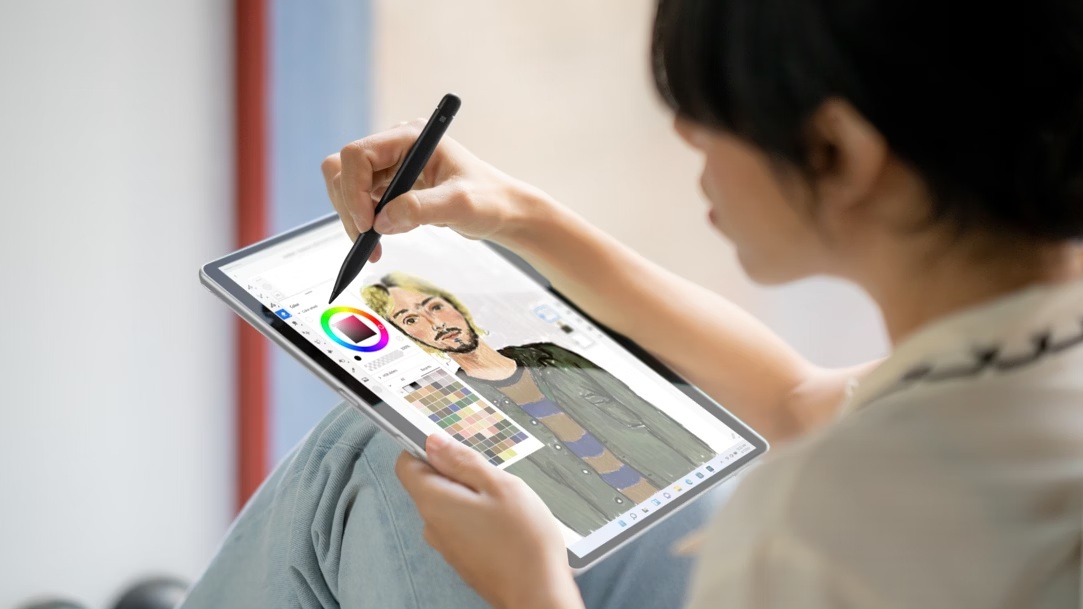
1. Trải nghiệm bút tự nhiên
👉 Điều này giúp việc phác thảo, tô mực và tạo bóng trở nên rất gần gũi với vẽ truyền thống.
2. Màn hình cảm ứng chất lượng cao
- Các thiết bị Surface cung cấp màn hình độ phân giải cao (thậm chí cả OLED trên các mẫu Surface Pro 11).
- Màu sắc sắc nét và chính xác, điều này rất quan trọng đối với nghệ thuật kỹ thuật số.
👉 Tuyệt vời cho minh họa, thiết kế ý tưởng, thiết kế giao diện người dùng/trải nghiệm người dùng, v.v.
3. Tính linh hoạt 2 trong 1
- Bạn có thể:
- Sử dụng nó phẳng như một bảng vẽ
- Nghiêng nó như một cuốn sổ phác thảo.
- Chuyển sang chế độ máy tính xách tay để chỉnh sửa
👉 Tính linh hoạt này là một trong những điểm mạnh lớn nhất của Surface so với các máy tính bảng vẽ truyền thống.
4. Chạy đầy đủ phần mềm máy tính để bàn
Khác với iPad, Surface chạy đầy đủ các ứng dụng Windows, ví dụ như:
- Photoshop
- Illustrator
- Clip Studio Paint
- Blender
👉 Đó là một lợi thế rất lớn cho quy trình làm việc chuyên nghiệp.
Nếu bạn mới bắt đầu, xem thêm: hướng dẫn sử dụng Surface Pro cho người mới
Tiêu chí chọn phần mềm vẽ trên Surface Pro
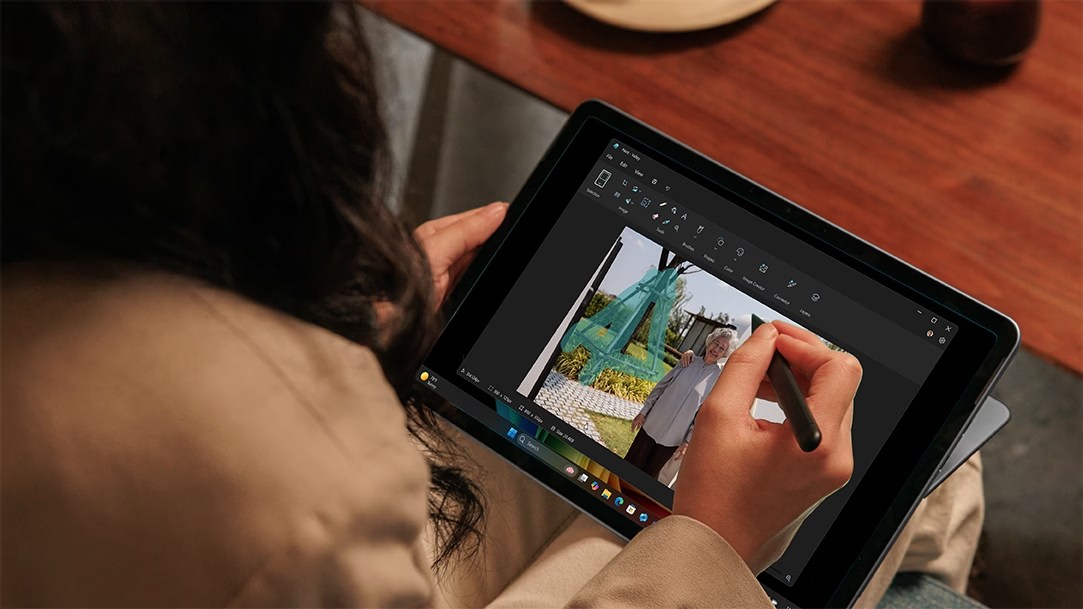
Để chọn đúng phần mềm vẽ trên Surface Pro, bạn cần quan tâm:
✔ Tương thích bút cảm ứng
Surface hoạt động tốt nhất với Surface Slim Pen 2, vì vậy phần mềm cần:
- Nhận lực nhấn (pressure)
- Hỗ trợ nghiêng
✔ Hiệu năng mượt mà
- Không lag khi vẽ
- Tối ưu cho Windows
✔ Tính năng chuyên sâu
- Brush engine mạnh
- Phân lớp, che phủ
- Hỗ trợ đồ họa vector / Hoạt hình
✔ Phù hợp nhu cầu
- Vẽ concept
- Vẽ anime
- Thiết kế UI
👉 Xem thêm: cách sử dụng Surface Pen hiệu quả cho designer
Top 7 phần mềm vẽ trên Surface Pro
Sử dụng bút Surface Pen, bạn có thể tạo ra những bức vẽ tự nhiên hơn, điều này khiến công cụ này tốt hơn so với chuột truyền thống.
Nhiều họa sĩ minh họa lựa chọn thiết bị Microsoft Surface; với một chương trình vẽ tốt dành cho Surface Pro, bạn sẽ có quyền truy cập vào nhiều công cụ giúp bạn hoàn thiện hình ảnh của mình. Chúng tôi đã tổng hợp danh sách các phần mềm tốt nhất tương thích với thiết bị Microsoft Surface.
1. Adobe Illustrator
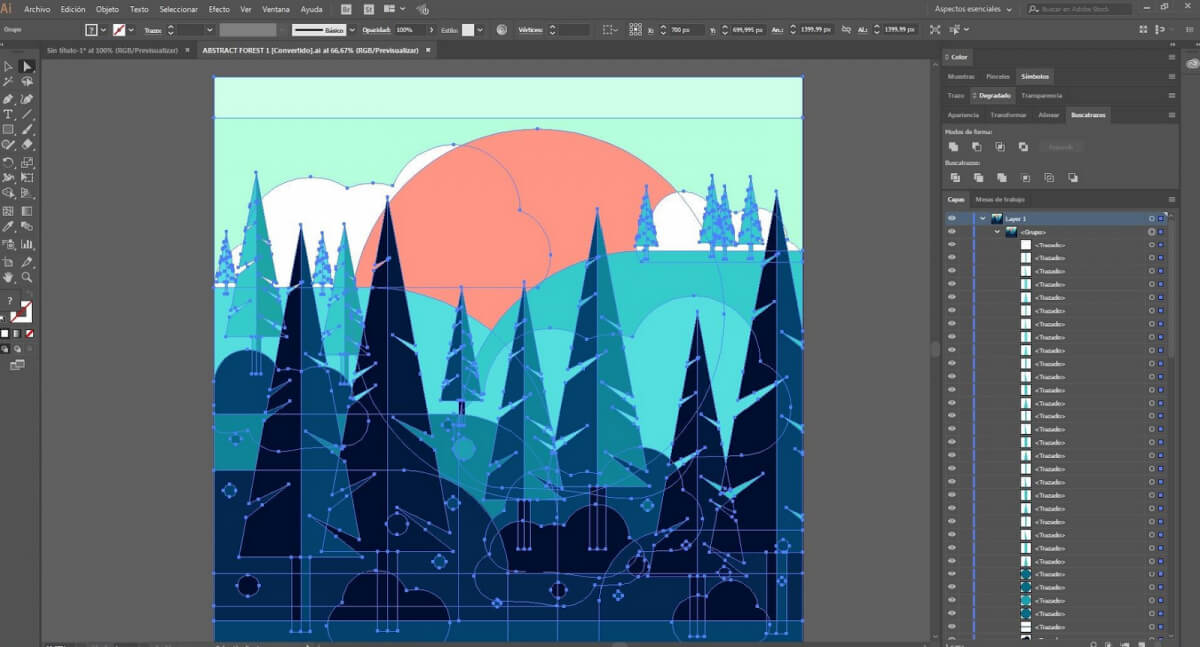
Adobe Illustrator là một phần mềm vẽ đồ họa mạnh mẽ và linh hoạt, phù hợp cho cả người mới bắt đầu lẫn các chuyên gia. Một trong những tính năng quan trọng và phổ biến nhất của Illustrator chính là khả năng tương thích hoàn hảo với đa dạng định dạng, đồng thời mang lại hiệu suất mượt mà.
Điều này không chỉ đúng với những người dùng Adobe Illustrator chuyên nghiệp và có kinh nghiệm, mà ngay cả người mới bắt đầu cũng sẽ gặp một số khó khăn khi làm việc với phần mềm này, đặc biệt là khi phải xử lý nhiều định dạng. Để đảm bảo Illustrator đáp ứng tất cả nhu cầu của bạn đồng thời mang lại hiệu suất mượt mà và dễ sử dụng khi làm việc với nhiều định dạng, dưới đây là một số mẹo bạn có thể áp dụng để tận dụng tối đa chương trình tuyệt vời này.
2. Corel Painter
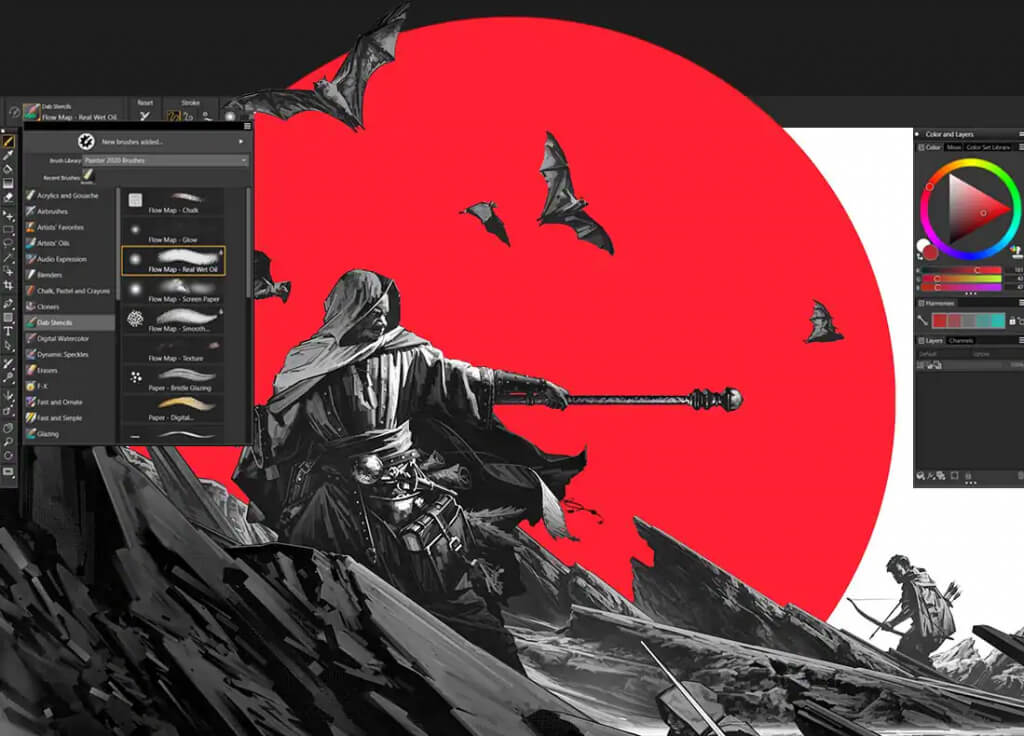
Corel Painter, ứng dụng vẽ và hội họa chuyên nghiệp đến từ Corel, chắc chắn là giải pháp vẽ tranh có thể đáp ứng nhu cầu của bạn một cách tốt nhất. Với công cụ vẽ và nghệ thuật tuyệt vời này, bạn sẽ được tận hưởng nhiều tính năng giúp tạo ra những tác phẩm nghệ thuật đẹp mắt trên màn hình, đồng thời tiết kiệm đáng kể nguồn lực quý báu của mình trong quá trình sáng tạo.
Bạn có thể dễ dàng vẽ bất cứ thứ gì trong đầu với sự trợ giúp của ứng dụng tuyệt vời này – nó có một loạt các công cụ và chế độ hoạt động tuyệt vời cho phép bạn khám phá mọi khả năng. Phần mềm vẽ này cho phép bạn tạo ra những hình ảnh và minh họa phức tạp, đồng thời chia sẻ chúng với bạn bè một cách dễ dàng thông qua các nền tảng mạng xã hội như Facebook và Twitter.
3. Clip Studio Paint
Clip Studio Paint là một phần mềm vẽ đặc biệt cho phép người dùng vẽ trên nhiều định dạng khác nhau, bao gồm nhưng không giới hạn ở: PSD, bitmap, PDF và JPEG. Các tính năng vẽ của phần mềm tuyệt vời này còn hỗ trợ nhiều định dạng, nói một cách đơn giản, điều này có nghĩa là bạn có thể sử dụng nó trên hệ điều hành Mac OS X để chia sẻ tác phẩm nghệ thuật của mình với người khác, hoặc chỉ đơn giản là để giải trí.
Mặc dù hiện nay có nhiều chương trình cung cấp các tính năng tương tự trong lĩnh vực vẽ, Clip Studio Paint chắc chắn là một đẳng cấp riêng biệt so với các chương trình khác. Chương trình này cũng có thể được sử dụng để chuyển đổi các bản vẽ định dạng PSD sang nhiều định dạng đồ họa khác như JPEG, v.v.
4. Adobe Photoshop
Photoshop vẫn là lựa chọn hàng đầu khi nói đến phần mềm vẽ trên Surface Pro. Photoshop mang lại kết quả chuyên nghiệp cùng với khả năng kiểm soát tối đa cho người dùng. Với hiệu suất và các công cụ được cải tiến mới của Adobe Photoshop, ngay cả những người mới bắt đầu hoàn toàn cũng có thể tạo ra những hình ảnh tuyệt đẹp. Bạn cũng có thể chỉnh sửa và tùy chỉnh hình ảnh của mình một cách dễ dàng nhờ các công cụ mạnh mẽ có sẵn trong chương trình.
Adobe Photoshop luôn là một công cụ vẽ mẫu mực và là một trong những phần mềm phổ biến nhất trong giới chuyên nghiệp. Ngay cả khi bạn không muốn tham gia các khóa học chuyên nghiệp để học cách vẽ, bạn vẫn có thể tự học từ chính chương trình này. Chương trình cũng bao gồm rất nhiều mẫu và hướng dẫn có thể được sử dụng để thiết kế đồ họa và hình ảnh.
5. Autodesk Sketchbook
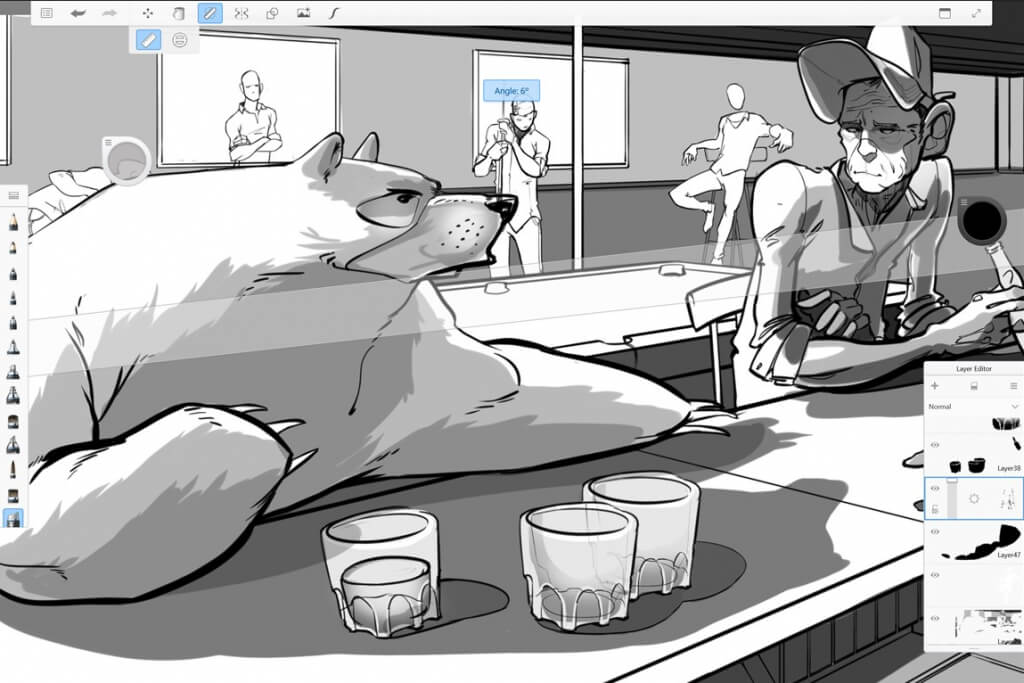
Autodesk Sketchbook là một ứng dụng vẽ được thiết kế dành cho cả máy tính để bàn và máy tính bảng. Phiên bản mới nhất của chương trình đã được cải tiến với khả năng hỗ trợ nhiều độ phân giải màn hình và hiệu suất được nâng cao. Hiệu suất vẽ được cải thiện chắc chắn là một trong những điểm nổi bật nhất của phần mềm, vì nó cho phép bạn vẽ trên bất kỳ khổ giấy nào – dù là trang A4 truyền thống hay một tấm áp phích cỡ lớn – mà không cần lo lắng về kết quả cuối cùng sẽ trông như thế nào.
Một cải tiến tuyệt vời khác trong Autodesk Sketchbook là tùy chọn sử dụng cả định dạng vẽ vector và bitmap. Bạn có thể nhập tác phẩm nghệ thuật của mình từ nhiều nguồn khác nhau, bao gồm nghệ thuật raster truyền thống, chẳng hạn như JPEG hoặc PSD, cũng như các định dạng vector, bao gồm Illustrator, Photoshop và PNG.
6. Sketchable
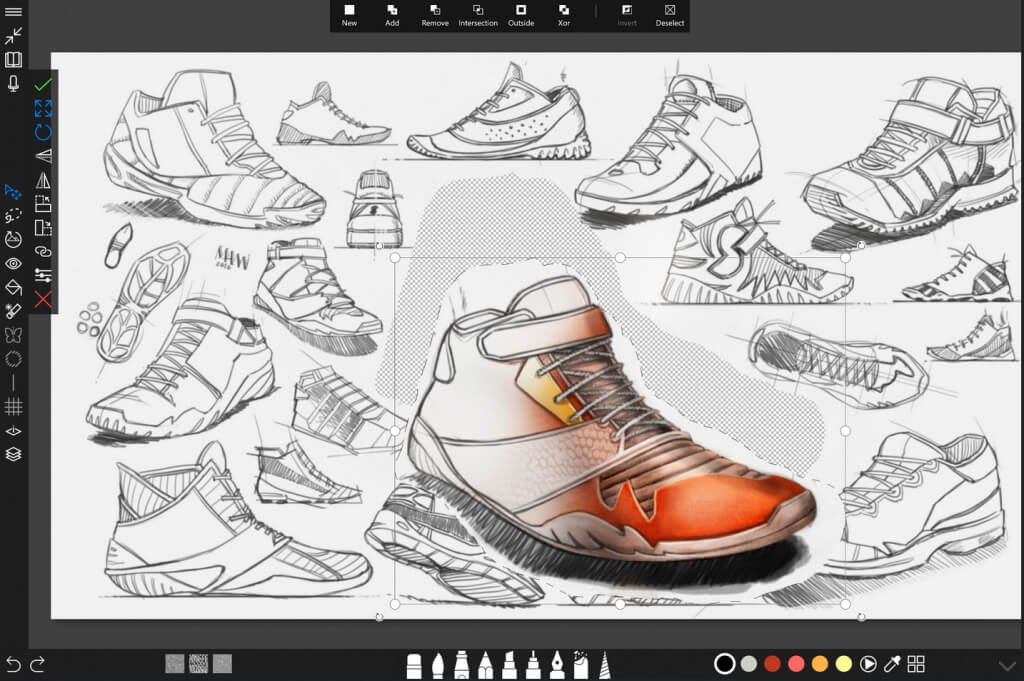
Sketchable là một ứng dụng được thiết kế đẹp mắt, tối ưu hóa cho các thiết bị Microsoft Surface. Mặc dù sở hữu nhiều loại cọ vẽ, bảng màu và các công cụ hữu ích, menu của ứng dụng vẫn được sắp xếp gọn gàng và dễ dàng thao tác bằng bút cảm ứng. Nhờ đó, bạn có thể dễ dàng tạo ra những tác phẩm tuyệt vời với Sketchable. Tuy nhiên, các công cụ và tính năng nâng cao hơn chỉ được mở khóa sau khi thực hiện một lần nâng cấp với giá 24,99 USD.
Điều ấn tượng về Sketchable là ứng dụng này phù hợp với người mới bắt đầu, nên sẽ không làm bạn cảm thấy quá tải. Nếu bạn chỉ đang cố gắng học cách vẽ, ứng dụng này là dành cho bạn. Bạn có thể xem các hướng dẫn chất lượng cao trực tiếp từ ứng dụng và làm theo để nhanh chóng thấy kết quả đầu tiên trong chương trình đào tạo của mình. Nếu bạn cần hướng dẫn sử dụng, đừng lo lắng, nó có sẵn trên trang web chính thức.
Tại đó, bạn cũng có thể xem các nghệ sĩ nổi tiếng trình diễn những tác phẩm họ đã tạo ra bằng ứng dụng đơn giản nhưng đẹp mắt này.
7. Expressive Pixels
Microsoft đã phát triển chương trình vẽ này, cho phép bạn tạo ra các tác phẩm nghệ thuật pixel và hoạt hình. Ứng dụng hoạt động cực kỳ mượt mà trên Surface Pro hoặc bất kỳ thiết bị nào chạy hệ điều hành Windows 10. Tuy nhiên, nếu bạn đang sử dụng phiên bản Windows khác, bạn sẽ phải nâng cấp hoặc hạ cấp hệ điều hành để sử dụng ứng dụng này.
Expressive Pixels cho phép bạn thiết kế các tác phẩm nghệ thuật pixel của riêng mình, nhưng bạn cũng có thể sử dụng các tác phẩm của người khác miễn là chúng được tải xuống qua tab “Cộng đồng” ngay trong ứng dụng. Sau đó, bạn có thể lưu hoặc xuất các thiết kế của mình dưới dạng GIF hoặc PNG. Điểm nổi bật là nhiều nhà sản xuất thiết bị LED hỗ trợ Expressive Pixels, bao gồm SiliconSquared, Adafruit và SparkFun.
FAQ – Câu Hỏi Thường Gặp
Surface có tốt cho vẽ chuyên nghiệp không?
👉 Có. Surface hoàn toàn đáp ứng tốt nhu cầu vẽ chuyên nghiệp nhờ khả năng chạy các phần mềm như Adobe Photoshop hay Clip Studio Paint. Tuy nhiên, nếu bạn là họa sĩ chuyên vẽ thuần, các thiết bị như bảng vẽ chuyên dụng vẫn có lợi thế hơn về độ nhạy và độ chính xác.
Surface Pro có thay thế iPad để vẽ được không?
👉 Có thể, nhưng trải nghiệm khác nhau.
- iPad Pro: mượt, tối ưu cho vẽ
- Surface: mạnh về đa năng, làm việc toàn diện
👉 Nếu bạn cần vừa vẽ vừa làm việc (Photoshop, thiết kế, văn phòng), Surface là lựa chọn hợp lý hơn.
Surface có phù hợp cho người mới học vẽ không?
👉 Rất phù hợp. Surface cho phép:
- Vẽ cơ bản → nâng cao
- Học thiết kế → làm freelance
👉 Bạn có thể bắt đầu với các phần mềm miễn phí như Krita để tiết kiệm chi phí.
Có cần mua thêm bút khi dùng Surface không?
👉 Có. Bạn cần sử dụng Surface Slim Pen 2 để vẽ.
👉 Đây là phụ kiện gần như bắt buộc nếu bạn muốn khai thác tối đa khả năng của Surface.
Surface nào tốt nhất để vẽ trong năm 2026?
👉 Các dòng phù hợp nhất:
- Surface Pro 9 / Pro 10
- Surface Pro 11 (chip mới, tối ưu AI & hiệu năng)
👉 Nếu bạn cần tư vấn chi tiết, xem ngay: Surface cho designer – nên chọn model nào?
Vẽ trên Surface có bị lag không?
👉 Thông thường là không, nếu:
- Máy đủ RAM (tối thiểu 8GB, khuyến nghị 16GB)
- Sử dụng phần mềm tối ưu
👉 Nếu gặp lỗi, tham khảo thêm: cách khắc phục lỗi Surface bị lag khi vẽ
Surface có phù hợp để vẽ anime, manga không?
👉 Rất phù hợp, đặc biệt khi dùng Clip Studio Paint.
👉 Đây là phần mềm được cộng đồng artist đánh giá rất cao cho:
- Vẽ truyện tranh
- Vẽ nhân vật
- Storyboard
Surface có thể vừa vẽ vừa làm việc không?
👉 Có, đây chính là điểm mạnh lớn nhất.
Bạn có thể:
- Vẽ → chỉnh sửa → xuất file → gửi khách
👉 Tất cả trên cùng một thiết bị
Có nên mua Surface để học thiết kế không?
👉 Rất nên. Surface giúp bạn:
- Học vẽ digital
- Học Photoshop, Illustrator
- Làm dự án thực tế
👉 Đây là lựa chọn lý tưởng cho sinh viên ngành thiết kế.
Mua Surface ở đâu uy tín?
👉 Bạn nên chọn các đơn vị chuyên Surface để được hỗ trợ tốt nhất.
👉 Tham khảo ngay:
- mua Surface chính hãng tại Surface Chain
- Surface giá tốt cho nhà thiết kế tại Hà Nội