Bàn phím Surface Book là bộ phận quan trọng, giúp người dùng nhập liệu và thao tác trong quá trình học tập, làm việc. Tuy nhiên, sau một thời gian sử dụng, thiết bị có thể gặp các lỗi như liệt phím, bàn phím không nhận, đế bàn phím mất kết nối hoặc hư hỏng do vào nước.
Khi gặp những tình trạng này, người dùng thường tìm kiếm dịch vụ sửa bàn phím Surface Book để khắc phục sự cố. Tuy nhiên, không phải lỗi nào cũng xuất phát từ bàn phím. Một số trường hợp có thể liên quan đến phần mềm, firmware hoặc hệ thống kết nối giữa màn hình và đế bàn phím.
Vậy khi nào cần sửa bàn phím Surface Book? Làm thế nào để xác định nguyên nhân và lựa chọn phương án xử lý phù hợp? Hãy cùng Surface Chain tìm hiểu trong bài viết dưới đây.
Những dấu hiệu cho thấy bàn phím Surface Book đang gặp lỗi
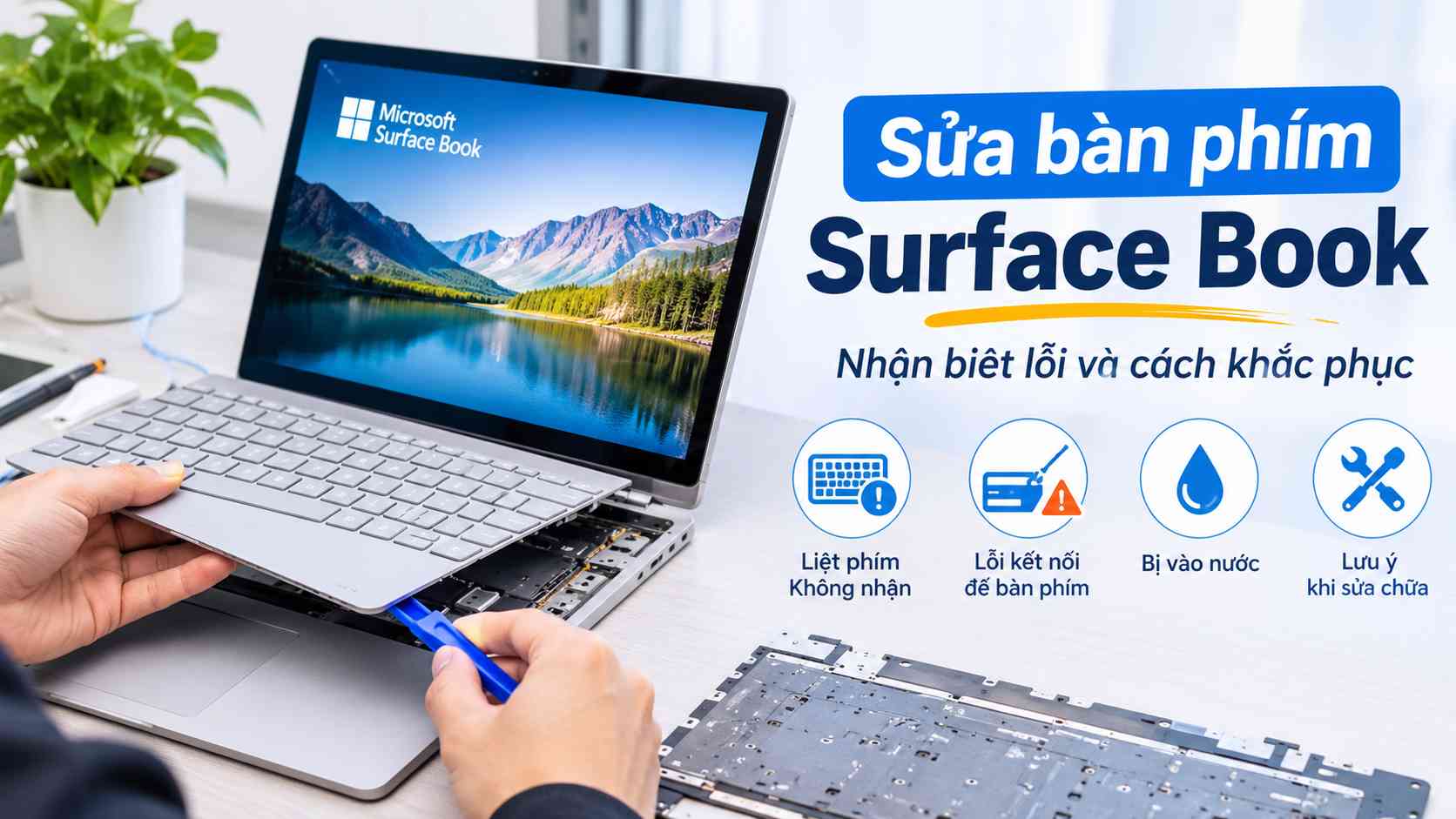
Bàn phím Surface Book có thể gặp nhiều sự cố khác nhau. Việc nhận biết sớm các dấu hiệu bất thường sẽ giúp người dùng xác định nguyên nhân và hạn chế hư hỏng nghiêm trọng hơn.
1. Nhiều phím trên Surface Book bị liệt
Một số phím không phản hồi hoặc phải nhấn nhiều lần mới nhận lệnh là tình trạng khá phổ biến.
Nếu chỉ có một phím bị liệt, nguyên nhân có thể do bụi bẩn, dị vật mắc bên dưới hoặc lỗi tiếp xúc. Người dùng có thể thử vệ sinh nhẹ nhàng và kiểm tra lại hoạt động của bàn phím.
Tuy nhiên, nếu nhiều phím ở các vị trí khác nhau cùng lúc không hoạt động, nguyên nhân có thể liên quan đến:
- Mạch điện bên trong bàn phím bị hư hỏng.
- Lớp tiếp xúc hoặc màng phím gặp sự cố.
- Cáp kết nối bàn phím bị lỗi.
- Bàn phím bị ảnh hưởng do va đập hoặc chất lỏng.
Trong trường hợp đã kiểm tra phần mềm nhưng nhiều phím vẫn không hoạt động, bạn nên mang thiết bị đi kiểm tra để xác định có cần sửa chữa phần cứng hay không.
2. Bàn phím Surface Book không hoạt động
Đây là tình trạng bàn phím không thể nhập liệu, không phản hồi khi nhấn phím hoặc touchpad cũng không sử dụng được.
Một số nguyên nhân thường gặp gồm:
- Lỗi driver hoặc firmware.
- Kết nối giữa màn hình và đế bàn phím không ổn định.
- Chân tiếp xúc điện bị bẩn hoặc hư hỏng.
- Mạch điều khiển bàn phím gặp sự cố.
Trước khi tìm đến dịch vụ sửa bàn phím Surface Book, người dùng có thể thử khởi động lại thiết bị và kiểm tra các bản cập nhật Windows Update.
Nếu bàn phím vẫn không hoạt động sau khi thực hiện những bước trên, cần kiểm tra phần cứng để xác định chính xác nguyên nhân.
3. Đế bàn phím Surface Book không kết nối được
Surface Book có thiết kế đặc biệt với màn hình có thể tháo rời khỏi đế bàn phím. Hai bộ phận kết nối với nhau thông qua hệ thống chốt khóa và chân tiếp xúc điện.
Khi đế bàn phím gặp sự cố, người dùng có thể nhận thấy những biểu hiện như:
- Màn hình không nhận diện đế bàn phím.
- Bàn phím và touchpad không hoạt động.
- Không thể sử dụng pin tích hợp trong đế bàn phím.
- Cơ chế tháo rời màn hình hoạt động bất thường.
Nguyên nhân có thể đến từ đầu nối, chốt khóa, mạch điều khiển hoặc firmware.
Vì vậy, không nên vội kết luận bàn phím đã hỏng hoàn toàn. Kỹ thuật viên cần kiểm tra cả màn hình và đế bàn phím để xác định bộ phận gặp lỗi.
Xem thêm: Cách tháo màn hình Surface Book
4. Bàn phím Surface Book bị vào nước
Nước, cà phê hoặc các loại chất lỏng khác có thể gây hư hỏng nghiêm trọng cho bàn phím Surface Book.
Ngay cả khi bàn phím vẫn hoạt động sau khi bị đổ nước, chất lỏng có thể đã thấm vào bên trong và gây oxy hóa các mạch điện.
Một số dấu hiệu thường gặp:
- Phím bấm bị liệt hoặc phản hồi chậm.
- Bàn phím tự động nhập ký tự.
- Một số phím hoạt động chập chờn.
- Xuất hiện vết ố hoặc cặn bẩn quanh phím.
- Toàn bộ bàn phím không còn hoạt động.
Khi Surface Book bị vào nước, người dùng nên tắt thiết bị, ngắt sạc nếu có thể thực hiện an toàn và không tiếp tục sử dụng để tránh phát sinh chập điện.
Không nên tự ý sấy nóng hoặc tháo bàn phím nếu không có kinh nghiệm. Hãy đưa máy đến trung tâm sửa chữa để kiểm tra tình trạng oxy hóa và xử lý kịp thời.
Những điều cần kiểm tra trước khi sửa bàn phím Surface Book
Trước khi tiến hành sửa chữa hoặc thay thế linh kiện, cần xác định đúng phiên bản Surface Book và nguyên nhân gây lỗi. Điều này giúp tránh sửa sai bộ phận hoặc sử dụng linh kiện không tương thích.
1. Xác định đúng phiên bản Surface Book
Microsoft đã phát hành nhiều thế hệ Surface Book, bao gồm:
Các phiên bản có kích thước màn hình 13.5 inch và 15 inch. Mỗi dòng máy có thể có sự khác biệt về cấu tạo, linh kiện và thiết kế đế bàn phím.
Do đó, không phải tất cả bàn phím Surface Book đều có thể thay thế cho nhau.
Trước khi sửa chữa, người dùng cần kiểm tra chính xác model thiết bị để kỹ thuật viên lựa chọn linh kiện phù hợp.
2. Kiểm tra đầu nối giữa màn hình và đế bàn phím
Surface Book sử dụng cơ chế kết nối riêng giữa màn hình và đế bàn phím. Hệ thống này bao gồm chốt khóa cơ học và các chân tiếp xúc điện để truyền dữ liệu, cấp nguồn.
Nếu đầu nối gặp sự cố, thiết bị có thể không nhận bàn phím hoặc không sử dụng được các chức năng trên đế.
Khi kiểm tra, cần chú ý:
- Chân tiếp xúc có bị bẩn hoặc oxy hóa không.
- Đầu nối có bị cong, gãy hoặc hư hỏng không.
- Cơ chế khóa màn hình có hoạt động bình thường không.
- Mạch điện và hệ thống cấp nguồn có ổn định không.
Đặc biệt, một số đế bàn phím Surface Book được tích hợp pin bổ sung. Vì vậy, cần kiểm tra cả hệ thống cấp nguồn để tránh bỏ sót nguyên nhân gây lỗi.
3. Kiểm tra bố cục bàn phím
Bàn phím Surface Book có nhiều bố cục khác nhau tùy theo thị trường.
Một số loại phổ biến gồm:
- QWERTY: Bố cục tiếng Anh thông dụng.
- AZERTY: Thường sử dụng tại Pháp.
- QWERTZ: Phổ biến tại Đức và một số quốc gia châu Âu.
Các bố cục này khác nhau về vị trí chữ cái, dấu câu và ký tự đặc biệt.
Nếu cần thay thế bàn phím, người dùng nên lựa chọn đúng bố cục để tránh tình trạng ký tự in trên phím không khớp với nội dung hiển thị khi nhập liệu.
Những lưu ý quan trọng khi sửa bàn phím Surface Book
Surface Book có thiết kế phần cứng tương đối phức tạp. Quá trình tháo lắp cần được thực hiện cẩn thận để tránh ảnh hưởng đến các linh kiện bên trong.
1. Tắt nguồn hoàn toàn trước khi sửa chữa
Trước khi tháo lắp, cần tắt hoàn toàn Surface Book thay vì chỉ đưa máy về chế độ ngủ.
Một số lưu ý gồm:
- Ngắt kết nối bộ sạc.
- Đảm bảo thiết bị đã tắt nguồn.
- Không tháo lắp khi máy đang hoạt động.
- Sử dụng dụng cụ sửa chữa phù hợp.
Việc tắt nguồn giúp hạn chế nguy cơ chập điện và bảo vệ các linh kiện điện tử trong quá trình sửa chữa.
2. Cẩn thận với cáp kết nối bàn phím
Cáp kết nối giữa bàn phím và bo mạch chủ là linh kiện mỏng, dễ bị hư hỏng nếu thao tác không đúng cách.
Trong quá trình tháo lắp, việc kéo mạnh hoặc làm cong cáp quá mức có thể khiến dây bị rách, gãy hoặc đứt mạch bên trong.
Để hạn chế rủi ro, cần:
- Sử dụng dụng cụ chuyên dụng khi tháo đầu nối.
- Mở chốt giữ cáp đúng kỹ thuật.
- Không kéo trực tiếp vào dây cáp.
- Tránh làm gập cáp quá mức.
- Kiểm tra đầu nối trước khi lắp lại.
Nếu cáp kết nối bị hỏng, bàn phím có thể không hoạt động dù các linh kiện khác vẫn bình thường.
Vì vậy, người dùng không nên tự ý tháo bàn phím Surface Book khi chưa có kinh nghiệm sửa chữa.
3. Không tiếp tục sử dụng khi pin bị phồng hoặc rò rỉ
Một số phiên bản Surface Book có pin tích hợp trong đế bàn phím. Khi pin bị phồng, rò rỉ hoặc xuất hiện mùi hóa chất bất thường, người dùng cần đặc biệt chú ý.
Đây có thể là dấu hiệu pin đã bị hư hỏng và tiềm ẩn nguy cơ cháy nổ.
Trong trường hợp này, bạn cần:
- Ngừng sử dụng thiết bị ngay lập tức.
- Ngắt sạc nếu có thể thực hiện an toàn.
- Không cố gắng tháo hoặc thay pin tại nhà.
- Không đâm thủng, bóp méo hoặc tác động mạnh vào pin.
- Đưa thiết bị đến đơn vị sửa chữa chuyên nghiệp để kiểm tra.
Không nên tiếp tục sạc hoặc sử dụng Surface Book khi pin có dấu hiệu bất thường.
Nên sửa hay thay bàn phím Surface Book?
Tùy vào nguyên nhân và mức độ hư hỏng, kỹ thuật viên sẽ đưa ra phương án sửa chữa hoặc thay thế phù hợp.
| Tình trạng lỗi |
Phương án xử lý
|
| Một số phím bị kẹt do bụi bẩn |
Vệ sinh bàn phím |
| Bàn phím không nhận do lỗi phần mềm |
Kiểm tra driver, firmware |
| Đầu nối bị bẩn hoặc tiếp xúc kém |
Vệ sinh và kiểm tra kết nối |
| Bàn phím bị vào nước |
Kiểm tra, xử lý oxy hóa |
| Nhiều phím bị liệt do hỏng phần cứng |
Sửa chữa hoặc thay thế |
| Đế bàn phím hỏng mạch nghiêm trọng |
Kiểm tra và cân nhắc thay đế |
Việc xác định đúng nguyên nhân giúp người dùng tránh thay linh kiện không cần thiết, đồng thời tiết kiệm chi phí sửa chữa.
Sửa bàn phím Surface Book ở đâu uy tín?
Khi Surface Book gặp tình trạng liệt phím, không nhận bàn phím hoặc lỗi kết nối đế, người dùng nên lựa chọn đơn vị có kinh nghiệm sửa chữa các dòng Microsoft Surface.
Surface Chain cung cấp dịch vụ kiểm tra và sửa chữa Surface, hỗ trợ xác định nguyên nhân gây lỗi trước khi đưa ra phương án xử lý.
Khi sử dụng dịch vụ tại Surface Chain, khách hàng được:
- Kiểm tra tình trạng bàn phím và đế kết nối.
- Xác định nguyên nhân gây lỗi.
- Tư vấn phương án sửa chữa hoặc thay thế phù hợp.
- Kiểm tra chức năng bàn phím sau sửa chữa.
- Thông báo chi phí trước khi tiến hành dịch vụ.
Surface Book bị liệt phím, không nhận bàn phím hay lỗi đế kết nối? Liên hệ Surface Chain để được tư vấn và kiểm tra thiết bị. Đội ngũ kỹ thuật sẽ hỗ trợ tìm ra nguyên nhân và đề xuất giải pháp sửa chữa phù hợp, giúp thiết bị hoạt động ổn định trở lại.
Câu hỏi thường gặp
1: Khi nào cần thay bàn phím Surface Book?
Khi nhiều phím bị liệt, bàn phím không nhận hoặc linh kiện bị hư hỏng do nước, oxy hóa, người dùng nên kiểm tra để xác định có cần sửa chữa hay thay bàn phím mới.
2: Surface Book 2 và Surface Book 3 có dùng chung bàn phím không?
Không nên mặc định hai dòng máy sử dụng chung bàn phím. Cần kiểm tra chính xác phiên bản, kích thước màn hình và mã linh kiện trước khi thay thế.
3: Bàn phím Surface Book không nhận có phải do hỏng bàn phím không?
Không hẳn. Nguyên nhân có thể đến từ firmware, driver, đầu nối hoặc đế bàn phím. Cần kiểm tra trước khi quyết định thay mới.
4: Surface Book bị đổ nước vào bàn phím có sửa được không?
Có thể sửa được tùy mức độ hư hỏng. Tuy nhiên, nếu nước gây oxy hóa mạch điện nghiêm trọng, kỹ thuật viên có thể cần thay thế linh kiện bị hỏng.
5: Có nên tự thay bàn phím Surface Book tại nhà không?
Không nên nếu không có kinh nghiệm tháo lắp thiết bị. Cấu tạo Surface Book khá phức tạp, liên quan đến cáp kết nối, pin và cơ chế khóa màn hình. Thao tác sai có thể gây hư hỏng thêm.