Surface không kết nối được WiFi là lỗi khá phổ biến trong quá trình sử dụng Surface Pro, Surface Laptop hoặc Surface Go. Máy có thể không tìm thấy mạng WiFi, không thể kết nối với mạng đã lưu, liên tục báo “Connecting” hoặc đã kết nối WiFi nhưng không có Internet.
Nguyên nhân có thể đến từ cài đặt Windows, driver WiFi, router, tín hiệu mạng, VPN, phần mềm bảo mật hoặc bộ điều hợp WiFi trên Surface.
Trong bài viết này, Surface Chain sẽ hướng dẫn bạn cách kiểm tra nguyên nhân và 12 cách khắc phục lỗi Surface không vào được WiFi từ đơn giản đến nâng cao.

Surface không kết nối được WiFi có những biểu hiện nào?
Lỗi WiFi trên Surface không chỉ xuất hiện dưới một dạng duy nhất. Một số tình trạng thường gặp gồm:
- Surface không tìm thấy mạng WiFi.
- Không thấy biểu tượng WiFi trên Windows.
- Surface nhìn thấy WiFi nhưng không kết nối được.
- WiFi liên tục ở trạng thái “Connecting”.
- Surface kết nối WiFi nhưng báo “No Internet”.
- WiFi thường xuyên bị ngắt kết nối.
- Tín hiệu WiFi yếu dù đứng gần router.
- Chỉ một mạng WiFi không thể kết nối.
- Surface không kết nối được với cả WiFi và hotspot điện thoại.
Việc xác định đúng biểu hiện sẽ giúp bạn nhanh chóng tìm ra nguyên nhân.
Vì sao Surface không kết nối được WiFi?
Có nhiều nguyên nhân khiến Surface không thể kết nối mạng không dây. Những nguyên nhân phổ biến nhất gồm:
- WiFi đang bị tắt
WiFi có thể vô tình bị tắt hoặc Surface đang bật Airplane mode.
- Router hoặc modem gặp lỗi
Nếu router hoạt động không ổn định, Surface có thể không tìm thấy mạng hoặc kết nối nhưng không có Internet.
- Driver WiFi bị lỗi
Driver cũ, bị hỏng hoặc không tương thích với phiên bản Windows hiện tại có thể khiến bộ điều hợp WiFi hoạt động không chính xác.
- Cấu hình mạng bị lỗi
TCP/IP, DNS hoặc Winsock gặp vấn đề cũng có thể khiến Surface không truy cập được Internet.
- VPN hoặc firewall chặn kết nối
Một số phần mềm VPN và firewall của bên thứ ba có thể can thiệp vào lưu lượng mạng.
- Tín hiệu WiFi yếu
Khoảng cách quá xa router, tường dày hoặc nhiều thiết bị gây nhiễu có thể làm tín hiệu WiFi suy giảm.
- Lỗi phần cứng
Nếu Surface không thể kết nối với bất kỳ mạng WiFi nào, kể cả hotspot điện thoại, khả năng lỗi phần cứng cần được xem xét.
12 cách khắc phục Surface không kết nối được WiFi
1. Kiểm tra WiFi và Airplane mode
Đây là bước đầu tiên bạn nên thực hiện.
Mở Quick Settings trên Windows và kiểm tra:
- WiFi đã được bật chưa.
- Airplane mode có đang bật không.
Nếu WiFi đang bật, hãy tắt khoảng 10 giây rồi bật lại.
Bạn cũng có thể bật Airplane mode trong vài giây rồi tắt đi để làm mới kết nối không dây.
2. Khởi động lại Surface
Một số lỗi mạng chỉ mang tính tạm thời và có thể biến mất sau khi khởi động lại thiết bị.
Chọn:
Start > Power > Restart
Sau khi Surface khởi động lại, hãy mở danh sách WiFi và thử kết nối lại.
Nếu máy đã hoạt động liên tục trong thời gian dài hoặc thường xuyên ở chế độ Sleep, việc restart càng đáng thử.
3. Khởi động lại modem và router WiFi
Nếu Surface không kết nối được WiFi, hãy kiểm tra xem các thiết bị khác có truy cập Internet được không.
Nếu điện thoại hoặc laptop khác cũng không vào mạng, nhiều khả năng vấn đề nằm ở router hoặc đường truyền Internet.
Bạn có thể:
- Rút nguồn modem/router.
- Chờ khoảng 30 giây.
- Cắm nguồn trở lại.
- Chờ router khởi động hoàn toàn.
- Thử kết nối Surface.
4. Quên mạng WiFi rồi kết nối lại
Cấu hình mạng được lưu trên Windows đôi khi có thể bị lỗi.
Để xóa mạng WiFi đã lưu, vào:
Settings > Network & internet > Wi-Fi > Manage known networks
Chọn mạng WiFi đang gặp vấn đề và nhấn Forget.
Sau đó quay lại danh sách WiFi, chọn mạng và nhập lại mật khẩu.
Đây là một trong những cách đơn giản và hiệu quả khi Surface bắt được WiFi nhưng không kết nối được.
5. Kết nối Surface với một mạng WiFi khác
Đây là cách rất hữu ích để xác định lỗi nằm ở Surface hay router.
Bạn có thể bật Mobile Hotspot trên điện thoại rồi thử kết nối Surface.
Nếu Surface kết nối được hotspot
Khả năng cao Surface vẫn hoạt động bình thường và vấn đề nằm ở:
- Router.
- Cấu hình WiFi.
- Mật khẩu.
- Thiết lập bảo mật.
- Nhà cung cấp Internet.
Nếu Surface không kết nối được hotspot
Khả năng vấn đề nằm ở Surface, chẳng hạn:
- Driver WiFi.
- Windows.
- Bộ điều hợp mạng.
- Firmware.
- Phần cứng WiFi.
6. Chạy trình khắc phục sự cố mạng Windows
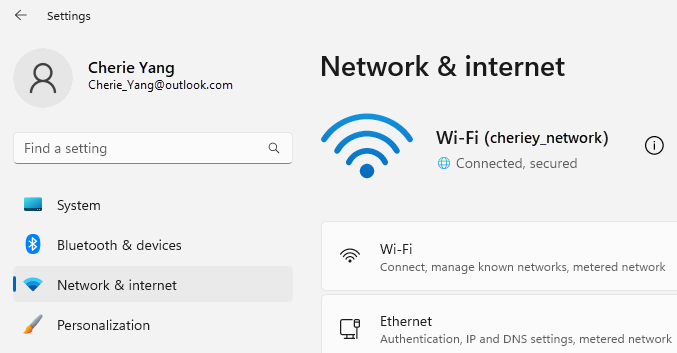
Windows có công cụ chẩn đoán mạng giúp tự động phát hiện một số lỗi phổ biến.
Truy cập:
Settings > System > Troubleshoot > Other troubleshooters
Tìm công cụ liên quan đến Network and Internet và chạy kiểm tra.
Windows sẽ tự động phân tích cấu hình mạng và đề xuất cách khắc phục nếu phát hiện lỗi.
7. Cập nhật driver WiFi
Driver WiFi lỗi thời là một trong những nguyên nhân thường gặp khiến Surface không kết nối được WiFi.
Bạn có thể kiểm tra bằng Device Manager:
- Nhấn Windows + X.
- Chọn Device Manager.
- Mở Network adapters.
- Tìm bộ điều hợp WiFi.
- Nhấp chuột phải.
- Chọn Update driver.
- Chọn Search automatically for drivers.
Với Surface, bạn nên ưu tiên các bản cập nhật driver và firmware chính thức dành cho đúng model máy.
Đặc biệt, các thiết bị Surface sử dụng chip ARM như Snapdragon có thể cần driver được tối ưu riêng cho nền tảng phần cứng.
8. Tắt và bật lại bộ điều hợp WiFi
Nếu driver vẫn hoạt động nhưng kết nối bị lỗi, bạn có thể khởi tạo lại bộ điều hợp mạng.
Vào:
Device Manager > Network adapters
Nhấp chuột phải vào bộ điều hợp WiFi và chọn:
Disable device
Chờ khoảng 10 giây rồi chọn lại:
Enable device
Sau đó thử kết nối WiFi.
9. Reset TCP/IP và Winsock
Nếu cấu hình mạng Windows bị lỗi, bạn có thể reset TCP/IP và Winsock bằng Command Prompt.
Mở Command Prompt với quyền Administrator rồi nhập từng lệnh:
netsh winsock reset
netsh int ip reset
ipconfig /flushdns
ipconfig /release
ipconfig /renew
Nhấn Enter sau mỗi lệnh.
Sau khi hoàn tất, hãy khởi động lại Surface.
Phương pháp này có thể giúp xử lý những lỗi liên quan đến DNS, TCP/IP và cấu hình mạng Windows.
10. Reset toàn bộ cài đặt mạng
Nếu các cách trên không hiệu quả, bạn có thể sử dụng Network Reset.
Truy cập:
Settings > Network & internet > Advanced network settings > Network reset
Chọn Reset now.
Windows sẽ đưa các thành phần mạng về trạng thái mặc định và cài đặt lại bộ điều hợp mạng.
Lưu ý: Sau khi reset, bạn sẽ phải kết nối lại các mạng WiFi đã lưu và nhập lại mật khẩu.
11. Kiểm tra VPN, firewall và phần mềm bảo mật
VPN hoặc firewall của bên thứ ba có thể chặn một số kết nối mạng.
Nếu Surface kết nối WiFi nhưng không có Internet, hãy thử ngắt VPN:
Settings > Network & internet > VPN
Chọn VPN đang sử dụng và nhấn Disconnect.
Nếu đang sử dụng phần mềm firewall của bên thứ ba, bạn có thể tạm thời vô hiệu hóa để kiểm tra.
Lưu ý: Chỉ nên tắt firewall trong thời gian ngắn để xác định nguyên nhân. Sau khi kiểm tra xong, hãy bật lại để đảm bảo an toàn cho thiết bị.
12. Cập nhật Windows
Microsoft thường xuyên phát hành bản cập nhật Windows để sửa lỗi hệ thống, driver và khả năng tương thích phần cứng.
Vào:
Settings > Windows Update
Sau đó chọn Check for updates.
Nếu có bản cập nhật, hãy cài đặt và khởi động lại Surface.
Việc cập nhật Windows cũng đặc biệt quan trọng đối với các dòng Surface mới, bởi driver và firmware có thể được cập nhật để cải thiện khả năng tương thích với phần cứng.
Surface không kết nối WiFi nhưng điện thoại vẫn vào mạng
Nếu điện thoại và các thiết bị khác vẫn kết nối WiFi bình thường nhưng Surface không thể kết nối, bạn nên tập trung kiểm tra trên Surface.
Hãy thử theo thứ tự:
- Quên mạng WiFi.
- Khởi động lại Surface.
- Cập nhật driver WiFi.
- Disable/Enable bộ điều hợp WiFi.
- Reset TCP/IP.
- Reset Network.
- Kiểm tra VPN và firewall.
Nếu Surface vẫn không kết nối được với bất kỳ mạng nào, hãy kiểm tra phần cứng.
Surface bắt được WiFi nhưng không vào được Internet
Đây là trường hợp khá phổ biến.
Nếu biểu tượng WiFi cho thấy Surface đã kết nối nhưng trình duyệt không thể truy cập website, nguyên nhân có thể nằm ở:
- Router không có Internet.
- DNS bị lỗi.
- TCP/IP gặp vấn đề.
- VPN đang can thiệp.
- Firewall chặn kết nối.
- Windows gặp lỗi mạng.
Bạn nên thử mở một website trên thiết bị khác dùng cùng WiFi.
Nếu thiết bị khác cũng không có Internet, hãy kiểm tra router.
Nếu chỉ Surface gặp lỗi, hãy thử reset DNS, TCP/IP và Network Settings.
Surface không tìm thấy mạng WiFi
Nếu danh sách WiFi hoàn toàn không xuất hiện mạng nào, hãy kiểm tra:
- WiFi đã được bật chưa.
- Airplane mode có đang bật không.
- Router có đang hoạt động không.
- Surface có nhận diện bộ điều hợp WiFi không.
- Driver WiFi có bị lỗi không.
Mở Device Manager > Network adapters để kiểm tra bộ điều hợp mạng.
Nếu WiFi adapter biến mất hoặc xuất hiện biểu tượng cảnh báo, bạn nên cập nhật/cài đặt lại driver hoặc kiểm tra kỹ hơn tại trung tâm kỹ thuật.
Surface không kết nối được WiFi sau khi cập nhật Windows
Trong một số trường hợp, lỗi WiFi có thể xuất hiện sau khi Windows được cập nhật.
Bạn có thể thử:
- Khởi động lại Surface.
- Kiểm tra Windows Update lần nữa.
- Cập nhật driver WiFi.
- Quên mạng WiFi và kết nối lại.
- Reset Network Settings.
- Kiểm tra bản cập nhật firmware dành cho Surface.
Nếu lỗi bắt đầu ngay sau một bản cập nhật cụ thể và không thể khắc phục bằng các phương pháp trên, nên kiểm tra driver và khả năng tương thích của bản cập nhật đó.
Khi nào cần sửa Surface không kết nối được WiFi?
Bạn nên đưa Surface đi kiểm tra nếu:
- Máy không tìm thấy bất kỳ mạng WiFi nào.
- Surface không kết nối được cả WiFi lẫn hotspot điện thoại.
- Bộ điều hợp WiFi liên tục biến mất trong Device Manager.
- Đã cập nhật driver nhưng không cải thiện.
- Đã reset Network nhưng lỗi vẫn còn.
- WiFi thường xuyên mất kết nối dù router hoạt động bình thường.
- Surface từng bị rơi, va đập hoặc tiếp xúc với chất lỏng.
Trong những trường hợp này, lỗi có thể liên quan đến bộ điều hợp WiFi, anten, bo mạch hoặc linh kiện bên trong thiết bị.
Surface Chain – Địa chỉ mua và hỗ trợ Surface uy tín
Nếu bạn đang sử dụng Surface Pro, Surface Laptop hoặc Surface Go và gặp lỗi WiFi, việc xác định đúng nguyên nhân sẽ giúp tránh thay thế linh kiện không cần thiết.
Surface Chain tập trung vào các sản phẩm và giải pháp liên quan đến hệ sinh thái Microsoft Surface, hỗ trợ người dùng lựa chọn thiết bị phù hợp cũng như tìm hiểu cách sử dụng và sửa chữa Surface chuyên nghiệp.
Nếu bạn đang có nhu cầu nâng cấp thiết bị, có thể tham khảo các dòng Surface mới như Surface Pro và Surface Laptop để lựa chọn cấu hình phù hợp với nhu cầu học tập, làm việc và di động.
Câu hỏi thường gặp về lỗi Surface không kết nối được WiFi
Tại sao Surface không kết nối được WiFi?
Có nhiều nguyên nhân như WiFi bị tắt, router gặp lỗi, driver WiFi cũ, cấu hình TCP/IP bị lỗi, VPN/firewall can thiệp hoặc phần cứng WiFi gặp vấn đề.
Surface nhìn thấy WiFi nhưng không kết nối được phải làm sao?
Bạn nên chọn Forget để xóa mạng WiFi đã lưu, sau đó kết nối lại. Nếu không hiệu quả, hãy khởi động lại router, cập nhật driver WiFi và reset cài đặt mạng.
Surface kết nối WiFi nhưng không có Internet là do đâu?
Có thể router không có Internet, DNS/TCP-IP gặp lỗi hoặc VPN/firewall đang chặn kết nối. Hãy thử kiểm tra Internet trên thiết bị khác và reset các thành phần mạng nếu cần.
Tại sao Surface không tìm thấy mạng WiFi?
Hãy kiểm tra WiFi, Airplane mode, router và bộ điều hợp WiFi trong Device Manager. Nếu WiFi adapter không xuất hiện, có thể driver hoặc phần cứng đang gặp vấn đề.
Có nên reset Network khi Surface bị lỗi WiFi không?
Có. Network Reset là một trong những phương pháp có thể xử lý lỗi cấu hình mạng. Tuy nhiên, sau khi reset bạn sẽ phải kết nối lại các mạng WiFi đã lưu.
Surface không kết nối được WiFi dù các thiết bị khác vẫn bình thường thì sao?
Bạn nên thử kết nối Surface với hotspot điện thoại. Nếu máy cũng không kết nối được hotspot, hãy kiểm tra driver, firmware và bộ điều hợp WiFi của Surface.
Kết luận
Surface không kết nối được WiFi có thể xuất phát từ những nguyên nhân rất đơn giản như WiFi bị tắt, Airplane mode đang bật hoặc router gặp lỗi. Tuy nhiên, trong một số trường hợp, vấn đề có thể liên quan đến driver, TCP/IP, Windows hoặc phần cứng WiFi.
Bạn nên bắt đầu với những cách đơn giản như khởi động lại Surface và router, quên mạng WiFi, kiểm tra Airplane mode, sau đó mới thực hiện các phương pháp nâng cao như cập nhật driver, reset TCP/IP và Network Reset.
Nếu Surface không thể kết nối với bất kỳ mạng WiFi nào, kể cả hotspot điện thoại, sau khi đã thử các phương pháp trên, bạn nên mang thiết bị đến Surface Chain để kiểm tra chính xác.