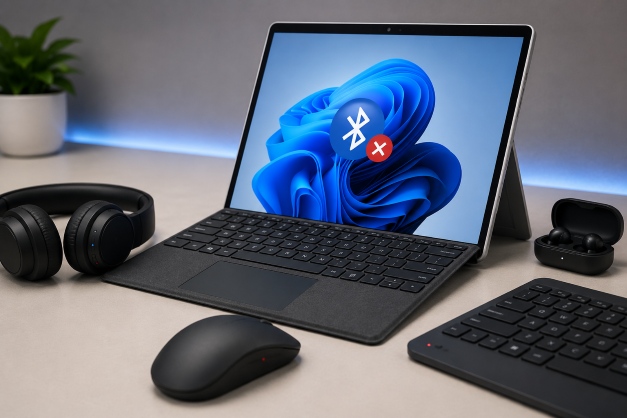
Bluetooth là một trong những tính năng quan trọng trên Surface Pro 11, giúp người dùng dễ dàng kết nối chuột không dây, bàn phím Bluetooth, tai nghe, loa, bút Surface Slim Pen và nhiều thiết bị ngoại vi khác. Tuy nhiên, trong quá trình sử dụng, không ít người gặp phải tình trạng Surface Pro 11 không kết nối được Bluetooth, Bluetooth hoạt động chập chờn hoặc thậm chí Bluetooth Surface Pro 11 bị mất hoàn toàn khỏi hệ thống.
Những lỗi này không chỉ gây gián đoạn công việc mà còn ảnh hưởng trực tiếp đến trải nghiệm sử dụng thiết bị. Tin vui là phần lớn các trường hợp đều có thể xử lý tại nhà mà không cần thay thế phần cứng.
Trong bài viết này, Surface Chain sẽ hướng dẫn chi tiết các nguyên nhân phổ biến và 16 giải pháp hiệu quả giúp khắc phục triệt để tình trạng lỗi Bluetooth Surface Pro 11.
Dấu hiệu nhận biết lỗi Bluetooth Surface Pro 11
Bạn có thể đang gặp sự cố Bluetooth nếu xuất hiện một hoặc nhiều dấu hiệu sau:
- Surface Pro 11 không tìm thấy thiết bị Bluetooth.
- Không thể kết nối chuột hoặc bàn phím Bluetooth.
- Tai nghe Bluetooth kết nối nhưng không phát âm thanh.
- Bluetooth tự động ngắt kết nối liên tục.
- Biểu tượng Bluetooth biến mất khỏi Windows.
- Bluetooth không xuất hiện trong Device Manager.
- Không thể bật Bluetooth trong Settings.
- Surface không nhận Surface Slim Pen hoặc các phụ kiện Surface khác.
Nếu gặp các tình trạng trên, hãy thực hiện lần lượt các giải pháp dưới đây.
Nguyên nhân khiến Surface Pro 11 không kết nối được Bluetooth
Trước khi khắc phục, bạn nên hiểu rõ nguyên nhân gây lỗi:
Driver Bluetooth bị lỗi hoặc quá cũ
Sau các bản cập nhật Windows, driver Bluetooth có thể gặp xung đột hoặc hoạt động không ổn định.
Windows gặp lỗi hệ thống
Các tệp hệ điều hành bị hỏng có thể khiến Bluetooth không hoạt động bình thường.
Thiết bị Bluetooth bị lỗi ghép nối
Thông tin kết nối cũ bị xung đột khiến Surface không thể ghép nối lại.
Dịch vụ Bluetooth bị dừng
Bluetooth Support Service ngừng hoạt động khiến Windows không thể quản lý thiết bị Bluetooth.
Nhiễu sóng không dây
Wi-Fi, USB 3.0, ổ cứng ngoài hoặc các thiết bị điện tử khác có thể ảnh hưởng đến tín hiệu Bluetooth.
Firmware Surface gặp lỗi
Firmware điều khiển phần cứng Bluetooth hoạt động không chính xác.
Hỏng phần cứng Bluetooth
Đây là trường hợp hiếm gặp nhưng vẫn có thể xảy ra sau va đập, sau khi vào nước hoặc do lỗi bo mạch.
Cách khắc phục Surface Pro 11 không kết nối được Bluetooth
1. Tắt và bật lại Bluetooth
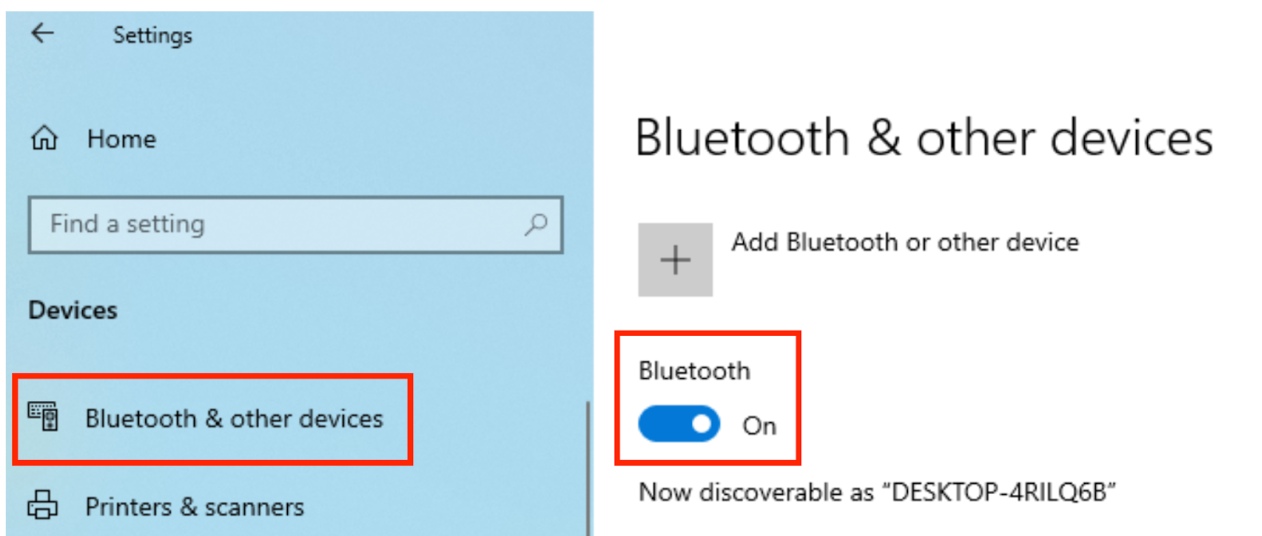
Đây là giải pháp nhanh nhất khi Bluetooth hoạt động không ổn định.
Cách thực hiện
- Mở Quick Settings trên thanh Taskbar.
- Chọn biểu tượng Bluetooth để tắt.
- Chờ khoảng 10 giây.
- Bật lại Bluetooth.
Thao tác này giúp làm mới kết nối Bluetooth và loại bỏ các lỗi tạm thời.
2. Khởi động lại Surface Pro 11
Nhiều lỗi Bluetooth xuất hiện sau khi máy chuyển sang chế độ Sleep hoặc vừa cập nhật Windows.
Thực hiện
- Nhấn Start.
- Chọn Power.
- Chọn Restart.
Sau khi máy khởi động lại hoàn toàn, hãy thử kết nối lại thiết bị.
3. Force Shutdown Surface
Nếu khởi động lại thông thường không hiệu quả, hãy thực hiện tắt nguồn cưỡng bức.
Các bước
- Nhấn và giữ nút nguồn trong 20 giây.
- Chờ logo Surface xuất hiện.
- Thả nút nguồn.
- Đợi thiết bị khởi động lại.
Phương pháp này giúp làm sạch bộ nhớ tạm và đặt lại các thành phần phần cứng liên quan đến Bluetooth.
4. Xóa thiết bị và ghép nối lại
Đôi khi lỗi nằm ở chính cấu hình ghép nối.
Thao tác
- Mở Settings.
- Chọn Bluetooth & Devices.
- Tìm thiết bị gặp lỗi.
- Chọn Remove Device.
Tiếp theo:
- Đưa thiết bị về Pairing Mode.
- Chọn Add Device.
- Chọn Bluetooth.
- Kết nối lại từ đầu.
5. Chạy Bluetooth Troubleshooter
Windows 11 có công cụ tự động sửa lỗi Bluetooth.
Các bước
Settings → System → Troubleshoot → Other Troubleshooters → Bluetooth → Run
Windows sẽ tự động phát hiện và sửa các lỗi phổ biến.
6. Cập nhật Driver Bluetooth
Driver lỗi thời là nguyên nhân phổ biến nhất gây lỗi Bluetooth Surface Pro 11.
Cách cập nhật
- Nhấn Windows + X.
- Chọn Device Manager.
- Mở Bluetooth.
- Nhấp chuột phải Bluetooth Adapter.
- Chọn Update Driver.
- Chọn Search Automatically.
Sau khi hoàn tất hãy khởi động lại thiết bị.
7. Cài đặt Driver Surface mới nhất
Ngoài Windows Update, Microsoft còn phát hành bộ driver và firmware riêng cho Surface.
Thực hiện
winver
- Kiểm tra phiên bản Windows hiện tại.
- Tải đúng bộ Driver Surface Pro 11 tương ứng.
- Cài đặt file MSI.
- Khởi động lại máy.
8. Chạy Surface Diagnostic Toolkit
Đây là công cụ chính thức từ Microsoft giúp kiểm tra phần cứng Surface.
Lợi ích
- Kiểm tra Bluetooth.
- Kiểm tra Wi-Fi.
- Kiểm tra firmware.
- Tự động sửa lỗi hệ thống.
Nếu Bluetooth gặp lỗi liên quan đến phần cứng, công cụ này thường sẽ phát hiện được.
9. Khởi động lại Bluetooth Support Service
Bluetooth không thể hoạt động nếu dịch vụ nền bị dừng.
Cách thực hiện
- Nhấn Windows + R.
- Gõ:
services.msc
- Tìm Bluetooth Support Service.
- Chọn Restart.
Đồng thời đặt Startup Type thành Automatic.
10. Kiểm tra nhiễu sóng Bluetooth
Bluetooth hoạt động trên băng tần 2.4GHz nên rất dễ bị ảnh hưởng.
Hãy thử
- Di chuyển thiết bị Bluetooth lại gần Surface.
- Tránh xa router Wi-Fi.
- Rút USB Hub.
- Rút ổ cứng gắn ngoài.
- Tắt các thiết bị phát sóng không cần thiết.
11. Cập nhật Windows 11
Microsoft thường xuyên phát hành các bản vá liên quan đến Bluetooth.
Thực hiện
Settings → Windows Update → Check for Updates
Đừng quên kiểm tra thêm mục:
Optional Updates
vì nhiều driver Surface được phát hành tại đây.
12. Chạy công cụ SFC
Các tệp hệ thống bị hỏng có thể gây lỗi Bluetooth.
Thực hiện
Mở Command Prompt với quyền Administrator và nhập:
sfc /scannow
Chờ quá trình hoàn tất rồi khởi động lại máy.
13. Tắt và bật Bluetooth trong UEFI
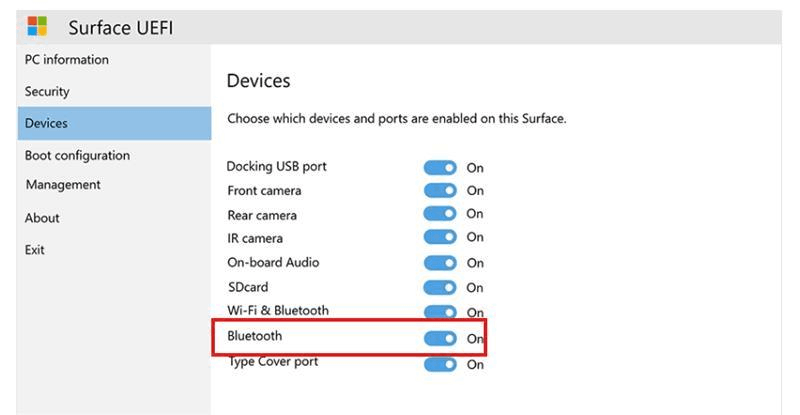
Nếu Bluetooth Surface Pro 11 bị mất khỏi Windows, hãy thử đặt lại phần cứng trong UEFI.
Truy cập UEFI
- Tắt Surface.
- Giữ Volume Up.
- Nhấn Power.
- Giữ đến khi màn hình UEFI xuất hiện.
Thao tác
- Chọn Devices.
- Tắt Wi-Fi & Bluetooth.
- Chờ 15 giây.
- Bật lại.
- Chọn Exit & Restart.
14. Gỡ và cài đặt lại Bluetooth Adapter
Nếu driver bị hỏng, hãy cài đặt lại hoàn toàn.
Các bước
- Mở Device Manager.
- Mở Bluetooth.
- Chọn Uninstall Device.
- Tích chọn Delete Driver Software nếu có.
- Khởi động lại Surface.
Windows sẽ tự động cài đặt lại driver Bluetooth.
15. Khôi phục hệ điều hành bằng USB Recovery Image
Nếu tất cả các giải pháp trên không hiệu quả, hãy cân nhắc khôi phục hệ thống.
Lưu ý
Quá trình này sẽ:
- Xóa toàn bộ dữ liệu.
- Xóa ứng dụng đã cài đặt.
- Đưa Surface về trạng thái gốc.
Chuẩn bị
- USB 16GB hoặc 32GB.
- Định dạng FAT32.
- Recovery Image chính thức của Microsoft.
Sau khi tạo USB Recovery, bạn có thể khởi động Surface từ USB để cài đặt lại toàn bộ hệ điều hành.
16. Kiểm tra phần cứng Bluetooth
Nếu đã:
- Cập nhật driver.
- Cài lại Windows.
- Khôi phục Recovery Image.
- Đặt lại UEFI.
Nhưng Bluetooth vẫn không xuất hiện hoặc không hoạt động, khả năng cao thiết bị đang gặp lỗi phần cứng.
Các nguyên nhân có thể gồm:
- Hỏng chip Bluetooth.
- Lỗi IC điều khiển.
- Hỏng bo mạch chủ.
- Hư hỏng sau va đập hoặc vào nước.
Lúc này bạn nên mang Surface đến trung tâm sửa chữa chuyên Surface để được kiểm tra chính xác.
Cách hạn chế lỗi Bluetooth trên Surface Pro 11
Để tránh tình trạng lỗi Bluetooth tái diễn, bạn nên:
- Luôn cập nhật Windows 11.
- Cập nhật Driver Surface định kỳ.
- Hạn chế sử dụng USB Hub chất lượng thấp.
- Không để Surface quá nóng trong thời gian dài.
- Khởi động lại máy định kỳ.
- Chỉ kết nối với các thiết bị Bluetooth tương thích.
Câu hỏi thường gặp
- Vì sao Bluetooth trên Surface Pro 11 bị mất hoàn toàn?
Nguyên nhân thường do:
- Driver Bluetooth bị lỗi.
- Firmware Surface gặp sự cố.
- Bluetooth bị vô hiệu hóa trong UEFI.
- Hỏng phần cứng Bluetooth.
- Surface Pro 11 không tìm thấy tai nghe Bluetooth, phải làm sao?
Hãy thử:
- Đưa tai nghe về chế độ Pairing Mode.
- Xóa kết nối cũ.
- Khởi động lại Bluetooth.
- Cập nhật driver Bluetooth.
- Có nên cài lại Windows khi Bluetooth bị lỗi không?
Nếu đã thử tất cả các giải pháp khác mà không hiệu quả, cài lại Windows hoặc sử dụng USB Recovery Image là phương án đáng cân nhắc.
- Sửa lỗi Bluetooth Surface Pro 11 chuyên nghiệp ở đâu?
Nếu đã thử các phương pháp trên nhưng Surface Pro 11 vẫn không kết nối được Bluetooth hoặc Bluetooth bị mất hoàn toàn khỏi hệ thống, hãy liên hệ Surface Chain để được hỗ trợ kiểm tra chuyên sâu.
Surface Chain cung cấp dịch vụ:
✅ Kiểm tra lỗi Bluetooth Surface miễn phí.
✅ Cập nhật Driver và Firmware Surface chuẩn Microsoft.
✅ Khắc phục lỗi Bluetooth, Wi-Fi và kết nối không dây.
✅ Cài đặt lại Windows, Recovery Surface chuyên nghiệp.
✅ Sửa chữa phần cứng Surface Pro 11 với linh kiện chất lượng cao.
Liên hệ ngay Surface Chain để được tư vấn giải pháp phù hợp và khôi phục khả năng kết nối Bluetooth trên Surface Pro 11 một cách nhanh chóng, an toàn và hiệu quả.
Kết luận
Tình trạng Surface Pro 11 không kết nối được Bluetooth, lỗi Bluetooth Surface Pro 11 hoặc Bluetooth Surface Pro 11 bị mất có thể xuất phát từ nhiều nguyên nhân khác nhau, từ lỗi driver, hệ điều hành cho đến phần cứng. Trong phần lớn trường hợp, người dùng có thể tự khắc phục bằng cách cập nhật driver, chạy Surface Diagnostic Toolkit, đặt lại Bluetooth trong UEFI hoặc cài đặt lại hệ điều hành.
Nếu đã thực hiện đầy đủ các hướng dẫn trên nhưng Bluetooth vẫn không hoạt động, bạn nên đưa thiết bị đến trung tâm kỹ thuật chuyên Surface để kiểm tra chuyên sâu và xử lý kịp thời, tránh ảnh hưởng đến công việc và trải nghiệm sử dụng.