Surface Pen hết pin có thể khiến bút không viết được, nút bấm không phản hồi hoặc kết nối Bluetooth bị gián đoạn. Trong nhiều trường hợp, bạn chưa cần mua một chiếc Surface Pen mới mà chỉ cần thay pin Surface Pen đúng loại.
Tuy nhiên, không phải tất cả Surface Pen đều sử dụng cùng một loại pin. Một số mẫu dùng pin AAAA có thể thay thế, trong khi các dòng như Surface Slim Pen và Slim Pen 2 sử dụng pin sạc tích hợp.
Bài viết dưới đây sẽ giúp bạn hiểu rõ Surface Pen dùng pin gì, khi nào cần thay pin và cách thay pin Surface Pen một cách đơn giản.
Khi nào cần thay pin Surface Pen?
Surface Pen sử dụng pin để duy trì khả năng kết nối Bluetooth, nhận diện thao tác viết, cảm ứng lực và các nút chức năng. Sau một thời gian sử dụng, pin có thể yếu hoặc hết hoàn toàn.
Một số dấu hiệu thường gặp cho thấy bạn nên thay pin Surface Pen:
- Surface Pen không viết hoặc không nhận nét trên màn hình.
- Nút bấm trên thân bút không hoạt động.
- Surface Pen liên tục mất kết nối Bluetooth.
- Bút hoạt động chập chờn, lúc nhận lúc không.
- Thời lượng sử dụng pin giảm nhanh.
- Surface Pen không phản hồi dù máy vẫn nhận diện thiết bị.
- Đã thay hoặc sạc pin nhưng bút vẫn không hoạt động ổn định.
Tuy nhiên, không phải mọi lỗi Surface Pen đều xuất phát từ pin. Nếu bút vẫn còn pin nhưng không nhận cảm ứng, nguyên nhân có thể liên quan đến Bluetooth, driver, đầu bút hoặc phần cứng bên trong.
Surface Pen sử dụng loại pin nào?
Đây là vấn đề cần xác định trước khi mua pin thay thế. Không phải tất cả các mẫu Surface Pen đều sử dụng cùng một loại pin.
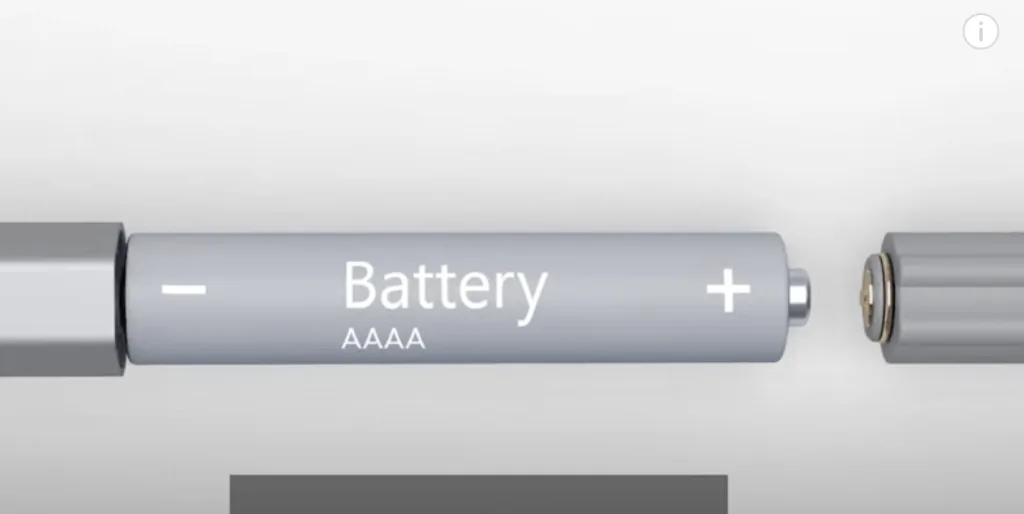
Surface Pen sử dụng pin AAAA
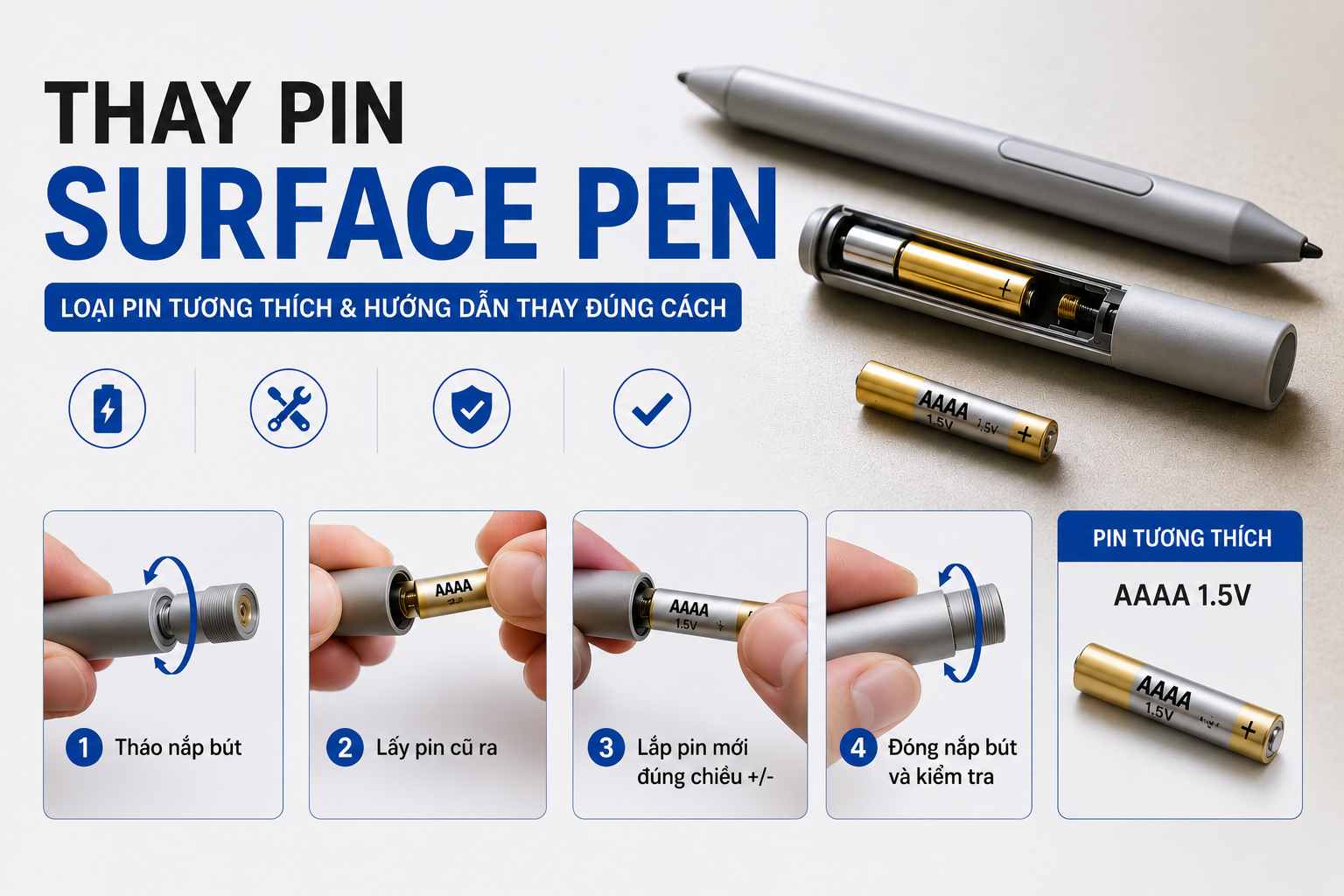
Một số phiên bản Surface Pen truyền thống sử dụng pin AAAA. Đây là loại pin nhỏ, thường được sử dụng cho bút cảm ứng và có thể dễ dàng thay thế khi hết năng lượng.
Khi mua pin AAAA cho Surface Pen, bạn nên lựa chọn pin có chất lượng tốt và đúng thông số để đảm bảo bút hoạt động ổn định.
Surface Slim Pen và Slim Pen 2
Khác với Surface Pen sử dụng pin rời, Surface Slim Pen và Surface Slim Pen 2 sử dụng pin sạc tích hợp.
Vì vậy, người dùng không thể đơn giản tháo nắp và thay một viên pin AAAA như trên các mẫu Surface Pen truyền thống.
Khi Slim Pen hoặc Slim Pen 2 bị chai pin, không sạc được hoặc thời lượng sử dụng giảm nghiêm trọng, việc xử lý sẽ phức tạp hơn và nên được kiểm tra bởi kỹ thuật viên có kinh nghiệm.
Xem thêm: Hướng dẫn sử dụng bút Surface Pen
Pin Surface Pen sử dụng được bao lâu?
Theo nội dung bài viết nguồn, các mẫu Surface Pen sử dụng pin thay thế thường có thời lượng khoảng 12–18 tháng trong điều kiện sử dụng thông thường.
Một số người dùng sử dụng bút ở mức trung bình có thể đạt khoảng 13–14 tháng.
Thời lượng pin thực tế phụ thuộc vào nhiều yếu tố như:
- Tần suất viết hoặc vẽ.
- Thời gian sử dụng mỗi tuần.
- Mức độ sử dụng Bluetooth.
- Tần suất sử dụng các nút bấm.
- Cách bảo quản bút.
- Cấu hình và model Surface Pen.
Nếu thường xuyên duy trì kết nối Bluetooth để sử dụng các thao tác nhanh, mức tiêu thụ pin có thể cao hơn.
Việc gắn Surface Pen bằng nam châm vào cạnh thiết bị thường không được xem là yếu tố tiêu thụ nhiều pin. Tuy nhiên, trạng thái chờ hoặc duy trì kết nối trong thời gian dài có thể ảnh hưởng đến thời lượng pin.
Bao lâu nên thay pin Surface Pen?
Surface Pen không có thời gian thay pin cố định.
Thay vì thay pin theo một khoảng thời gian nhất định, bạn nên dựa vào tình trạng thực tế của bút.
Một số dấu hiệu cho thấy Surface Pen có thể cần thay pin:
- Nét viết bị giật hoặc chậm.
- Đầu bút phản hồi không ổn định.
- Bút không nhận diện màn hình.
- Nút bấm không hoạt động.
- Bluetooth thường xuyên mất kết nối.
- Bút hoàn toàn không phản hồi.
Nếu Surface Pen hỗ trợ kiểm tra pin thông qua ứng dụng Surface, bạn có thể kiểm tra mức pin hiện tại trước khi quyết định thay.
Lưu ý với Surface Slim Pen
Surface Slim Pen và Surface Slim Pen 2 có pin sạc tích hợp. Người dùng không thể tháo pin và thay bằng pin rời như các Surface Pen truyền thống.
Nếu thời lượng sử dụng của Slim Pen giảm đáng kể theo thời gian, nguyên nhân có thể liên quan đến quá trình lão hóa tự nhiên của pin tích hợp.
Cần chuẩn bị gì để thay pin Surface Pen?
Việc thay pin cho Surface Pen sử dụng pin rời thường không yêu cầu dụng cụ chuyên nghiệp.
Bạn cần chuẩn bị:
- Pin đúng loại dành cho model Surface Pen.
- Tua vít nhỏ nếu model bút yêu cầu tháo ốc.
- Khăn mềm.
- Một mặt bàn sạch và phẳng.
Một số Surface Pen cũ có thiết kế nắp vặn, trong khi một số model cần tháo vít cố định trước khi mở thân bút.
Do đó, hãy xác định model Surface Pen trước khi mua pin hoặc dụng cụ.
Bạn có thể mua pin tại các cửa hàng điện tử hoặc các sàn thương mại điện tử. Nên mua thêm một viên pin dự phòng để thuận tiện khi cần thay lần tiếp theo.
Surface Slim Pen có thay pin được không?
Surface Slim Pen và Slim Pen 2 không phù hợp với phương pháp thay pin rời được hướng dẫn trong bài viết này.
Hai dòng bút này sử dụng pin sạc tích hợp. Khi pin bị chai hoặc thời lượng sử dụng giảm đáng kể, nên sử dụng dịch vụ sửa chữa hoặc thay thế phù hợp thay vì tự tháo bút.
Hướng dẫn cách thay pin Surface Pen
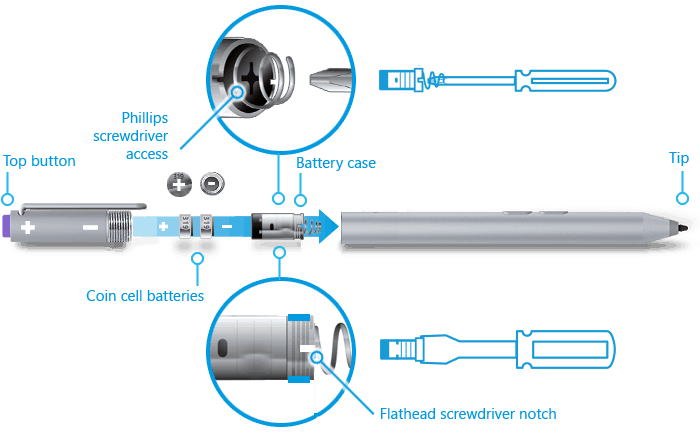
Nếu Surface Pen của bạn sử dụng pin rời, quá trình thay pin thường chỉ mất vài phút.
Bước 1: Mở thân Surface Pen
Trước tiên, xác định vị trí nắp hoặc phần thân có thể tháo của Surface Pen.
Một số model chỉ cần tháo nắp ở phần đầu bút. Với một số mẫu cũ, bạn có thể cần tháo vít cố định bằng tua vít nhỏ.
Thực hiện thao tác nhẹ nhàng để tránh làm hỏng thân bút hoặc các tiếp điểm bên trong.
Bước 2: Lấy pin cũ ra
Sau khi mở thân bút, lấy viên pin cũ ra khỏi khoang chứa.
Không nên dùng lực quá mạnh nếu pin bị kẹt.
Kiểm tra khoang pin và các tiếp điểm bên trong. Nếu phát hiện dấu hiệu pin bị rò rỉ hoặc ăn mòn, nên xử lý cẩn thận trước khi lắp pin mới.
Bước 3: Lắp pin Surface Pen mới
Chuẩn bị viên pin đúng model và kiểm tra chiều cực trước khi lắp.
Thông thường, đầu pin có dấu “+” là cực dương. Hãy lắp pin theo ký hiệu được đánh dấu bên trong thân bút.
Đưa pin vào khoang một cách nhẹ nhàng.
Pin phải trượt vào đúng vị trí mà không cần dùng lực mạnh.
Nếu cảm thấy pin bị kẹt, hãy lấy pin ra và kiểm tra lại:
- Model pin.
- Kích thước pin.
- Chiều cực âm/dương.
- Vị trí tiếp điểm.
Không nên cố ép pin vào khoang vì có thể làm hỏng tiếp điểm hoặc khoang chứa pin.
Bước 4: Lắp lại nắp Surface Pen
Sau khi lắp pin, kiểm tra để đảm bảo pin nằm chắc chắn và tiếp xúc tốt với các điểm tiếp điện.
Tiếp theo, căn chỉnh nắp với thân bút.
Một số Surface Pen có phần thân và nắp với một cạnh tương đối thẳng. Hãy căn đúng vị trí trước khi ghép hai phần lại với nhau.
Ấn nhẹ và đều theo hướng của thân bút cho đến khi các bộ phận khép kín hoàn toàn.
Không nên dùng lực quá mạnh.
Bước 5: Kiểm tra Surface Pen sau khi thay pin
Sau khi lắp lại bút, kiểm tra xem nắp và thân bút có bị lỏng hay không.
Bạn có thể lắc nhẹ Surface Pen để kiểm tra. Nếu nghe thấy tiếng động bất thường, hãy tháo ra và kiểm tra lại vị trí của pin.
Cuối cùng, nhấn giữ nút trên đầu bút khoảng 5–7 giây.
Nếu đèn LED sáng hoặc nhấp nháy, điều này thường cho thấy bút đã được cấp nguồn. Bạn có thể tiếp tục thực hiện quá trình ghép nối Bluetooth với Surface.
Surface Pen thay pin nhưng vẫn không hoạt động phải làm sao?
Nếu đã thay pin Surface Pen nhưng bút vẫn không hoạt động, bạn nên kiểm tra thêm một số nguyên nhân khác.
Kiểm tra Bluetooth
Hãy kiểm tra Bluetooth trên Surface và thử ngắt kết nối, sau đó ghép nối Surface Pen lại.
Nếu bút không xuất hiện trong danh sách thiết bị Bluetooth, có thể vấn đề không nằm ở pin.
Kiểm tra đầu bút
Đầu bút bị lỏng, mòn hoặc hư hỏng cũng có thể khiến Surface Pen không nhận nét chính xác.
Nếu bút vẫn nhận nút bấm nhưng không viết được, bạn nên kiểm tra đầu bút trước khi kết luận rằng pin bị lỗi.
Khởi động lại Surface
Một số lỗi kết nối tạm thời có thể được xử lý bằng cách khởi động lại thiết bị Surface và kết nối lại bút.
Kiểm tra pin mới
Pin mới nhưng chất lượng kém, hết hạn hoặc bảo quản không đúng cách cũng có thể khiến Surface Pen hoạt động không ổn định.
Nên sử dụng pin từ thương hiệu uy tín và đúng loại mà mẫu Surface Pen yêu cầu.
Một số lưu ý khi thay pin Surface Pen
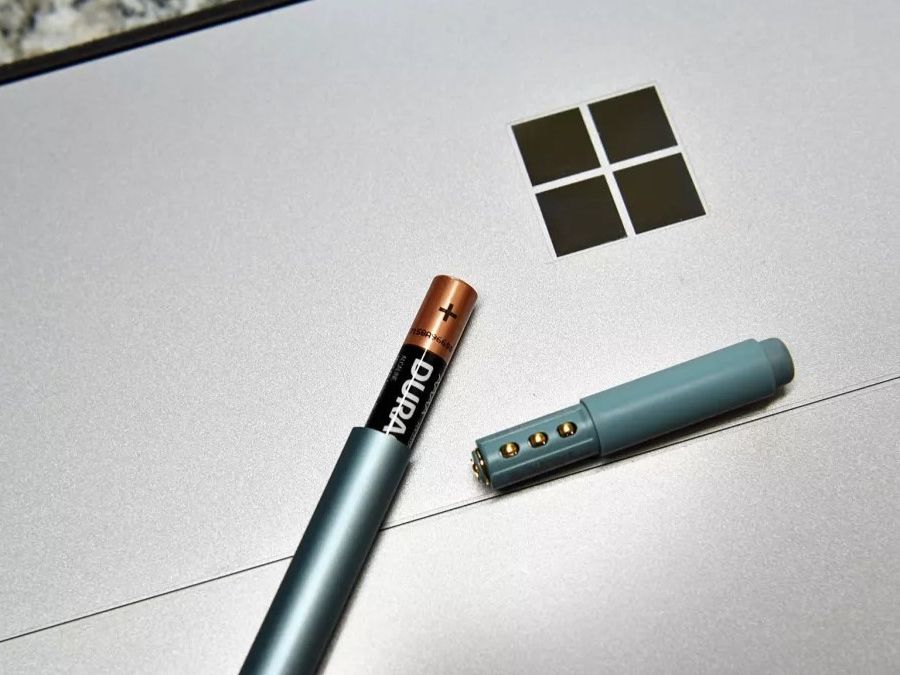
Để tránh làm hỏng bút, bạn nên lưu ý:
- Xác định đúng model Surface Pen trước khi mua pin.
- Sử dụng đúng loại pin.
- Kiểm tra cực âm và cực dương trước khi lắp.
- Không cố ép pin vào khoang.
- Không sử dụng pin có dấu hiệu phồng hoặc rò rỉ.
- Thực hiện thay pin trên bề mặt sạch và phẳng.
- Không để pin cũ trong bút quá lâu.
- Surface Slim Pen và Slim Pen 2 không sử dụng pin rời.
- Nếu bút vẫn không hoạt động sau khi thay pin, nên kiểm tra thêm các nguyên nhân khác.
Kết luận
Thay pin Surface Pen thường là giải pháp đơn giản và tiết kiệm khi bút có dấu hiệu không viết được, nút bấm không phản hồi hoặc Bluetooth kết nối không ổn định.
Các mẫu Surface Pen sử dụng pin rời có thể được thay pin tại nhà nếu bạn xác định đúng model và thực hiện đúng chiều cực. Tuy nhiên, không phải Surface Pen nào cũng sử dụng pin thay thế. Surface Slim Pen và Slim Pen 2 sử dụng pin sạc tích hợp, vì vậy không thể áp dụng cách thay pin rời thông thường.
Nếu Surface Pen của bạn có dấu hiệu hết pin, không nhận nét, mất kết nối hoặc pin sạc nhanh hết, hãy kiểm tra đúng model và tình trạng thiết bị trước khi thay thế. Với những mẫu sử dụng pin tích hợp, lựa chọn đơn vị kỹ thuật có kinh nghiệm sẽ giúp hạn chế rủi ro làm hỏng bút.
Surface Chain là địa chỉ chuyên về các sản phẩm Microsoft Surface, giúp người dùng tư vấn sản phẩm, phụ kiện và giải pháp xử lý phù hợp cho Surface Pen.
FAQ – Câu hỏi thường gặp về pin Surface Pen
Surface Pen hết pin có viết được không?
Khi pin quá yếu, Surface Pen có thể viết chập chờn, phản hồi chậm hoặc hoàn toàn không nhận diện. Thay pin mới đúng loại là bước đầu tiên nên thử với các model sử dụng pin rời.
Bao lâu nên thay pin Surface Pen?
Không có chu kỳ thay pin cố định. Thời điểm thay phụ thuộc vào mức độ sử dụng và tình trạng thực tế của bút. Các mẫu Surface Pen sử dụng pin rời trong bài viết nguồn có thời lượng tham khảo khoảng 12–18 tháng.
Surface Pen dùng pin gì?
Loại pin phụ thuộc vào từng model Surface Pen. Vì vậy, cần xác định chính xác phiên bản bút trước khi mua pin thay thế.
Surface Slim Pen 2 có thay pin được không?
Không theo phương pháp thay pin rời thông thường. Surface Slim Pen 2 sử dụng pin sạc tích hợp.
Thay pin Surface Pen có cần dụng cụ không?
Thông thường không cần dụng cụ chuyên nghiệp. Tuy nhiên, một số model Surface Pen cũ có thể yêu cầu tua vít nhỏ để tháo phần cố định.
Thay pin nhưng Surface Pen vẫn không hoạt động phải làm sao?
Bạn nên kiểm tra lại chiều pin, tiếp điểm, đầu bút và kết nối Bluetooth. Nếu mọi thứ đều bình thường nhưng bút vẫn không phản hồi, có thể Surface Pen đang gặp lỗi phần cứng.
Thay pin Surface Pen ở đâu uy tín?
Nếu bạn đang sử dụng Surface Pen và gặp tình trạng hết pin, không nhận bút hoặc pin sạc bị chai, việc xác định đúng nguyên nhân trước khi thay thế là rất quan trọng.
Surface Chain chuyên cung cấp và hỗ trợ các sản phẩm Microsoft Surface, đồng thời có thể tư vấn tình trạng thiết bị để giúp người dùng lựa chọn phương án xử lý phù hợp.
Thay vì tự tháo những mẫu bút có pin tích hợp, bạn nên kiểm tra tình trạng thực tế của Surface Pen để tránh phát sinh thêm lỗi trong quá trình sửa chữa.
Bạn có thể tham khảo các sản phẩm Surface và phụ kiện Surface chính hãng tại:
Surface Chain – chuyên Microsoft Surface và phụ kiện Surface.
Hotline: 0845 201 968
Địa Chỉ: 93 Hoàng Cầu, Phường Đống Đa, Tp. Hà Nội