Trong quá trình sử dụng laptop, đặc biệt là các dòng Microsoft Surface Pro hay Surface Laptop, việc mất dữ liệu do lỗi Windows, hỏng SSD, virus hoặc thao tác nhầm là điều hoàn toàn có thể xảy ra. Chính vì vậy, backup dữ liệu định kỳ là giải pháp quan trọng giúp bảo vệ tài liệu công việc, hình ảnh, video và toàn bộ dữ liệu cá nhân của bạn.
Trong bài viết này, Surface Chain sẽ hướng dẫn chi tiết các cách backup dữ liệu máy tính Surface an toàn, phù hợp cho cả người dùng văn phòng, sinh viên lẫn doanh nghiệp.
📦 Backup dữ liệu là gì?
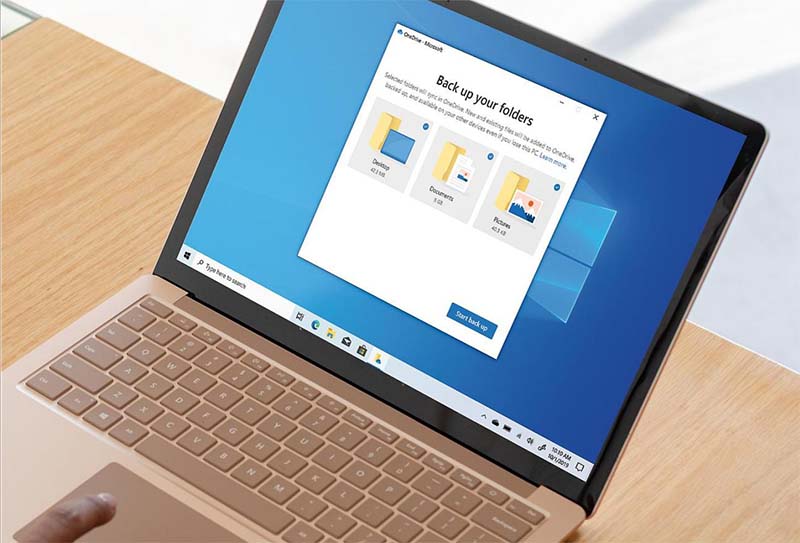
Backup dữ liệu là quá trình sao lưu dữ liệu từ thiết bị chính sang một vị trí khác nhằm phòng tránh trường hợp dữ liệu bị mất, lỗi hoặc không thể truy cập.
Dữ liệu backup có thể được lưu ở:
- Ổ cứng ngoài
- USB
- NAS
- Cloud Storage
- OneDrive
- Google Drive
- Máy chủ nội bộ doanh nghiệp
Đối với người dùng Surface, backup không chỉ giúp bảo vệ dữ liệu mà còn hỗ trợ quá trình:
- Reset Windows
- Nâng cấp SSD
- Cài lại hệ điều hành
- Chuyển dữ liệu sang Surface mới
- Khôi phục hệ thống khi gặp lỗi
⚠️ Vì sao người dùng Surface nên backup dữ liệu thường xuyên?
Các dòng Surface hiện đại có thiết kế siêu mỏng, SSD tốc độ cao và hệ điều hành Windows 11 tối ưu. Tuy nhiên, dữ liệu vẫn có thể mất do nhiều nguyên nhân:
Các rủi ro phổ biến
- Windows lỗi không khởi động được
- SSD hỏng bất ngờ
- Xóa nhầm dữ liệu
- Virus hoặc ransomware
- Reset máy nhưng quên sao lưu
- Hư hỏng vật lý do rơi vỡ hoặc vào nước
Nếu không có backup, khả năng phục hồi dữ liệu sẽ rất khó khăn và tốn kém.
🔐 Các phương pháp backup dữ liệu máy tính Surface hiệu quả
☁️ 1. Backup dữ liệu bằng onedrive – giải pháp tốt nhất cho Surface
Vì Windows tích hợp sâu với hệ sinh thái Microsoft nên OneDrive là phương pháp backup được khuyến nghị nhiều nhất.
Ưu điểm
- Tự động đồng bộ dữ liệu
- Khôi phục dễ dàng
- Truy cập file mọi lúc mọi nơi
- Bảo mật cao
- Đồng bộ Desktop, Documents, Pictures
Cách backup dữ liệu bằng OneDrive
Bước 1: Đăng nhập tài khoản Microsoft
Mở:
- Settings
- Accounts
- Your Info
Đăng nhập tài khoản Microsoft của bạn.
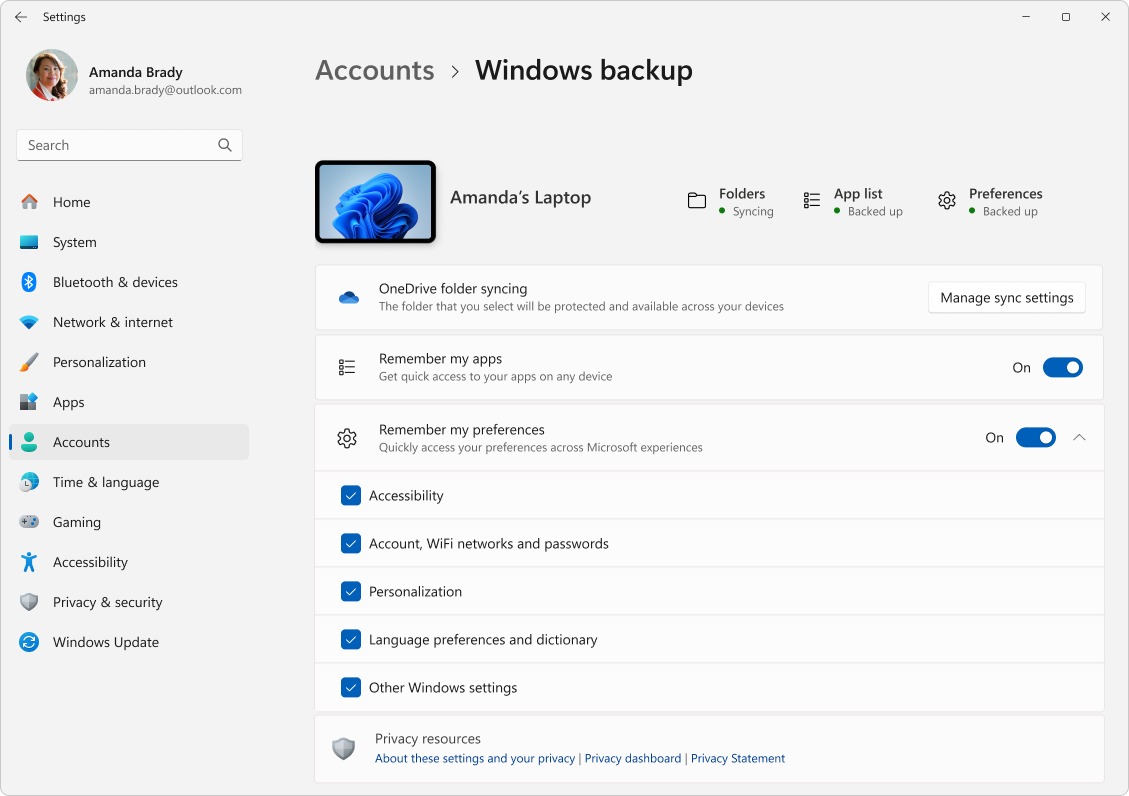
Bước 2: Bật Windows Backup
Vào:
- Settings
- Accounts
- Windows Backup
Bật các mục:
- Remember my apps
- Remember my preferences
- OneDrive folder syncing
Bước 3: Chọn thư mục cần backup
OneDrive sẽ cho phép đồng bộ:
- Desktop
- Documents
- Pictures
Sau khi kích hoạt, dữ liệu sẽ tự động backup lên cloud.
Khi nào nên dùng?
- Người dùng văn phòng
- Sinh viên
- Người hay di chuyển
- Người dùng nhiều thiết bị Microsoft
Các dòng Microsoft Surface Pro và Surface Laptop hiện nay đều được tích hợp sâu với hệ sinh thái Microsoft, giúp backup cloud hoạt động cực kỳ ổn định.
💽 2. Backup Surface bằng ổ cứng ngoài
Đây là phương pháp truyền thống nhưng cực kỳ an toàn nếu bạn lưu trữ lượng dữ liệu lớn.
Ưu điểm
- Dung lượng lớn
- Không phụ thuộc Internet
- Tốc độ sao lưu nhanh
- Phù hợp backup video, file đồ họa
Cách backup dữ liệu máy tính bằng File History
Bước 1: Kết nối ổ cứng ngoài
Kết nối SSD/HDD qua:
- USB-A
- USB-C
- Thunderbolt 4
Bước 2: Mở File History
Vào:
- Control Panel
- File History
Bước 3: Chọn Turn On
Windows sẽ tự động backup:
- Desktop
- Documents
- Downloads
- Pictures
- Videos
Lưu ý quan trọng
Không nên dùng cùng một ổ cứng cho cả:
- lưu dữ liệu chính
- và backup
Điều này giúp tránh mất dữ liệu đồng thời khi ổ cứng hỏng.
🛠️ 3. Backup toàn bộ hệ thống Surface (System Image Backup)
Nếu muốn sao lưu toàn bộ Windows, ứng dụng và dữ liệu, bạn nên dùng System Image.
Phương pháp này giúp:
- Khôi phục toàn bộ máy như trạng thái ban đầu
- Tiết kiệm thời gian cài lại Windows
- Giữ nguyên phần mềm và cài đặt
Cách tạo System Image Backup
Bước 1:
Mở:
- Control Panel
- Backup and Restore (Windows 7)
Bước 2:
Chọn:
Bước 3:
Chọn nơi lưu:
Bước 4:
Nhấn:
🆘 4. Backup Surface bằng USB Recovery Drive
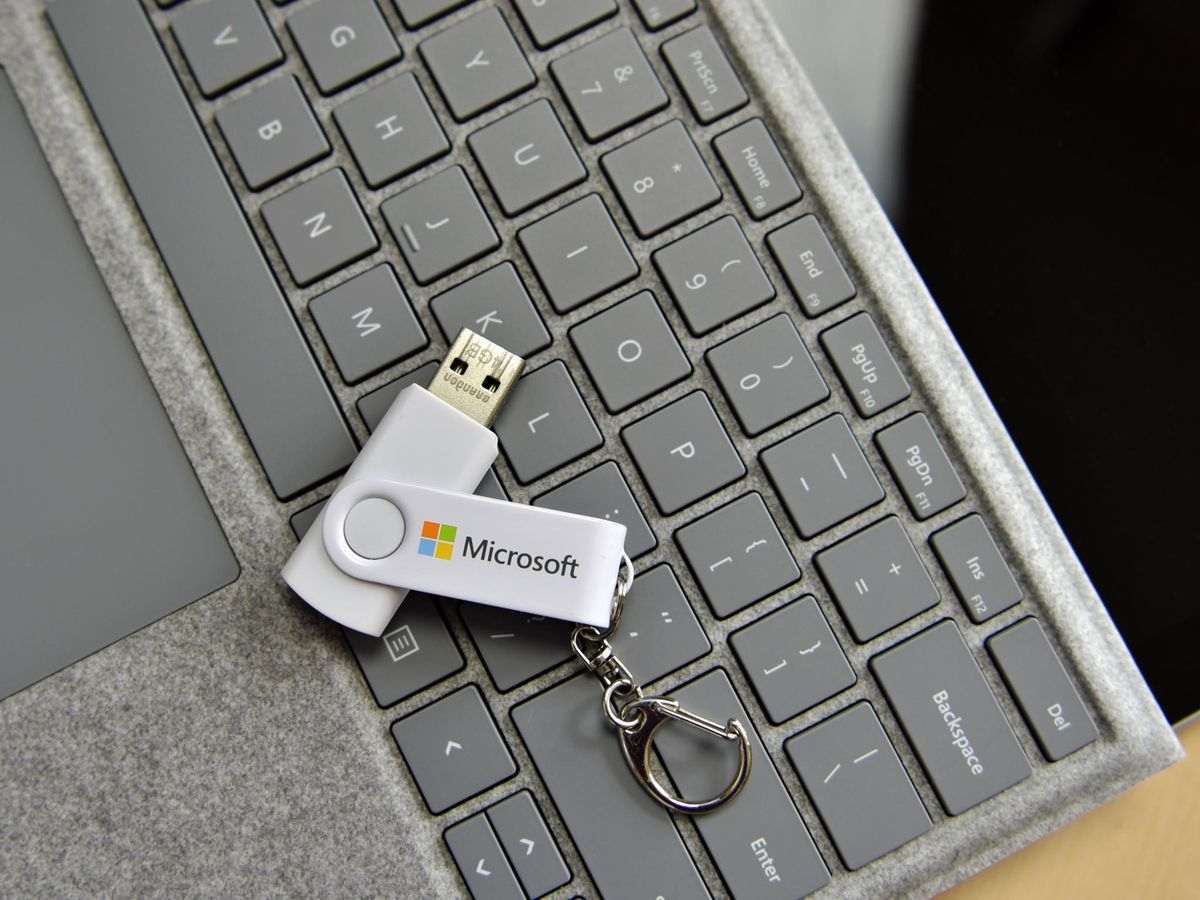
Recovery Drive cực kỳ quan trọng với người dùng Surface.
Recovery Drive là gì?
Đây là USB cứu hộ giúp:
- Khởi động Surface khi lỗi
- Repair Windows
- Reset máy
- Cài lại hệ điều hành
Cách tạo Recovery Drive
Bước 1:
Cắm USB tối thiểu 16GB.
Bước 2:
Tìm:
Bước 3:
Tick:
- Back up system files to the recovery drive
Bước 4:
Nhấn Create.
Ngoài Recovery Drive, bạn cũng nên tham khảo thêm hướng dẫn khởi động lại Surface Pro khi bị treo để xử lý các lỗi Windows thường gặp.
🧰 5. Backup dữ liệu Surface bằng phần mềm chuyên dụng
Một số phần mềm hỗ trợ backup chuyên nghiệp:
|
Phần mềm
|
Ưu điểm
|
| Macrium Reflect |
Backup toàn hệ thống |
| Acronis True Image |
Backup cloud + local |
| EaseUS Todo Backup |
Dễ sử dụng |
| AOMEI Backupper |
Miễn phí, ổn định |
Phù hợp với:
- kỹ thuật viên
- doanh nghiệp
- người dùng chuyên sâu
📂 Những dữ liệu quan trọng cần backup trên Surface
Tài liệu công việc
- Word
- Excel
- PowerPoint
- PDF
Hình ảnh và video
- Album cá nhân
- Dự án thiết kế
- File edit video
Dữ liệu trình duyệt
- Bookmark
- Password
- Extension
Email và Outlook Data
Nếu dùng Outlook offline nên backup:
Project phần mềm
- Source code
- Premiere Project
- Photoshop
- AutoCAD
⏰ Bao lâu nên backup dữ liệu một lần?
Tùy nhu cầu sử dụng:
| Đối tượng |
Tần suất
|
| Người dùng cơ bản |
1 tuần/lần |
| Văn phòng |
2–3 ngày/lần |
| Designer/Editor |
Hàng ngày |
| Doanh nghiệp |
Real-time backup |
❌ Những sai lầm khi backup dữ liệu máy tính
Chỉ backup vào một nơi
Nguyên tắc an toàn:
- ít nhất 2 bản backup
- 1 bản offline
- 1 bản cloud
Không kiểm tra file backup
Nhiều người backup nhưng file lỗi hoặc không thể restore.
Backup thủ công quá lâu
Nên bật:
Không mã hóa dữ liệu
Dữ liệu doanh nghiệp nên:
- bật BitLocker
- mã hóa ổ cứng ngoài
🧠 Cách backup dữ liệu Surface theo chuẩn 3-2-1
Đây là tiêu chuẩn backup nổi tiếng trong IT.
Quy tắc 3-2-1
- 3 bản dữ liệu
- 2 thiết bị lưu trữ khác nhau
- 1 bản backup offsite/cloud
Ví dụ:
| Loại |
Vị trí
|
| Dữ liệu chính |
Surface Pro |
| Backup 1 |
SSD ngoài |
| Backup 2 |
OneDrive |
🚨 Khi nào cần backup Surface ngay lập tức?
Bạn nên backup ngay nếu:
- Surface chạy chậm bất thường
- SSD báo lỗi
- Chuẩn bị reset máy
- Nâng cấp SSD
- Cài lại Windows
- Máy có dấu hiệu nhiễm virus
Nếu Surface xuất hiện tình trạng lag, đơ hoặc không phản hồi, hãy backup dữ liệu ngay trước khi xử lý lỗi như Surface Pro bị treo hoặc Surface không lên màn hình.
🔄 Backup hay đồng bộ dữ liệu – khác nhau như thế nào?
| Backup |
Sync
|
| Tạo bản sao độc lập |
Đồng bộ hai chiều |
| Khôi phục được dữ liệu cũ |
File lỗi có thể sync theo |
| An toàn hơn |
Tiện lợi hơn |
Giải pháp tốt nhất:
- Kết hợp cả backup và sync.
🎯 Surface Chain khuyên dùng phương án backup nào?
Đối với người dùng Surface cá nhân:
Đối với doanh nghiệp:
- NAS + Cloud Backup + BitLocker
Đối với editor/designer:
- External SSD tốc độ cao
- Backup tự động mỗi ngày
✅ Kết luận
Việc backup dữ liệu máy tính Surface là bước cực kỳ quan trọng giúp bạn bảo vệ tài liệu và tránh những rủi ro mất dữ liệu không mong muốn. Dù bạn đang dùng Microsoft Surface Pro, Surface Laptop hay Surface for Business, hãy xây dựng thói quen backup định kỳ để đảm bảo an toàn cho công việc và dữ liệu cá nhân.
Nếu cần hỗ trợ:
- backup Surface Pro
- nâng cấp SSD
- cài lại Windows
- recovery Surface
- cứu dữ liệu Surface
Hãy liên hệ Surface Chain để được hỗ trợ chuyên sâu nhanh chóng và an toàn nhất.
Liên hệ: 0845 201 968
Địa chỉ: Số 20, Ngõ 117 Thái Hà, Đống Đa, Hà Nội