Surface Slim Pen 2 không chỉ là một chiếc bút cảm ứng thông thường mà còn là công cụ hỗ trợ làm việc, học tập và sáng tạo mạnh mẽ trong hệ sinh thái Microsoft Surface. Với khả năng nhận diện 4.096 mức lực nhấn, hỗ trợ độ nghiêng và phản hồi xúc giác giống như viết trên giấy thật, chiếc bút này mang lại trải nghiệm hoàn toàn khác biệt so với các loại stylus thông thường.
Tuy nhiên, nhiều người dùng mới chỉ khai thác được một phần nhỏ các tính năng mà Surface Slim Pen 2 mang lại. Trong bài viết này, Surface Chain sẽ chia sẻ chi tiết cách dùng Surface Slim Pen 2 cùng những mẹo và thủ thuật hữu ích giúp bạn tận dụng tối đa chiếc bút cao cấp này.
Surface Slim Pen 2 là gì?
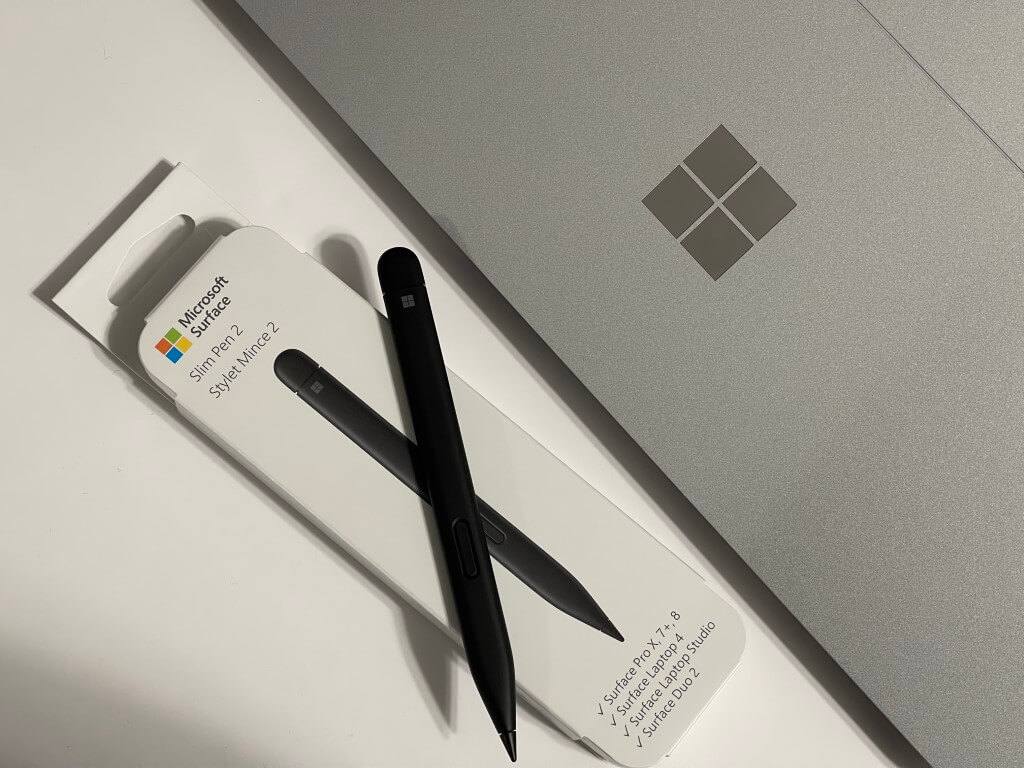
Surface Slim Pen 2 là thế hệ bút Surface mới nhất của Microsoft với thiết kế mỏng dẹt đặc trưng, hỗ trợ:
- 4.096 mức cảm ứng lực.
- Nhận diện độ nghiêng khi vẽ.
- Phản hồi xúc giác (Haptic feedback).
- Sạc không dây thông qua nam châm.
- Kết nối Bluetooth với Windows.
- Tùy chỉnh phím tắt theo nhu cầu sử dụng.
Surface Slim Pen 2 phù hợp với:
- Học sinh, sinh viên.
- Nhân viên văn phòng.
- Nhà thiết kế đồ họa.
- Người thường xuyên ghi chú và ký các tài liệu điện tử.
Các thiết bị hỗ trợ Surface Slim Pen 2
Surface Slim Pen 2 tương thích với nhiều thiết bị Surface hiện nay như:
Một số tính năng như phản hồi xúc giác sẽ hoạt động tốt nhất trên các thiết bị hỗ trợ đầy đủ phần cứng.
👉 Xem thêm: Hướng dẫn sử dụng bút Surface Pen
Cách kết nối Surface Slim Pen 2 với Surface
Nếu mới mua bút, bước đầu tiên là ghép nối Bluetooth.
Bước 1: Mở Bluetooth
Truy cập:
Start → Settings → Bluetooth & devices
Bước 2: Kích hoạt chế độ Pairing
Nhấn giữ nút trên đầu bút khoảng 5–7 giây đến khi đèn LED nhấp nháy.
Bước 3: Thêm thiết bị mới
Chọn:
Add Device → Bluetooth
Bước 4: Hoàn tất kết nối
Chọn Surface Slim Pen 2 trong danh sách thiết bị và nhấn Done.
Sau khi kết nối thành công, bạn có thể sử dụng bút ngay lập tức.
Cách dùng Surface Slim Pen 2 để ghi chú hiệu quả
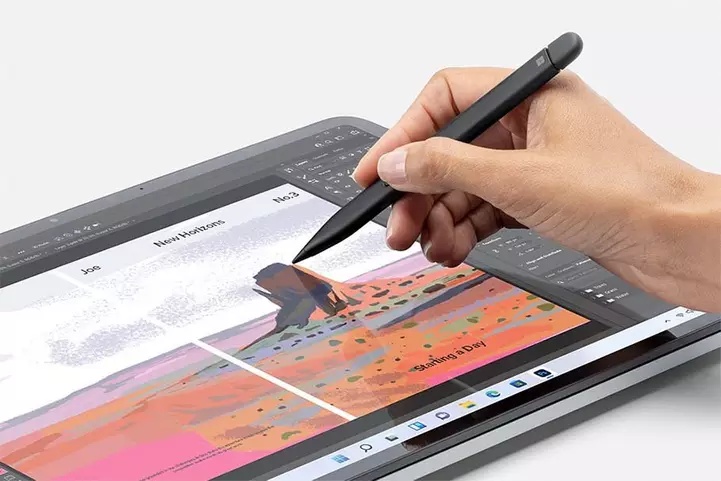
Một trong những lý do khiến nhiều người chọn Surface Pro là khả năng ghi chú bằng bút.
Viết ghi chú trong OneNote
OneNote là ứng dụng lý tưởng dành cho Surface Slim Pen 2. Bạn có thể:
- Viết tay như trên giấy.
- Chèn hình ảnh.
- Đánh dấu nội dung quan trọng.
- Tạo sơ đồ tư duy.
Chuyển chữ viết tay thành văn bản
Windows hỗ trợ nhận dạng chữ viết tay và chuyển thành văn bản có thể chỉnh sửa.
Điều này đặc biệt hữu ích đối với:
- Sinh viên ghi bài trên lớp.
- Nhân viên họp và ghi biên bản.
- Người thường xuyên ghi chú ý tưởng.
Tóm tắt ghi chú bằng AI
Trên các thiết bị Copilot+ PC, OneNote có thể sử dụng AI để:
- Tóm tắt nội dung.
- Rút gọn ý chính.
- Hỗ trợ ôn tập nhanh.
Mẹo sử dụng Surface Slim Pen 2 để học tập
Surface Slim Pen 2 giúp việc học trở nên trực quan hơn.
Bạn có thể:
- Gạch chân tài liệu PDF.
- Highlight nội dung quan trọng.
- Viết chú thích lên giáo trình.
- Giải bài tập toán trực tiếp trên màn hình.
Toàn bộ ghi chú sẽ được đồng bộ giữa:
- Surface Pro.
- Máy tính Windows.
- Điện thoại thông minh.
Cách dùng Surface Slim Pen 2 để ký tài liệu điện tử
Thay vì in tài liệu rồi ký tay, Surface Slim Pen 2 cho phép:
- Ký hợp đồng PDF.
- Điền biểu mẫu điện tử.
- Xác nhận văn bản từ xa.
Điều này đặc biệt hữu ích đối với:
- Doanh nghiệp.
- Nhân viên văn phòng.
- Người thường xuyên làm việc online.
Khai thác tối đa 4.096 mức cảm ứng lực
Một trong những điểm mạnh lớn nhất của Surface Slim Pen 2 là khả năng nhận diện lực nhấn.
Nhấn nhẹ
- Nét mảnh.
- Phù hợp ghi chú.
Nhấn mạnh
- Nét đậm.
- Tạo chiều sâu khi vẽ.
Nhờ đó, trải nghiệm gần giống như sử dụng bút chì thật.
Mẹo sử dụng Tilt để tạo bóng khi vẽ
Surface Slim Pen 2 hỗ trợ nhận diện độ nghiêng.
Khi nghiêng bút:
- Có thể tô bóng tự nhiên.
- Mô phỏng cọ vẽ truyền thống.
- Tăng chiều sâu cho tác phẩm.
Tính năng này hoạt động tốt trên:
- Photoshop.
- Concepts.
- Clip Studio Paint.
- Sketchable.
👉 Xem thêm: Top phần mềm vẽ trên Surface Pro
Điều chỉnh độ nhạy lực nhấn theo phong cách cá nhân
Nhiều người không biết rằng Surface Slim Pen 2 có thể tùy chỉnh độ nhạy.
Mở ứng dụng Surface
Chọn:
Surface App → Surface Slim Pen 2
Chỉnh Pressure Sensitivity
Thiết lập nhẹ
Phù hợp:
- Ghi chú.
- Viết tay tự nhiên.
Thiết lập mạnh
Phù hợp:
- Thiết kế đồ họa.
- Minh họa chuyên nghiệp.
Việc tùy chỉnh này giúp chiếc bút phù hợp với từng phong cách sử dụng.
Cách thay đổi phản hồi xúc giác Haptic Feedback
Đây là tính năng độc quyền của Surface Slim Pen 2.
Phản hồi rung nhẹ giúp người dùng cảm nhận giống như đang viết trên giấy thật.
Cách thiết lập
Vào:
Settings → Bluetooth & devices → Pen & Windows Ink
Tại đây bạn có thể:
- Bật phản hồi xúc giác.
- Tắt phản hồi xúc giác.
- Điều chỉnh mức độ rung.
Nếu thường xuyên vẽ hoặc ghi chú, bạn nên kích hoạt tính năng này.
Tùy chỉnh chức năng nút bấm trên Surface Slim Pen 2
Nút trên đầu bút có thể hoạt động như một phím tắt thông minh.
Nhấn một lần
Có thể mở:
- OneNote.
- Whiteboard.
- Ứng dụng yêu thích.
Nhấn hai lần
Có thể:
- Chụp màn hình nhanh.
- Ghi chú tức thời.
Nhấn giữ
Có thể:
- Mở Copilot.
- Khởi chạy ứng dụng tùy chỉnh.
Thay đổi phím tắt Windows Ink
Windows Ink là trung tâm quản lý toàn bộ thao tác của bút.
Truy cập:
Settings → Bluetooth & devices → Pen & Windows Ink
Bạn có thể:
- Đổi chức năng nút bấm.
- Tắt mở Windows Ink Workspace.
- Cá nhân hóa thao tác theo nhu cầu.
Sử dụng Surface Slim Pen 2 để chụp màn hình nhanh
Một mẹo rất hữu ích là:
Chỉ cần nhấn đúp nút trên đầu bút, Snipping Tool sẽ được mở ngay lập tức.
Bạn có thể:
- Chụp toàn màn hình.
- Chụp một vùng cụ thể.
- Viết chú thích lên ảnh vừa chụp.
Đây là tính năng được nhiều giáo viên và nhân viên văn phòng yêu thích.
Mẹo làm việc nhóm với Microsoft Whiteboard
Kết hợp Surface Slim Pen 2 với Whiteboard giúp:
- Brainstorm ý tưởng.
- Vẽ sơ đồ.
- Ghi chú cuộc họp.
- Cộng tác thời gian thực.
Đây là công cụ rất hữu ích khi làm việc từ xa qua Microsoft Teams.
Những ứng dụng tận dụng tốt nhất Surface Slim Pen 2
Ngoài việc ghi chú thông thường, Surface Slim Pen 2 còn phát huy tối đa sức mạnh khi kết hợp với các phần mềm hỗ trợ bút cảm ứng.
Microsoft OneNote
Đây là ứng dụng được Microsoft tối ưu riêng cho Surface.
Người dùng có thể:
- Viết ghi chú bằng tay.
- Chuyển chữ viết thành văn bản.
- Đồng bộ dữ liệu trên nhiều thiết bị.
- Tóm tắt nội dung bằng AI Copilot.
OneNote đặc biệt phù hợp với học sinh, sinh viên và nhân viên văn phòng.
Microsoft Whiteboard
Whiteboard là công cụ hỗ trợ làm việc nhóm hiệu quả.
Bạn có thể:
- Vẽ sơ đồ tư duy.
- Brainstorm ý tưởng.
- Chú thích nội dung trong cuộc họp trực tuyến.
- Làm việc cộng tác theo thời gian thực.
Adobe Photoshop
Surface Slim Pen 2 hỗ trợ rất tốt cho Photoshop nhờ:
- 4.096 mức cảm ứng lực.
- Khả năng nhận diện độ nghiêng.
- Kiểm soát nét vẽ chính xác.
Đây là lựa chọn lý tưởng cho designer và nhiếp ảnh gia.
Clip Studio Paint
Clip Studio Paint được nhiều họa sĩ truyện tranh và minh họa kỹ thuật số sử dụng.
Khi kết hợp với Surface Slim Pen 2, người dùng có thể:
- Vẽ manga.
- Thiết kế nhân vật.
- Tô màu và tạo bóng tự nhiên.
Concepts
Concepts là ứng dụng phác thảo nổi tiếng trên Surface.
Phù hợp với:
- Kiến trúc sư.
- Nhà thiết kế sản phẩm.
- Người sáng tạo nội dung.
Cách tìm lại Surface Slim Pen 2 khi bị thất lạc
Nếu quên vị trí chiếc bút, bạn có thể:
- Mở Settings.
- Chọn Bluetooth & devices.
- Chọn Surface Slim Pen 2.
- Kiểm tra lần kết nối gần nhất.
Ngoài ra, hãy kiểm tra:
- Khe sạc trên Surface Signature Keyboard.
- Balo đựng máy.
- Khu vực làm việc.
Lưu ý: Surface Slim Pen 2 không có GPS.
Mẹo bảo quản Surface Slim Pen 2 bền hơn
Để tăng tuổi thọ cho bút, bạn nên:
- Sạc pin thường xuyên: Bút hỗ trợ sạc không dây qua nam châm.
- Không để nơi nhiệt độ quá cao: Nhiệt độ cao có thể làm giảm tuổi thọ pin.
- Thay đầu bút khi bị mòn: Đầu bút mới giúp cảm giác viết mượt hơn.
- Cập nhật Windows thường xuyên: Các bản cập nhật giúp cải thiện độ ổn định của bút.
Surface Slim Pen 2 phù hợp với đối tượng nào?
Sinh viên và học sinh
Surface Slim Pen 2 giúp:
- Ghi chú bài giảng nhanh hơn.
- Viết trực tiếp lên tài liệu PDF.
- Đồng bộ ghi chú giữa nhiều thiết bị.
Nhân viên văn phòng
Người dùng có thể:
- Ký tài liệu điện tử.
- Ghi chú trong cuộc họp.
- Chụp màn hình và chú thích nhanh.
Nhà thiết kế đồ họa
Các tính năng như Tilt và 4.096 mức lực nhấn giúp Surface Slim Pen 2 trở thành công cụ sáng tạo mạnh mẽ.
Người làm việc từ xa
Kết hợp với Microsoft Teams và Whiteboard giúp việc cộng tác trở nên dễ dàng hơn.
Cách kiểm tra pin Surface Slim Pen 2
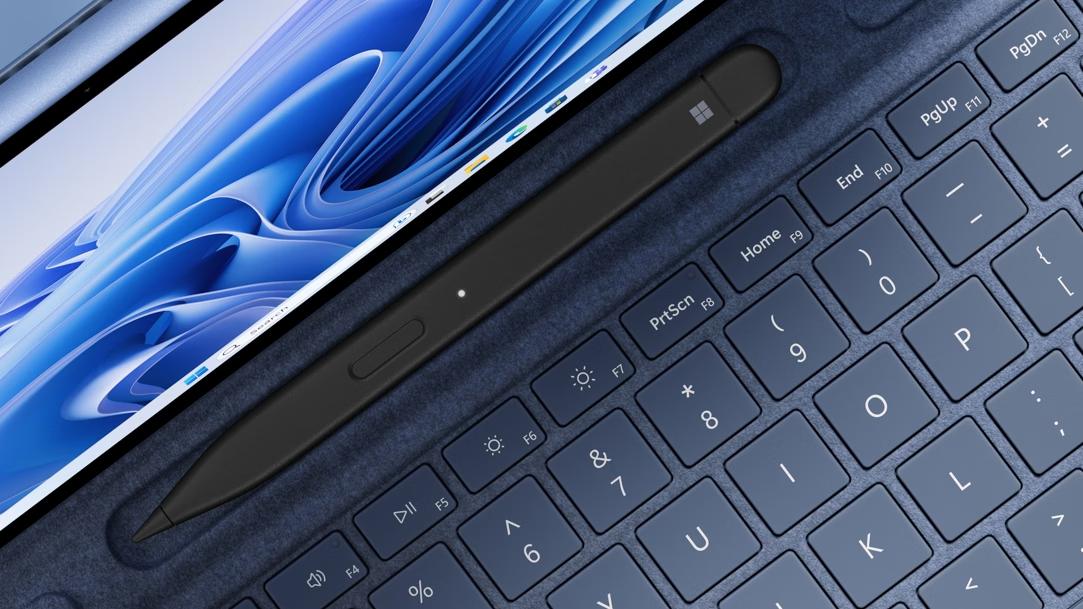
Để kiểm tra dung lượng pin còn lại:
- Mở Settings.
- Chọn Bluetooth & devices.
- Chọn Surface Slim Pen 2.
Windows sẽ hiển thị phần trăm pin còn lại của bút.
Nếu pin yếu, hãy đặt bút vào:
Surface Slim Pen 2 có chống nước không?
Surface Slim Pen 2 không được trang bị khả năng chống nước hoặc chống bụi theo tiêu chuẩn IP.
Vì vậy, người dùng nên:
- Tránh để bút tiếp xúc với nước.
- Không sử dụng trong môi trường quá ẩm.
- Hạn chế làm rơi hoặc va đập mạnh.
Những lỗi thường gặp khi sử dụng Surface Slim Pen 2 và cách khắc phục
Bút không kết nối Bluetooth
Giải pháp:
- Khởi động lại máy.
- Xóa thiết bị và ghép nối lại.
- Cập nhật Windows mới nhất.
Bút không sạc
Kiểm tra:
- Khe sạc trên Surface Signature Keyboard.
- Vị trí nam châm của bút.
- Bộ sạc Surface Slim Pen 2.
Bút viết bị đứt nét
Nguyên nhân thường gặp:
- Đầu bút bị mòn.
- Pin yếu.
- Driver chưa được cập nhật.
👉 Tham khảo thêm: Nguyên nhân & Cách khắc phục Surface Pen không viết được
Kết luận
Hiểu rõ cách dùng Surface Slim Pen 2 sẽ giúp bạn khai thác tối đa sức mạnh của hệ sinh thái Microsoft Surface. Không chỉ đơn thuần là một chiếc bút cảm ứng, Surface Slim Pen 2 còn là công cụ hỗ trợ học tập, làm việc và sáng tạo hiệu quả.
Nếu bạn đang tìm kiếm Surface Slim Pen 2 chính hãng hoặc cần tư vấn phụ kiện Surface phù hợp, Surface Chain luôn sẵn sàng hỗ trợ với nhiều lựa chọn dành cho người dùng Surface tại Việt Nam.