Pin là một trong những linh kiện quan trọng nhất quyết định hiệu suất và tuổi thọ của thiết bị. Với các dòng Microsoft Surface như Surface Pro 11, Surface Laptop 5, Surface Pro 9 hay Surface Laptop Studio, việc kiểm tra tình trạng pin định kỳ không chỉ giúp bạn theo dõi hiệu năng mà còn phòng tránh các rủi ro như chai pin, sập nguồn đột ngột hay phồng pin nguy hiểm.
Trong bài viết này, Surface Chain sẽ hướng dẫn bạn cách kiểm tra pin Surface từ cơ bản đến nâng cao, bao gồm kiểm tra phần trăm pin, báo cáo pin chi tiết (Battery Report), số chu kỳ sạc (Cycle Count) và cách kéo dài tuổi thọ pin hiệu quả nhất.
Vì sao cần kiểm tra pin Surface thường xuyên?
Pin Surface sử dụng công nghệ Lithium-ion hoặc Lithium-polymer cao cấp. Tuy nhiên, dù chất lượng tốt đến đâu thì:
- Pin vẫn bị hao mòn theo thời gian
- Dung lượng sạc tối đa giảm dần
- Số chu kỳ sạc tăng lên sau mỗi lần dùng
Nếu bạn sử dụng Surface cho công việc, học tập hay di chuyển nhiều, việc kiểm tra pin giúp:
✔ Biết chính xác mức độ chai pin
✔ Chủ động thay pin trước khi hỏng nặng
✔ Tránh mất dữ liệu do sập nguồn
✔ Tối ưu hiệu suất thiết bị
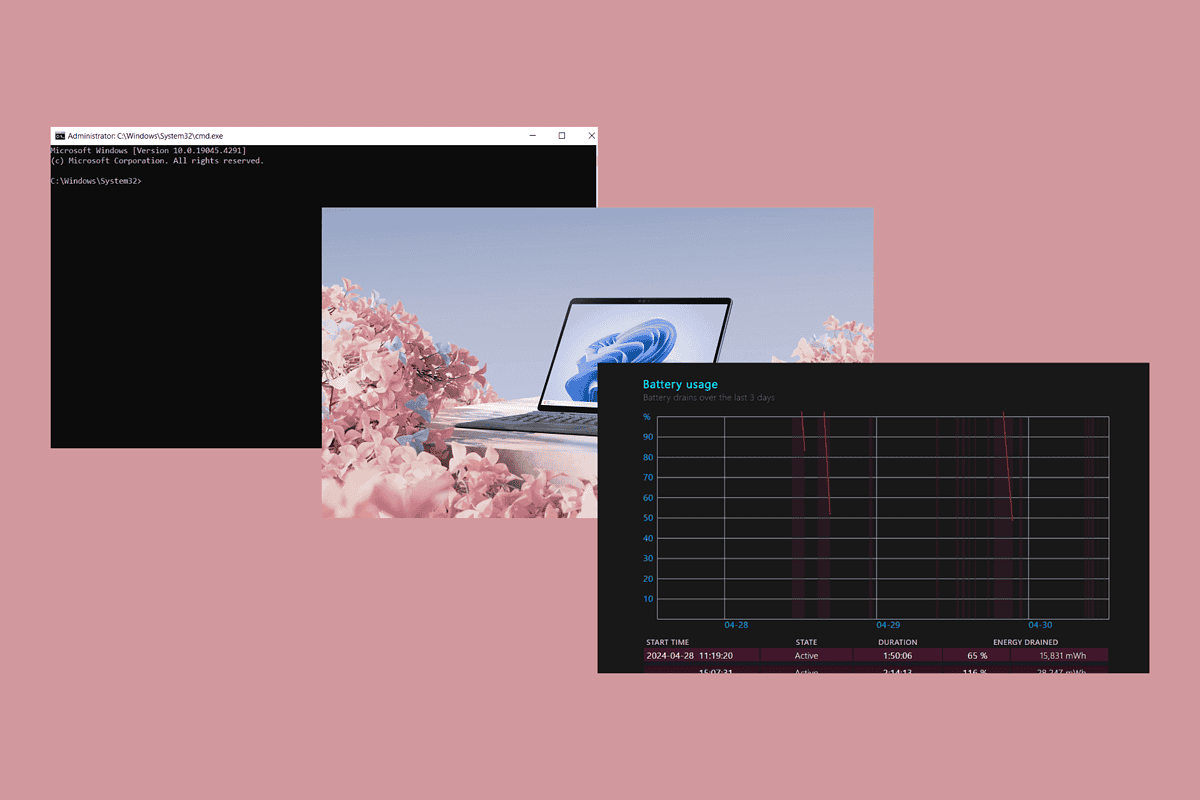
Cách kiểm tra pin Surface qua Battery Report
Báo cáo về pin chứa những thông tin gì?
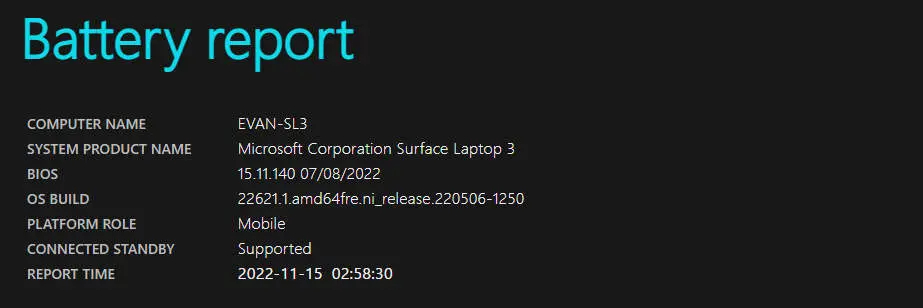
Báo cáo pin được tạo ra sẽ bao gồm các thông tin sau về pin của hệ thống:
- Thông tin về máy tính và hệ điều hành
- Installed batteries (Pin đã lắp đặt) – hiển thị thông tin về từng pin hiện đang được lắp đặt.
- Mức sử dụng gần đây (Recent usage) – hiển thị trạng thái nguồn điện trong ba ngày qua.
- Mức sử dụng pin (Battery usage) – hiển thị mức tiêu hao pin trong ba ngày qua.
- Lịch sử sử dụng (Usage history) – hiển thị lịch sử sử dụng hệ thống khi kết nối nguồn điện AC và pin.
- Lịch sử dung lượng pin (Battery capacity history) – hiển thị lịch sử dung lượng sạc tổng cộng so với dung lượng thiết kế.
- Ước tính thời lượng pin (Battery life estimates) – hiển thị thời lượng pin ước tính dựa trên mức tiêu hao pin thực tế.
Cách tạo Báo cáo Pin (Battery Report)
Đây là phương pháp chi tiết nhất để xem số chu kỳ sạc (cycle count) và mức độ chai pin.
- Nhấn phím Windows, gõ cmd, sau đó chuột phải vào Command Prompt và chọn Run as administrator.
- Nhập lệnh sau và nhấn Enter:
powercfg /batteryreport
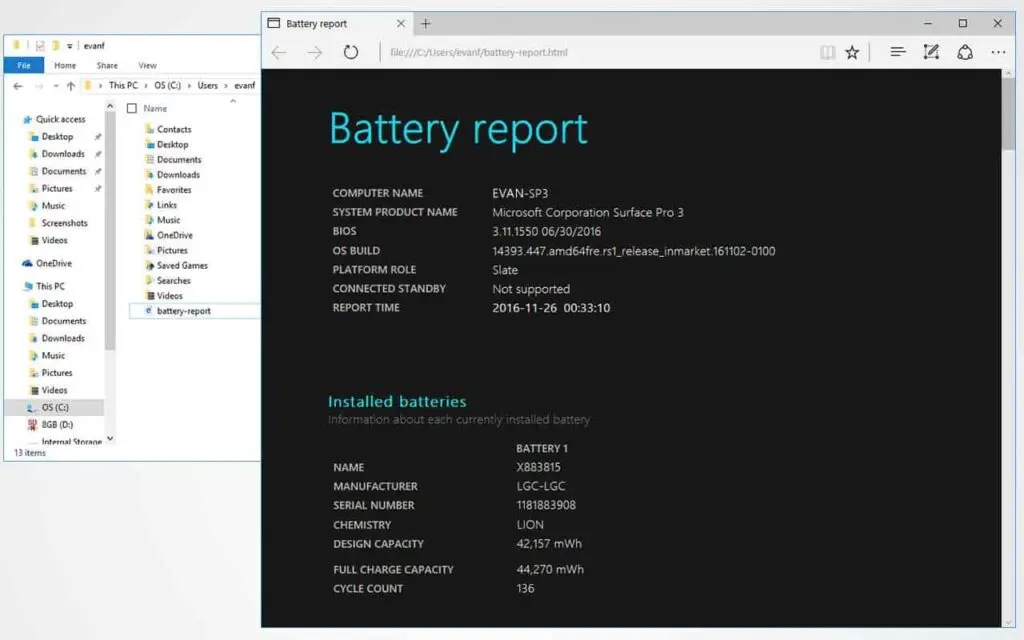
- Windows sẽ tạo một tệp HTML. Đường dẫn tệp sẽ hiển thị trong cửa sổ Command Prompt (thường là C:\Windows\System32\battery-report.html hoặc thư mục người dùng của bạn).
- Mở tệp này bằng trình duyệt web để xem các thông số quan trọng:
- Design Capacity: Dung lượng pin gốc khi mới xuất xưởng.
- Full Charge Capacity: Dung lượng tối đa pin có thể tích trữ ở thời điểm hiện tại.
- Cycle Count: Số lần pin đã sạc đầy 100% (chu kỳ).
Cách kiểm tra tình trạng pin Surface bằng Bộ công cụ chẩn đoán Surface
Các thiết bị Surface được hỗ trợ
Bộ công cụ chẩn đoán Surface hoạt động trên tất cả các thiết bị đời mới, bắt đầu từ Surface 3, thiết bị có Surface UEFI. Bao gồm:
Tải xuống bộ công cụ chẩn đoán Surface
Bộ công cụ chẩn đoán Surface là một công cụ miễn phí từ Microsoft, có sẵn trên Microsoft Store. Để tải về:
- Truy cập Microsoft Store.
- Trong ô Tìm kiếm, nhập “Surface Diagnostic Toolkit”.
- Nhấp vào “Free” hoặc “Install” để cài đặt ứng dụng trên thiết bị của bạn.
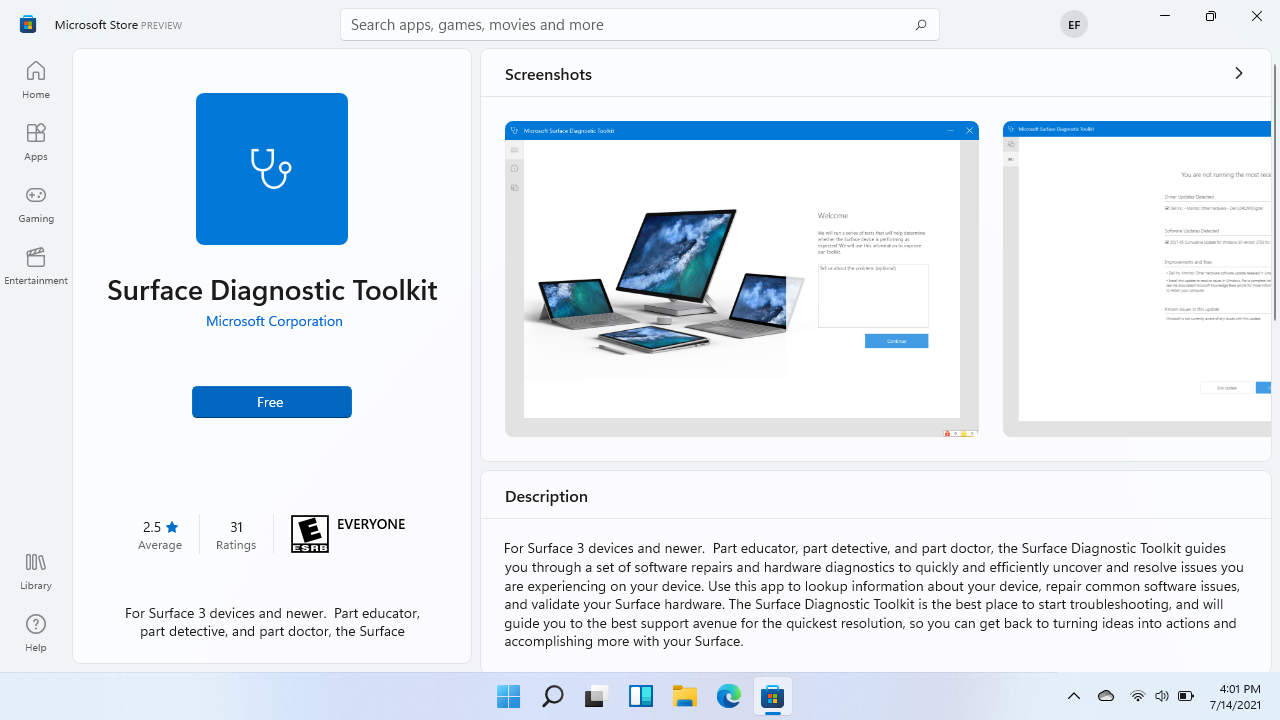
Cách kiểm tra tình trạng pin Surface
Khi ứng dụng được cài đặt. Để kiểm tra thông tin về tình trạng pin Surface của bạn:
- Khởi chạy Surface Diagnostic Toolkit
- Trong menu ba gạch ngang, chọn Battery Information
- Thông tin về pin Surface của bạn sẽ được hiển thị bên dưới.
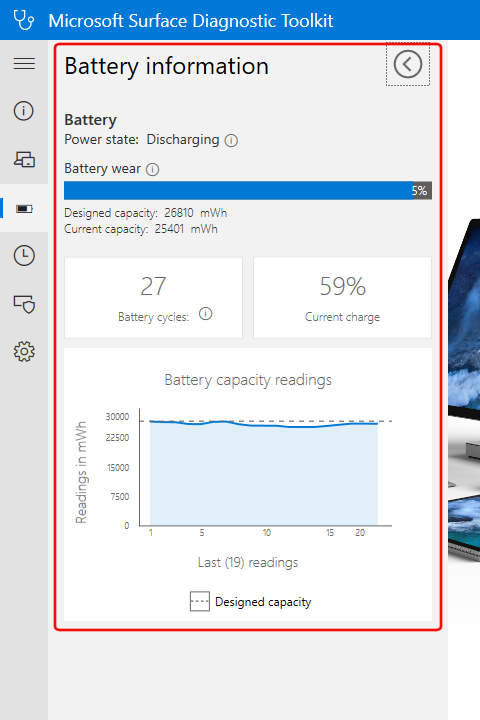
Kiểm tra qua ứng dụng Surface
Nếu bạn muốn một giao diện trực quan hơn, bạn có thể sử dụng các ứng dụng hỗ trợ của Microsoft.
- Ứng dụng Surface: Mở ứng dụng Surface, mở rộng phần Help & support để kiểm tra trạng thái cập nhật và sức khỏe thiết bị. Nếu ứng dụng phát hiện vấn đề về pin, nó sẽ thông báo tại đây.
- PC Health Check: Đối với các thiết bị chạy Windows 11, ứng dụng này cung cấp thông tin so sánh dung lượng pin hiện tại so với ban đầu trong phần dung lượng pin.
Mẹo duy trì tuổi thọ pin Surface
Để kéo dài tuổi thọ pin và giảm tốc độ chai, hãy áp dụng các thói quen sau:
- Giữ mức sạc 20% – 80%: Tránh để pin cạn sạch về 0% hoặc luôn cắm sạc ở mức 100% trong thời gian dài.
- Sử dụng Chế độ giới hạn pin (Battery Limit Mode): Nếu bạn thường xuyên cắm sạc liên tục, hãy bật tính năng này trong UEFI để giới hạn mức sạc tối đa ở 50%, giúp giảm căng thẳng cho các cell pin.
- Tránh nhiệt độ cực đoan: Không để Surface trong xe hơi nóng hoặc dưới ánh nắng trực tiếp, vì nhiệt độ cao là nguyên nhân hàng đầu gây hỏng pin lithium-ion.
>>> Hướng dẫn cách sạc pin Surface giúp bảo vệ sức khỏe và kéo dài tuổi thọ thiết bị
Kết luận
Việc kiểm tra pin Surface là thao tác đơn giản nhưng cực kỳ quan trọng để đảm bảo thiết bị luôn hoạt động ổn định. Dù bạn đang sử dụng Microsoft Surface cho học tập, công việc hay sáng tạo nội dung, việc theo dõi:
- Phần trăm pin
- Độ chai pin
- Số chu kỳ sạc
- Ứng dụng tiêu hao pin
sẽ giúp bạn chủ động hơn trong quá trình sử dụng.
Nếu bạn cần tư vấn kiểm tra hoặc thay pin Surface chính hãng, hãy liên hệ Surface Chain để được hỗ trợ chuyên sâu và đảm bảo an toàn cho thiết bị của bạn.
Hotline: 0845 201 968
Địa chỉ: Số 20, Ngõ 117 Thái Hà, Đống Đa, Hà Nội