Trong thời đại làm việc trực tuyến và trí tuệ nhân tạo phát triển mạnh, bảo mật laptop ngày càng trở thành vấn đề quan trọng. Laptop hiện không chỉ dùng để học tập và làm việc mà còn lưu trữ tài khoản cá nhân, tài liệu công việc, hình ảnh, thông tin tài chính và nhiều dữ liệu quan trọng khác.
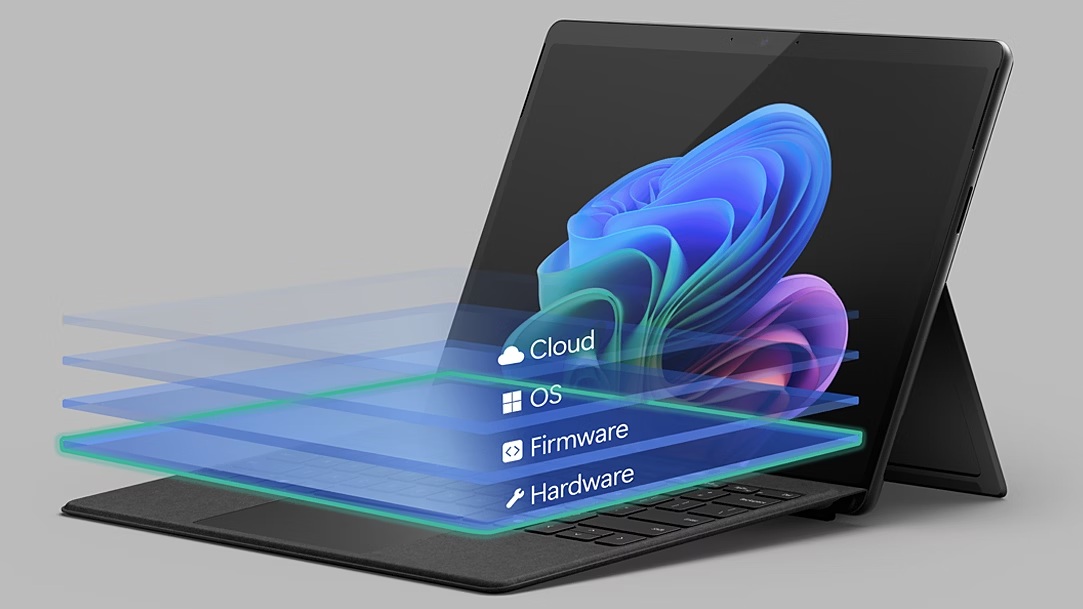
Đối với các thiết bị Microsoft Surface thế hệ mới, Microsoft đã tích hợp nhiều lớp bảo mật từ phần cứng đến Windows 11 như TPM 2.0, Microsoft Pluton Security Processor, Windows Hello, BitLocker, Secure Boot và Secured-core PC.
Tuy nhiên, các tính năng bảo mật mặc định không thể thay thế hoàn toàn thói quen sử dụng an toàn. Người dùng vẫn cần chủ động thiết lập và duy trì các biện pháp bảo mật laptop Surface để hạn chế nguy cơ mất dữ liệu, phishing, malware, ransomware hoặc chiếm quyền tài khoản.
Trong bài viết này, Surface Chain hướng dẫn 10 cách bảo mật laptop Surface hiệu quả, dễ thực hiện và phù hợp với người dùng Windows 11 trong năm 2026.
🛡️ Vì sao bảo mật laptop Surface quan trọng trong năm 2026?
Các hình thức tấn công mạng hiện nay không còn chỉ nhắm vào doanh nghiệp lớn mà đã chuyển mạnh sang người dùng cá nhân. Hacker có thể:
- Đánh cắp tài khoản Microsoft
- Lấy dữ liệu công việc
- Truy cập mật khẩu ngân hàng
- Theo dõi hoạt động online
- Chiếm quyền điều khiển thiết bị
Microsoft hiện đang áp dụng mô hình bảo mật “Zero Trust” trên Surface, tức mọi truy cập đều cần được xác minh liên tục thay vì mặc định tin cậy.
Những mẫu Surface mới như Surface Pro 12 inch, Surface Laptop 13 inch còn được trang bị:
- TPM 2.0
- Microsoft Pluton Security Processor
- Windows Hello ESS
- BitLocker
- Secure Boot
- Secured-core PC
Tất cả giúp tăng cường bảo vệ thiết bị ngay từ cấp độ phần cứng.
🔒 Surface có bảo mật tốt không?
Có.
Các thiết bị Surface mới được Microsoft xây dựng với nhiều lớp bảo mật từ phần cứng đến hệ điều hành, bao gồm TPM 2.0, Secure Boot, Windows Hello và các công nghệ bảo mật khác tùy từng mẫu máy.
Tuy nhiên, bảo mật thiết bị không chỉ phụ thuộc vào phần cứng.
Một chiếc laptop có công nghệ bảo mật tốt nhưng người dùng thường xuyên cài phần mềm crack, mở file lạ hoặc sử dụng mật khẩu yếu vẫn có nguy cơ bị tấn công.
Do đó, cách tốt nhất là kết hợp công nghệ bảo mật + cập nhật hệ thống + tài khoản an toàn + thói quen sử dụng đúng cách.
🔐 Cách tăng cường bảo mật laptop Surface
1. Luôn cập nhật Windows và Firmware Surface
Vì sao Windows Update quan trọng?
Một trong những nguyên nhân phổ biến khiến laptop bị tấn công là sử dụng:
- Firmware cũ
- Driver lỗi thời
- Windows chưa vá bảo mật
Microsoft liên tục phát hành:
- Bản vá lỗ hổng bảo mật
- Firmware Surface mới
- Driver camera Windows Hello
- Cập nhật Defender
- Secure Boot update
Đặc biệt, năm 2026, Microsoft đang triển khai hệ thống chứng chỉ Secure Boot mới do chứng chỉ cũ hết hạn từ tháng 6/2026. Nếu không cập nhật, thiết bị có thể gặp rủi ro bảo mật trong quá trình khởi động máy.
Cách cập nhật Surface
Vào: Settings → Windows Update → Check for Updates
Ngoài ra nên:
- Cập nhật Surface App
- Kiểm tra driver bằng Windows Update
- Không tắt cập nhật tự động
2. Kích hoạt Windows Hello và xác thực hai lớp
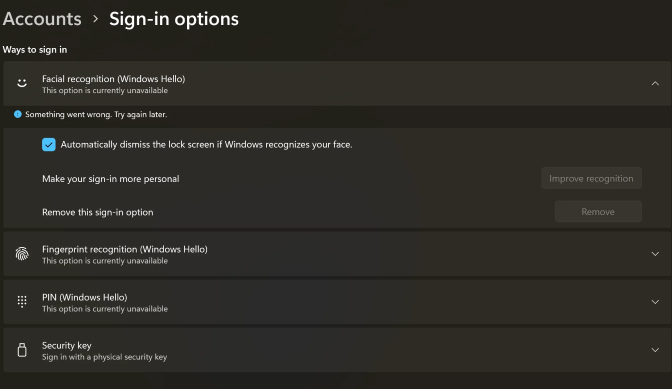
Windows Hello giúp Surface an toàn hơn
Windows Hello là một trong những tính năng bảo mật mạnh nhất trên Surface hiện nay.
Các mẫu Surface hiện nay hỗ trợ:
- Nhận diện khuôn mặt
- Vân tay
- PIN bảo mật
Microsoft hiện đã nâng cấp Windows Hello với:
Enhanced Sign-in Security (ESS)
ESS sử dụng:
- TPM 2.0
- VBS (Virtualization Based Security)
- Secure communication
để bảo vệ dữ liệu sinh trắc học tốt hơn.
Microsoft đã tăng mức bảo mật Windows Hello trong 2025–2026
Nhiều người dùng Surface nhận thấy Windows Hello hoạt động khác so với trước trong môi trường tối. Nguyên nhân là Microsoft đã thay đổi cơ chế xác thực để chống spoofing (giả mạo khuôn mặt).
Điều này giúp:
- Tăng độ an toàn
- Giảm nguy cơ giả mạo AI
- Hạn chế bypass facial recognition
Xem chi tiết: Hướng dẫn cài đặt và sử dụng Windows Hello trên Surface
Đừng Quên Bật 2FA
Ngoài Windows Hello, bạn cũng nên bật:
- Two-Factor Authentication (2FA)
- Microsoft Authenticator
- OTP điện thoại
Điều này giúp hacker không thể truy cập tài khoản dù biết mật khẩu.
3. Bật BitLocker để mã hóa dữ liệu Surface
BitLocker có thực sự cần thiết?
Câu trả lời là: Rất cần.
Nếu laptop bị:
- Mất cắp
- Thất lạc
- Truy cập trái phép
BitLocker sẽ mã hóa toàn bộ dữ liệu trên ổ cứng.
Điều này có nghĩa:
Ngay cả khi tháo SSD khỏi Surface, dữ liệu vẫn không thể đọc được nếu không có khóa giải mã.
Microsoft xem BitLocker là một phần cốt lõi trong hệ thống bảo mật Secured-core PC trên Surface.
Cách bật BitLocker
Vào: Settings → Privacy & Security → Device Encryption
Hoặc: Control Panel → BitLocker Drive Encryption
Lưu ý quan trọng
Hãy sao lưu:
- Recovery Key
- Microsoft Account
- USB backup
Nếu quên khóa BitLocker, bạn có thể mất toàn bộ dữ liệu.
4. Không cài phần mềm crack hoặc ứng dụng không rõ nguồn gốc
Đây là nguyên nhân khiến Surface nhiễm malware nhiều nhất
Rất nhiều người dùng Surface bị:
- Dính trojan
- Keylogger
- Phần mềm đào coin
- Đánh cắp mật khẩu
chỉ vì:
- Cài Office crack
- Tải app từ website lạ
- Dùng activator Windows
Các phần mềm crack thường:
- Tắt Windows Defender
- Can thiệp hệ thống
- Mở backdoor cho hacker
Điều này đặc biệt nguy hiểm với Surface dùng cho:
- Công việc
- Ngân hàng
- Dữ liệu doanh nghiệp
Giải pháp an toàn
Chỉ nên:
- Tải ứng dụng từ Microsoft Store
- Dùng phần mềm bản quyền
- Kiểm tra chữ ký số ứng dụng
5. Sử dụng Microsoft Defender thay vì tắt Antivirus
Microsoft Defender đã mạnh hơn rất nhiều trong Windows 11
Nhiều người vẫn nghĩ cần cài antivirus bên thứ ba. Nhưng thực tế:
Microsoft Defender hiện đã đủ mạnh với đa số người dùng.
Defender hiện hỗ trợ:
- Real-time protection
- Ransomware protection
- SmartScreen
- Phát hiện phishing
- Cloud protection
Surface được tối ưu trực tiếp với Windows Security nên khả năng tương thích và hiệu năng thường tốt hơn antivirus bên ngoài.
6. Tránh dùng wi-fi công cộng không an toàn
Wi-fi miễn phí có thể là “bẫy” của hacker
Các mạng Wi-Fi công cộng:
- Quán cafe
- Sân bay
- Khách sạn
- Co-working space
có thể bị:
- Theo dõi dữ liệu
- Chèn mã độc
- Tấn công Man-in-the-Middle
Cách bảo vệ Surface khi dùng wi-fi công cộng
Nên:
- Dùng VPN
- Tắt Network Discovery
- Không truy cập internet banking
- Không lưu mật khẩu tự động
7. Tận dụng Microsoft Pluton Security Processor
Microsoft Pluton Là Gì?
Microsoft Pluton là bộ xử lý bảo mật tích hợp trực tiếp trong CPU Surface thế hệ mới.
Pluton giúp:
- Bảo vệ khóa mã hóa
- Chống đánh cắp credential
- Chống tấn công vật lý
- Bảo vệ TPM tốt hơn
Khác với TPM truyền thống nằm riêng trên mainboard, Pluton nằm ngay trong CPU nên khó bị tấn công hơn.
Microsoft cho biết Pluton được phát triển dựa trên công nghệ từng dùng trên:
8. Kích hoạt Secured-core PC Features
Toàn bộ Surface Windows 11 hiện nay đều hướng tới chuẩn:
Secured-core PC
Đây là lớp bảo mật phần cứng cao cấp giúp:
- Bảo vệ firmware
- Chống rootkit
- Chống bootkit
- Chống DMA attack
Secured-core PC sử dụng:
- TPM 2.0
- Secure Boot
- VBS
- HVCI
- DRTM
9. Kiểm tra website trước khi đăng nhập tài khoản
Phishing đang ngày càng tinh vi
Hacker hiện có thể tạo:
- Website giả Microsoft
- Email giả ngân hàng
- Link giả OneDrive
để đánh cắp:
- Mật khẩu
- OTP
- Thông tin thẻ
Cách kiểm tra website an toàn
Luôn kiểm tra:
- URL bắt đầu bằng HTTPS
- Biểu tượng ổ khóa
- Tên miền chính xác
Không đăng nhập nếu:
- Website có popup bất thường
- URL sai chính tả
- Giao diện đáng ngờ
10. Sao lưu dữ liệu thường xuyên
Ngay cả khi Surface có bảo mật mạnh, bạn vẫn nên:
- Backup OneDrive
- Sao lưu SSD ngoài
- Đồng bộ dữ liệu cloud
Điều này giúp tránh mất dữ liệu nếu:
- Ransomware
- Hỏng SSD
- Reset Windows
- Mất máy
Xem thêm: Cách làm mới hoặc khôi phục cài đặt gốc cho Surface
🚫 Những thói quen giúp Surface an toàn hơn
Ngoài các tính năng bảo mật của Microsoft, người dùng cũng nên:
- Không tải file lạ
- Không cài phần mềm crack
- Kiểm tra email phishing
- Không nhấn link đáng ngờ
- Sử dụng trình duyệt an toàn
- Thường xuyên sao lưu dữ liệu
Đây là những bước nhỏ nhưng có thể giúp bạn tránh được phần lớn các cuộc tấn công mạng hiện nay.
❓ Câu hỏi thường gặp về bảo mật laptop Surface
Có nên tắt Windows Defender trên Surface không?
Không nên. Microsoft Defender được tích hợp trong Windows 11 và cung cấp nhiều lớp bảo vệ. Với người dùng phổ thông, không nên vô hiệu hóa Defender nếu không có lý do chính đáng.
BitLocker có làm Surface chậm không?
Theo nội dung nguồn, ảnh hưởng hiệu năng của BitLocker trên SSD NVMe hiện đại thường không đáng kể, trong khi tính năng này giúp tăng cường bảo vệ dữ liệu trên ổ đĩa.
Windows Hello có an toàn không?
Windows Hello cung cấp phương thức xác thực sinh trắc học hoặc PIN và trên các thiết bị hỗ trợ có thể kết hợp với Enhanced Sign-in Security. Đây là một lớp bảo vệ hữu ích bên cạnh mật khẩu tài khoản.
Có cần cài antivirus khác cho Surface không?
Với đa số người dùng cá nhân, Microsoft Defender có thể đáp ứng nhu cầu bảo vệ cơ bản. Người dùng doanh nghiệp hoặc những trường hợp có yêu cầu bảo mật đặc biệt có thể cần giải pháp chuyên dụng hơn.
chuyên sâu.
✅ Kết luận
Bảo mật laptop trong năm 2026 không còn đơn giản là cài một phần mềm antivirus. Một thiết bị an toàn cần có sự kết hợp giữa phần cứng bảo mật, hệ điều hành được cập nhật, bảo vệ tài khoản, mã hóa dữ liệu và thói quen sử dụng đúng cách.
Đối với Microsoft Surface, các công nghệ như TPM 2.0, Secure Boot, Windows Hello, BitLocker, Microsoft Pluton và Secured-core PC tạo nên nhiều lớp bảo vệ cho thiết bị.
Nếu đang sử dụng Surface để học tập, làm việc hoặc lưu trữ dữ liệu quan trọng, bạn nên chủ động thực hiện các bước bảo mật trên thay vì chỉ phụ thuộc vào thiết lập mặc định của Windows.
Surface Chain chuyên cung cấp các sản phẩm Microsoft Surface, đồng thời hỗ trợ tư vấn lựa chọn thiết bị phù hợp với nhu cầu học tập, văn phòng và công việc chuyên nghiệp.
Hotline tư vấn: 0845 201 968
Địa chỉ: Số 93 Hoàng Cầu, Đống Đa, Hà Nội.