Khôi phục cài đặt gốc là cách hiệu quả để đưa Surface trở về trạng thái ban đầu, thao tác này sẽ xóa tất cả dữ liệu cá nhân, ứng dụng đã cài đặt và cài đặt tùy chỉnh. Phương pháp này thường được sử dụng để giải quyết vấn đề hiệu năng không ổn định, chuẩn bị bán lại thiết bị hoặc cho phép hệ thống khởi động lại. Hiểu rõ khi nào và cách thực hiện khôi phục cài đặt gốc cho Surface đúng cách sẽ giúp tiết kiệm thời gian và tránh những rắc rối không cần thiết.
👉 Nếu bạn đang gặp lỗi cụ thể, có thể tham khảo thêm:
Khôi phục cài đặt gốc trên Surface là gì?
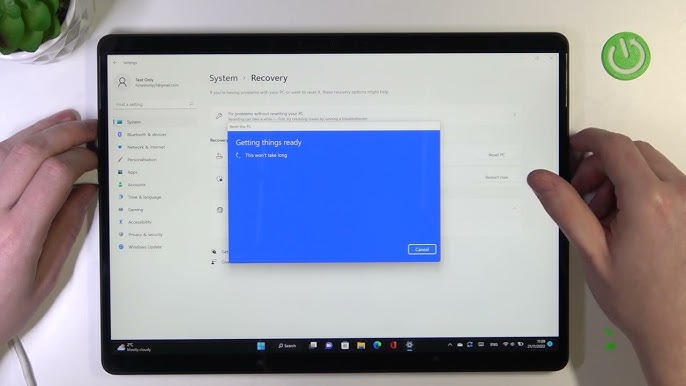
Khôi phục cài đặt gốc cho Surface (Reset Surface) sẽ xóa sạch dữ liệu trên thiết bị của bạn và cài đặt lại Windows từ đầu. Hãy coi đó như việc cho Surface của bạn một khởi đầu mới – như thể nó vừa mới được xuất xưởng.
Quá trình này loại bỏ:
- Tất cả các tệp và ảnh cá nhân của bạn
- Các ứng dụng và chương trình đã cài đặt
- Cài đặt và tùy chỉnh
- Bất kỳ loại virus hoặc phần mềm độc hại nào
Ứng dụng này rất tốt để giải quyết các vấn đề khó nhằn, nhưng bạn sẽ mất tất cả dữ liệu nếu không sao lưu trước.
Khi nào bạn nên khôi phục cài đặt gốc cho Surface?
Khôi phục cài đặt gốc là một công cụ mạnh mẽ để khắc phục nhiều vấn đề hoặc tình huống khác nhau, chẳng hạn như:
– Vấn đề về hiệu năng: Theo thời gian, các tập tin, ứng dụng và cài đặt tích lũy có thể làm chậm Surface của bạn. Việc thiết lập lại có thể xóa bỏ các dữ liệu không cần thiết và khôi phục tốc độ của thiết bị.
– Lỗi phần mềm: Đôi khi, các bản cập nhật phần mềm hoặc ứng dụng của bên thứ ba gây ra lỗi hoặc xung đột. Khôi phục cài đặt gốc có thể giải quyết các sự cố phần mềm dai dẳng.
– Chuẩn bị để bán lại hoặc chuyển nhượng: Nếu bạn dự định bán hoặc tặng Surface của mình, việc khôi phục cài đặt gốc sẽ đảm bảo tất cả thông tin cá nhân của bạn được xóa sạch.
– Lỗi không thể khắc phục: Đôi khi, sự cố có thể nghiêm trọng đến mức các phương pháp khắc phục sự cố khác đều không hiệu quả. Việc khởi động lại có thể đưa Surface của bạn trở lại trạng thái hoạt động bình thường.
Chuẩn bị trước khi bắt đầu
Trước khi thực hiện khôi phục cài đặt gốc trên Surface của bạn, hãy đảm bảo:
- Sao lưu dữ liệu: Các tệp, ảnh và tài liệu công việc nên được lưu vào OneDrive hoặc ổ cứng ngoài.
- Sạc thiết bị: Quá trình khởi động lại có thể mất đến một giờ, vì vậy hãy cắm sạc máy tính xách tay của bạn.
- Hãy nhớ thông tin tài khoản Microsoft: Bạn sẽ cần chúng để đăng nhập lại sau khi khởi động lại máy.
Cách khôi phục cài đặt gốc cho Surface
Phương pháp 1: Khôi phục cài đặt gốc qua Cài đặt Windows
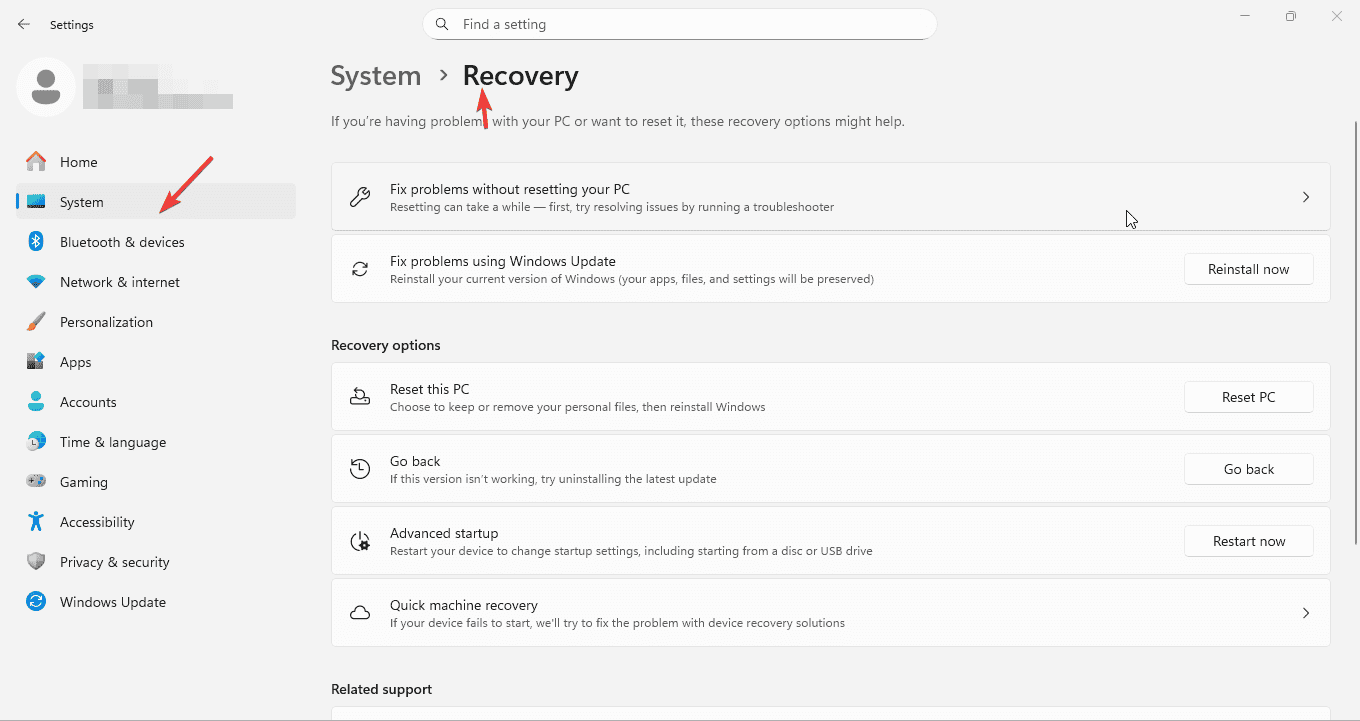
Đây là phương pháp dễ thực hiện và được khuyến nghị khi thiết bị Microsoft Surface vẫn hoạt động bình thường trên hệ điều hành Windows.
Hướng dẫn từng bước reset Surface
🔹 Bước 1: Mở Settings
- Nhấn Windows + I
- Hoặc vào Start → Settings
🔹 Bước 2: Truy cập mục Recovery
- Trên Windows 11:
Settings → System → Recovery
- Trên Windows 10:
Settings → Update & Security → Recovery
🔹 Bước 3: Bắt đầu reset
- Tìm mục Reset this PC
- Nhấn:
- Reset PC (Windows 11)
- Get started (Windows 10)
🔹 Bước 4: Chọn chế độ reset
✅ Keep my files (Giữ lại dữ liệu)
- Xóa ứng dụng và cài đặt
- Giữ lại file cá nhân
👉 Phù hợp khi:
- Máy bị chậm, lag
- Lỗi phần mềm nhẹ
⚠️ Lưu ý: vẫn nên sao lưu dữ liệu trước
→ Xem thêm: cách tăng tốc Surface không cần reset
❗ Remove everything (Xóa toàn bộ)
- Xóa sạch dữ liệu + ứng dụng + cài đặt
- Đưa máy về trạng thái như mới
👉 Phù hợp khi:
- Bán hoặc cho tặng máy
- Máy lỗi nặng, nhiễm virus
🔹 Bước 5: Chọn phương thức cài lại Windows
☁️ Cloud download (Khuyến nghị)
- Tải bản Windows mới từ Microsoft
- Hệ thống sạch, ổn định hơn
👉 Phù hợp khi:
- Máy lỗi nặng
- Nghi nhiễm virus
- File hệ thống bị hỏng
💻 Local reinstall
- Sử dụng file có sẵn trong máy
- Thực hiện nhanh hơn
👉 Phù hợp khi:
- Lỗi nhẹ
- Không có internet
🔹 Bước 6: Cài đặt bổ sung (tuỳ chọn)
- Nhấn Change settings nếu có
- Tuỳ chỉnh:
- Xóa dữ liệu sâu (data wipe)
- Khôi phục app cài sẵn
🔹 Bước 7: Xác nhận và bắt đầu
- Nhấn Next → Reset
- Surface sẽ tự khởi động lại nhiều lần
⏱ Thời gian thực hiện: 1 – 3 giờ
Lưu ý quan trọng khi reset Surface
- Luôn sao lưu dữ liệu trước khi thực hiện
- Đảm bảo máy có đủ pin hoặc đang cắm sạc
- Không tắt máy giữa quá trình reset
- Kết nối internet ổn định nếu dùng Cloud download
Khi nào nên dùng phương pháp này?
👉 Nên dùng khi:
- Surface vẫn vào được Windows
- Máy chỉ bị lỗi nhẹ hoặc chậm
- Không có dấu hiệu hỏng phần cứng
👉 Nếu reset xong vẫn lỗi → có thể là vấn đề phần cứng (pin, mainboard, màn hình…)
Phương pháp 2: Reset Surface từ màn hình đăng nhập
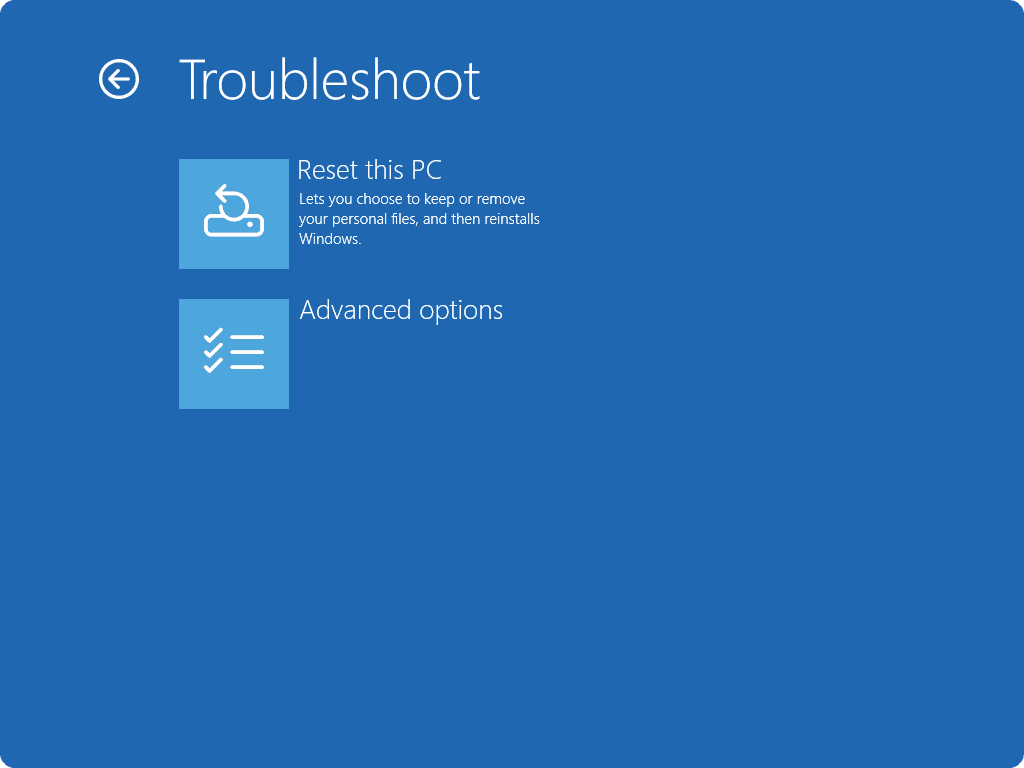
Phương pháp này đặc biệt hữu ích khi thiết bị Microsoft Surface không thể truy cập vào hệ điều hành Windows như bình thường. Bạn không cần đăng nhập vẫn có thể thực hiện reset thông qua môi trường khôi phục tích hợp sẵn.
Khi nào nên dùng cách này?
- Quên mật khẩu hoặc mã PIN đăng nhập
- Surface bị treo ở màn hình khóa
- Windows không khởi động được
- Xuất hiện lỗi màn hình xanh (BSOD)
- Máy khởi động lỗi liên tục
Hướng dẫn reset Surface từ màn hình đăng nhập
🔹 Bước 1: Truy cập màn hình Sign-in
- Nhấn Windows + L để quay về màn hình đăng nhập
- Hoặc khởi động máy và dừng tại màn hình lock screen
🔹 Bước 2: Vào chế độ Recovery
- Nhấn giữ phím Shift
- Nhấn vào biểu tượng Power (góc dưới bên phải)
- Chọn Restart (vẫn giữ Shift)
👉 Surface sẽ khởi động vào môi trường khôi phục
🔹 Bước 3: Chọn tùy chọn khôi phục
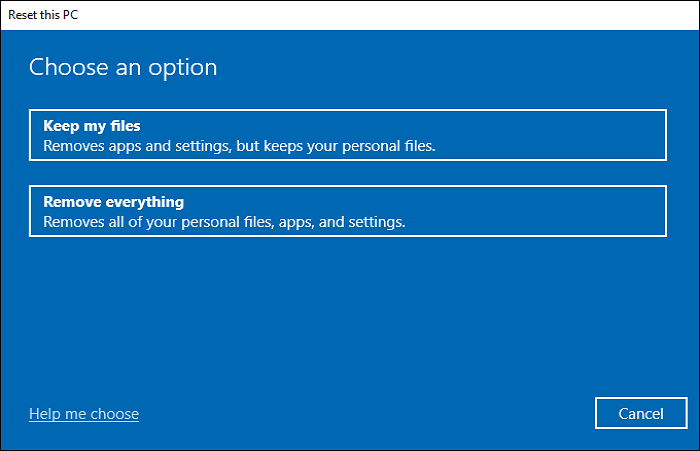
- Màn hình Choose an option xuất hiện
- Chọn Troubleshoot
- Nhấn Reset this PC
🔹 Bước 4: Chọn chế độ reset
Bạn sẽ thấy các lựa chọn giống với cách reset trong Windows:
- Keep my files → Giữ lại dữ liệu cá nhân
- Remove everything → Xóa toàn bộ dữ liệu
🔹 Bước 5: Chọn cách cài lại Windows
- Cloud download → Tải bản mới từ Microsoft (khuyến nghị)
- Local reinstall → Dùng file có sẵn trong máy
🔹 Bước 6: Xác nhận và bắt đầu
- Nhấn Reset
- Máy sẽ tự động xử lý và khởi động lại nhiều lần
⏱ Thời gian: khoảng 30 phút – 2 giờ
Ưu điểm của phương pháp này
- Không cần đăng nhập vào Windows
- Có thể xử lý lỗi hệ điều hành nghiêm trọng
- Tận dụng môi trường Windows Recovery Environment (WinRE) tích hợp sẵn
- Áp dụng được cho hầu hết các dòng Surface
Phương pháp 3: Sử dụng ổ USB phục hồi
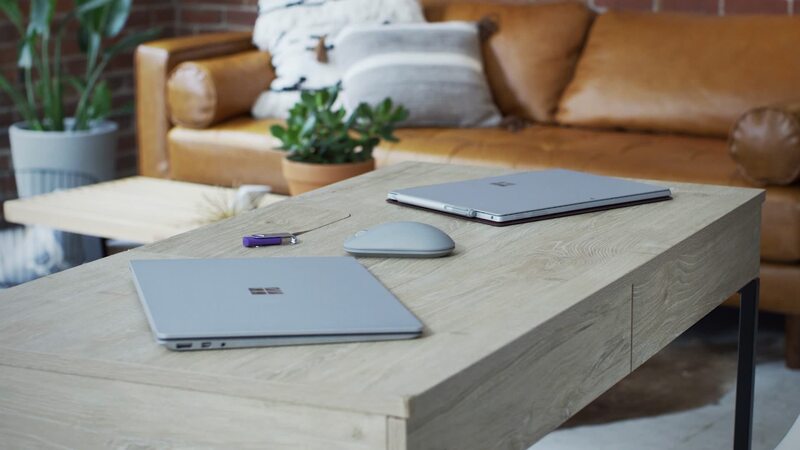
Khi mọi phương pháp reset thông thường đều thất bại, USB Recovery là “phương án cuối” giúp cứu thiết bị Microsoft Surface trong các trường hợp lỗi nghiêm trọng. Đây cũng là cách mà kỹ thuật viên thường sử dụng để xử lý các máy bị lỗi hệ điều hành nặng.
Khi nào cần dùng USB Recovery?
- Không thể reset bằng các cách thông thường
- Surface không khởi động được
- Hệ điều hành bị lỗi nặng hoặc hỏng hoàn toàn
- Nhiễm virus nghiêm trọng
- Máy treo logo, boot loop liên tục
Chuẩn bị USB Recovery
Yêu cầu USB:
- Dung lượng tối thiểu 16GB (khuyến nghị 32GB)
- Chuẩn USB 3.0 để tăng tốc độ
- Định dạng FAT32
⚠️ Lưu ý: Quá trình này sẽ xóa toàn bộ dữ liệu trên USB
Hướng dẫn tạo USB Recovery cho Surface
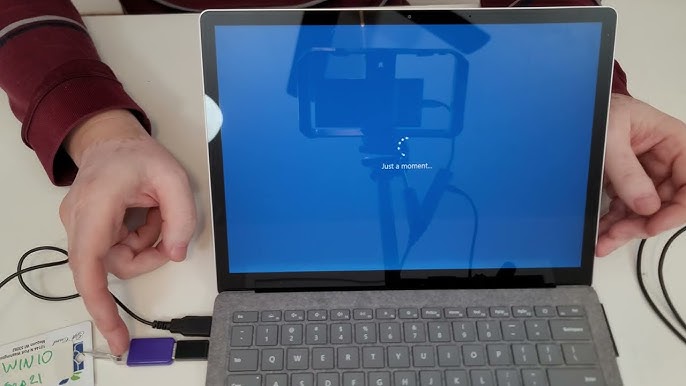
🔹 Bước 1: Tải file Recovery
🔹 Bước 2: Format USB về FAT32
Nếu USB > 32GB, bạn cần format bằng Command Prompt:
diskpart
list disk
select disk X (chọn đúng USB)
clean
create part pri
select part 1
format fs=fat32 quick
active
exit
🔹 Bước 3: Tạo Recovery Drive
- Tìm “Recovery Drive” trong Start Menu
- Bỏ chọn Back up system files
- Chọn USB → Nhấn Create
🔹 Bước 4: Copy file Recovery
- Giải nén file .zip đã tải
- Copy toàn bộ vào USB
- Ghi đè nếu có file trùng
Cách khởi động Surface từ USB
Cách tiêu chuẩn:
- Tắt hoàn toàn Surface
- Cắm USB Recovery
- Nhấn giữ Volume Down
- Nhấn Power rồi thả
- Giữ Volume Down đến khi xuất hiện logo
Cách thay thế (UEFI):
- Nhấn giữ Volume Up + Power
- Vào UEFI Settings
- Chọn Boot Configuration
- Đưa USB lên ưu tiên đầu
👉 Với một số model cũ, có thể cần tắt Secure Boot
Cài lại Windows bằng USB Recovery
🔹 Bước 1: Chọn ngôn ngữ
🔹 Bước 2: Chọn chế độ khôi phục
- Chọn Recover from a drive
- Bỏ qua Recovery Key nếu được hỏi
🔹 Bước 3: Chọn mức độ xóa dữ liệu
- Just remove my files
→ Nhanh hơn, phù hợp dùng cá nhân
- Fully clean the drive
→ Xóa sạch hoàn toàn (khuyến nghị khi bán máy)
🔹 Bước 4: Xác nhận và chờ
- Nhấn Recover
- Máy sẽ khởi động lại nhiều lần
⏱ Thời gian: 1 – 4 giờ
Ưu điểm của USB Recovery
- Cài lại hệ điều hành Windows sạch 100%
- Loại bỏ hoàn toàn virus và lỗi hệ thống
- Khắc phục các lỗi boot nghiêm trọng
- Tăng hiệu năng rõ rệt sau khi hoàn tất
Lưu ý quan trọng
- Sao lưu dữ liệu trước nếu còn truy cập được
- Luôn cắm sạc trong suốt quá trình
- Không rút USB hoặc tắt máy khi đang chạy
- Chọn đúng file recovery theo model Surface
Khắc phục sự cố thường gặp khi thiết lập lại
Quá trình thiết lập lại bị kẹt hoặc thất bại
Hãy thử sửa chữa tập tin hệ thống:
- Mở Command Prompt với quyền quản trị viên.
- Chạy:dism /online /cleanup-image /restorehealth
- Sau đó chạy lệnh:sfc /scannow
- Khởi động lại và thử thiết lập lại lần nữa.
Sử dụng chức năng Sửa chữa Khởi động:
- Cài đặt → Khôi phục → Khởi động nâng cao
- Khởi động lại ngay
- Khắc phục sự cố → Tùy chọn nâng cao → Sửa chữa khởi động
Phương án cuối cùng: Sử dụng phương pháp khôi phục bằng ổ USB.
Surface không khởi động sau khi khôi phục cài đặt gốc
Điều này thường có nghĩa là các tập tin khởi động bị hỏng. Hãy tạo và sử dụng ổ USB phục hồi để cài đặt lại Windows hoàn toàn.
Ổ USB không được nhận diện
Hãy kiểm tra những vấn đề này:
- Ổ cứng phải được định dạng FAT32
- Hãy thử cổng USB khác.
- Đảm bảo UEFI cho phép khởi động từ USB.
- Thử nghiệm với ổ USB khác nhau
Kiểm tra cài đặt UEFI:
- “Enable Boot from USB devices” = On
- “Enable alternate boot sequence” = On
- Tắt chế độ Khởi động An toàn (trên các mẫu máy cũ)
Sửa chữa Surface chuyên nghiệp
Việc khôi phục cài đặt gốc có thể giải quyết phần lớn lỗi phần mềm trên thiết bị Microsoft Surface. Tuy nhiên, nếu bạn đã thử mọi cách mà máy vẫn gặp vấn đề, rất có thể nguyên nhân nằm ở phần cứng – và lúc này reset sẽ không còn tác dụng.
Trong thực tế, nhiều trường hợp lỗi xuất phát từ bo mạch chủ (mainboard) hoặc linh kiện bên trong, đòi hỏi kỹ thuật chuyên môn cao để chẩn đoán và sửa chữa chính xác.
Các lỗi phần cứng phổ biến trên Surface
Nếu Surface của bạn gặp các tình trạng dưới đây, khả năng cao là lỗi phần cứng:
- Hỏng linh kiện trên mainboard
- Màn hình bị vỡ, sọc, liệt cảm ứng
- Pin chai, sập nguồn bất thường
- Cổng sạc chập chờn, không nhận điện
- Máy quá nhiệt, nóng bất thường
👉 Những lỗi này không thể xử lý bằng reset hoặc cài lại Windows
Dịch vụ sửa chữa Surface tại Surface Chain
Surface Chain cung cấp giải pháp sửa chữa toàn diện cho dòng Microsoft Surface, bao gồm:
🔧 Sửa màn hình Surface (Surface Screen Repair)
- Thay màn hình bị vỡ, sọc, liệt cảm ứng
- Khắc phục lỗi hiển thị, ám màu, nhấp nháy
- Sử dụng linh kiện chất lượng cao, đảm bảo hiển thị sắc nét
👉 Phù hợp với các dòng Surface Pro, Surface Laptop, Surface Go
🔋 Thay pin Surface (Surface Battery Repair)
- Pin chai, tụt nhanh, sập nguồn bất thường
- Surface không nhận sạc hoặc pin ảo
- Thay pin chuẩn giúp tăng tuổi thọ và hiệu năng thiết bị
⚠️ Sửa lỗi Surface không hoạt động (Surface Failure Fix)
- Máy không lên nguồn, treo logo
- Không vào được Windows
- Lỗi mainboard, IC nguồn, chip điều khiển
👉 Đây là những lỗi mà reset Surface thường không thể xử lý
💧 Sửa Surface bị vào nước (Water Damage Repair)
- Xử lý chập mạch, oxy hóa linh kiện
- Làm sạch mainboard bằng kỹ thuật chuyên dụng
- Tăng khả năng cứu dữ liệu và phục hồi thiết bị
☎️ Hotline liên hệ: 0845 201 968
🏤 Trụ sở chính: Số 20, Ngõ 117 Thái Hà, Đống Đa, Hà Nội.