Bạn đang gặp tình trạng màn hình Surface Pro 7 bị nháy, màn hình Surface Pro 7 bị giật, màn hình Surface Pro 7 bị rung? Đây là lỗi khá phổ biến trên dòng Microsoft Surface Pro 7, gây ảnh hưởng lớn đến trải nghiệm sử dụng và hiệu suất làm việc.
Trong bài viết này, Surface Chain sẽ giúp bạn hiểu rõ nguyên nhân, cách khắc phục nhanh và giải pháp xử lý triệt để khi Surface Pro 7 bị lỗi màn hình.
Tổng quan về lỗi màn hình Surface Pro 7
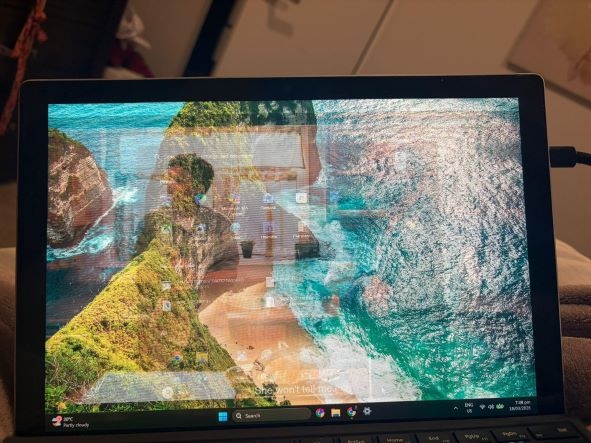
Dòng Microsoft Surface Pro 7 được đánh giá cao về thiết kế và hiệu năng, tuy nhiên vẫn có thể gặp các lỗi hiển thị như:
- Màn hình bị nhấp nháy liên tục
- Màn hình bị giật, lag khi sử dụng
- Màn hình bị rung hoặc hiển thị không ổn định
- Xuất hiện sọc ngang, sọc dọc, sai màu
Những lỗi này không chỉ gây khó chịu khi sử dụng mà còn ảnh hưởng trực tiếp đến hiệu suất làm việc và trải nghiệm người dùng.
👉 Nếu bạn đang gặp các lỗi tương tự trên dòng khác, tham khảo thêm:
➡️ Cách sửa lỗi màn hình Surface bị nhấp nháy
Nguyên nhân khiến Surface Pro 7 bị lỗi màn hình
1. Driver đồ họa lỗi thời hoặc xung đột
Các lỗi như nhấp nháy, xuất hiện sọc, sai màu hoặc thậm chí không hiển thị thường xuất phát từ xung đột phần mềm, đặc biệt là driver đồ họa. Ngoài ra, hư hỏng phần cứng màn hình hoặc các yếu tố vật lý như pin bị phồng, quá nhiệt cũng có thể gây ra tình trạng này.
Driver đồ họa đóng vai trò là cầu nối giữa hệ điều hành Windows và phần cứng hiển thị. Nếu driver bị lỗi thời hoặc hỏng, màn hình Surface Pro 7 bị giật, nhấp nháy hoặc hiển thị bất thường.
Microsoft thường xuyên phát hành các bản cập nhật để cải thiện hiệu suất và sửa lỗi tương thích.
Nếu bạn không cập nhật driver trong thời gian dài (đặc biệt sau các bản cập nhật Windows lớn), nguy cơ lỗi màn hình sẽ cao hơn. Một số driver không tương thích còn có thể gây lỗi khi mở ứng dụng cụ thể hoặc khi máy vừa thoát khỏi chế độ ngủ.
👉 Đây là nguyên nhân phổ biến nhất và cũng dễ khắc phục nhất.
2. Máy hoạt động quá tải trong thời gian dài
Khi chạy các phần mềm nặng như:
- Adobe Premiere (edit video)
- Phần mềm 3D
- Game nặng
CPU và GPU sẽ hoạt động tối đa → sinh nhiệt cao → gây lỗi hiển thị tạm thời như:
- màn hình Surface Pro 7 bị rung
- nhấp nháy nhẹ hoặc xé hình
3. Quá nhiệt (Overheating)
Surface Pro 7 có thiết kế mỏng nhẹ nên khả năng tản nhiệt bị hạn chế, máy có thể bị quá nhiệt và gây lỗi hiển thị.
Nguyên nhân thường gặp:
- Lỗ tản nhiệt bị bám bụi
- Sử dụng lâu ngày làm giảm lưu thông khí
- Đặt máy trên bề mặt mềm như giường, sofa
- Keo tản nhiệt bị khô (thường sau 2–3 năm sử dụng)
Khi quá nhiệt, bạn có thể thấy:
- Màn hình nhấp nháy
- Quạt chạy to
- Mặt lưng nóng bất thường
Các lỗi này thường biến mất khi máy nguội, nhưng nếu không xử lý triệt để, tình trạng sẽ lặp lại khi sử dụng nặng. Xem Các giải pháp khắc phục nhanh chóng hiệu quả Surface bị nóng
4. Lỗi phần cứng màn hình
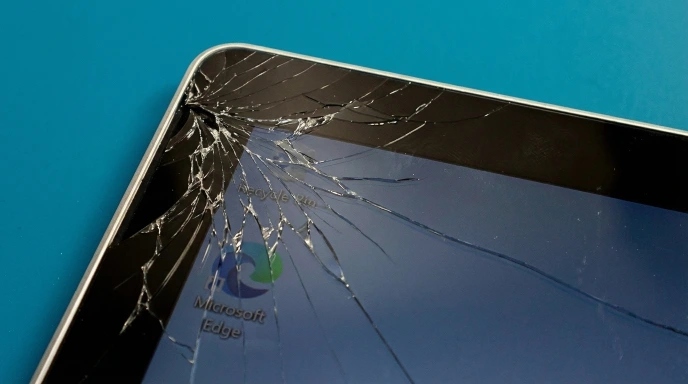
Nếu bạn gặp các dấu hiệu sau:
- Màn hình rung ngay cả khi mới bật máy
- Xuất hiện sọc cố định
- Nhấp nháy liên tục không phụ thuộc ứng dụng
👉 Khả năng cao là lỗi màn hình Surface Pro 7 do phần cứng:
- Hỏng panel màn hình
- Lỏng cáp kết nối
- Va đập, rơi rớt
5. Pin bị phồng gây ảnh hưởng màn hình
Pin phồng có thể gây áp lực lên các linh kiện bên trong, đặc biệt là cáp kết nối màn hình. Điều này dẫn đến lỗi chập chờn hoặc mất hiển thị hoàn toàn.
Pin lithium-ion có thể bị phồng sau thời gian dài sử dụng hoặc do nhiệt độ cao. Dấu hiệu nhận biết:
- Mặt lưng bị cấn, phồng
- Máy không nằm phẳng trên bàn
- Màn hình nhấp nháy khi ấn vào một số vị trí
⚠️ Đây là lỗi nguy hiểm vì pin phồng có thể gây cháy nổ. Cần xử lý ngay.
👉 Tham khảo: Dấu hiệu nhận biết pin Surface bị chai/phồng
Lỗi màn hình Surface Pro 7 có thể đến từ nhiều nguyên nhân khác nhau, từ phần mềm đến phần cứng. Việc xác định đúng nguyên nhân sẽ giúp bạn xử lý nhanh chóng và tránh phát sinh chi phí không cần thiết. Nếu lỗi liên quan đến phần cứng như màn hình hoặc pin, tốt nhất bạn nên mang máy đến trung tâm sửa chữa uy tín để được kiểm tra và thay thế kịp thời.
Cách khắc phục nhanh màn hình Surface Pro 7 bị nháy, giật, rung
Lỗi màn hình trên Microsoft Surface Pro thường xuất phát từ xung đột phần mềm, driver lỗi thời hoặc cài đặt hiển thị chưa phù hợp. Nhiều trường hợp có thể được xử lý nhanh mà không cần sửa chữa chuyên sâu. Dưới đây là các cách khắc phục đơn giản và hiệu quả:
1. Khởi động lại thiết bị
Đây là cách nhanh và dễ nhất để xử lý lỗi.
- Nhấn giữ nút nguồn khoảng 10 giây cho đến khi máy tắt hoàn toàn
- Chờ khoảng 30 giây
- Nhấn nút nguồn để bật lại máy
Việc khởi động lại giúp làm mới bộ nhớ hệ thống, tắt các tiến trình chạy nền có thể gây xung đột. Trong nhiều trường hợp, lỗi nhấp nháy sẽ biến mất ngay sau khi restart.
2. Cập nhật driver đồ họa
Driver hiển thị lỗi thời hoặc bị hỏng là nguyên nhân phổ biến gây ra lỗi màn hình.
Cách cập nhật:
- Nhấp chuột phải vào Start → chọn Device Manager
- Mở mục Display Adapter
- Nhấp chuột phải vào driver đồ họa → chọn Update Driver
- Chọn Search automatically for drivers
Ngoài ra, bạn có thể tải driver mới nhất từ trang hỗ trợ chính thức của Microsoft cho Surface.
👉 Sau khi cập nhật, hãy khởi động lại máy để áp dụng thay đổi. Nếu vẫn lỗi, thử gỡ driver và cài lại từ đầu.
3. Tắt tính năng tự động điều chỉnh độ sáng (Adaptive Brightness)
Tính năng này đôi khi gây ra hiện tượng nhấp nháy trên một số model Surface.
Cách tắt:
- Vào Settings → Display
- Tắt mục Automatically adjust brightness when lighting changes
Tiếp theo:
- Vào Control Panel → Power Options
- Chọn chế độ nguồn đang dùng → Change plan settings
- Chọn Change advanced power settings
- Mở mục Display → tắt Enable adaptive brightness
Việc này giúp hạn chế thay đổi độ sáng liên tục – nguyên nhân gây nhấp nháy.
4. Cập nhật hệ điều hành Windows
Các bản cập nhật mới thường vá lỗi hiển thị và cải thiện độ ổn định.
Cách thực hiện:
- Vào Settings → Windows Update
- Chọn Check for updates
- Tải và cài đặt tất cả bản cập nhật (kể cả bản tùy chọn)
⏱️ Quá trình cập nhật có thể mất 20–30 phút và máy sẽ tự khởi động lại nhiều lần – điều này hoàn toàn bình thường.
5. Loại bỏ nhiễu từ thiết bị ngoại vi
Các phụ kiện bên ngoài có thể gây nhiễu điện và ảnh hưởng đến màn hình.
Cách kiểm tra:
- Ngắt toàn bộ thiết bị như USB, màn hình rời, dock, hub…
- Quan sát xem màn hình còn bị nhấp nháy không
Nếu hết lỗi:
- Cắm lại từng thiết bị để xác định nguyên nhân
👉 Các thủ phạm phổ biến:
- Hub USB-C kém chất lượng
- Sạc không chính hãng
- Ốp lưng hoặc bao da có nam châm
👉 Xem thêm: Phụ kiện Surface chính hãng nên dùng
6. Kiểm tra và xử lý chuyên sâu (Troubleshooting)
Nếu các cách trên không hiệu quả, bạn cần kiểm tra kỹ hơn:
Bước 1: Kiểm tra xung đột phần mềm
- Khởi động vào Safe Mode
- Nếu không còn lỗi → có thể do phần mềm bên thứ ba
- Gỡ các ứng dụng mới cài hoặc cập nhật driver
Bước 2: Dùng công cụ chẩn đoán của Microsoft
- Sử dụng Surface Diagnostic Toolkit
- Công cụ sẽ kiểm tra phần cứng, firmware và màn hình
Bước 3: Quan sát dấu hiệu phần cứng
- Màn hình nứt, có điểm chết hoặc sọc cố định
- Nhấp nháy liên tục kể cả khi khởi động
- Xuất hiện đốm màu, màn hình đen
👉 Nếu đã xác định lỗi phần cứng và không thể khắc phục bằng phần mềm, bạn nên:
- Liên hệ hỗ trợ Microsoft
- Hoặc mang máy đến trung tâm sửa chữa uy tín để thay màn hình
Hầu hết lỗi màn hình Surface Pro 7 đều có thể xử lý nhanh bằng các thao tác cơ bản như restart, cập nhật driver hoặc tắt tính năng tự động điều chỉnh độ sáng. Tuy nhiên, nếu lỗi liên quan đến phần cứng, bạn nên xử lý sớm để tránh ảnh hưởng lâu dài đến thiết bị.
Khi nào cần thay màn hình Surface Pro 7?
Bạn nên mang máy đi kiểm tra nếu:
- màn hình Surface Pro 7 bị rung liên tục
- lỗi xuất hiện ngay khi khởi động
- có sọc, điểm chết, loang màu
- đã thử mọi cách phần mềm nhưng không hiệu quả
👉 Lúc này, thay màn hình là giải pháp triệt để nhất.
Cách phòng tránh lỗi màn hình Surface Pro 7
Để hạn chế tình trạng lỗi màn hình trên Microsoft Surface Pro, điều quan trọng là bảo vệ tốt phần cứng và duy trì môi trường phần mềm ổn định. Dưới đây là những biện pháp hiệu quả bạn nên áp dụng:
1. Tránh sử dụng máy quá tải trong thời gian dài
Các tác vụ nặng như chỉnh sửa video, render 3D hay chơi game cấu hình cao có thể tạo áp lực lớn lên CPU, GPU và màn hình, đồng thời sinh nhiệt cao.
👉 Cách hạn chế:
- Không chạy tác vụ nặng liên tục trong thời gian dài
- Cho máy nghỉ giữa các phiên làm việc
- Đóng các ứng dụng không cần thiết
- Theo dõi mức sử dụng CPU/GPU trong Task Manager
Việc này giúp giữ nhiệt độ ổn định và kéo dài tuổi thọ linh kiện.
2. Thường xuyên cập nhật hệ thống và driver
Cập nhật phần mềm giúp sửa lỗi hiển thị và cải thiện hiệu suất thiết bị.
👉 Nên:
- Bật Windows Update tự động
- Kiểm tra driver trong Device Manager
- Tải firmware và driver mới nhất từ trang hỗ trợ chính thức của Microsoft
Cập nhật định kỳ sẽ giúp tránh các lỗi tương thích gây nhấp nháy màn hình.
3. Hạn chế tình trạng quá nhiệt
Nhiệt độ cao là nguyên nhân phổ biến gây lỗi hiển thị và giảm tuổi thọ thiết bị.
👉 Cách kiểm soát nhiệt:
- Đặt máy trên bề mặt cứng, phẳng (bàn làm việc)
- Tránh dùng trên giường, sofa hoặc bề mặt mềm
- Không sử dụng trong môi trường nhiệt độ cao
- Vệ sinh khe tản nhiệt định kỳ bằng khí nén
Giữ máy mát giúp màn hình hoạt động ổn định hơn.
4. Tránh tác động vật lý lên màn hình
Các lực tác động như đè nén, va đập có thể làm hỏng panel hoặc cáp kết nối bên trong.
👉 Lưu ý khi sử dụng:
- Dùng túi chống sốc khi mang theo
- Không đặt vật nặng lên máy
- Cầm máy ở cạnh viền, tránh ấn vào màn hình
- Mở chân đế (kickstand) nhẹ nhàng, đúng cách
Điều này giúp bảo vệ các linh kiện bên trong và tránh lỗi hiển thị do hư hỏng vật lý.
Surface Chain – Địa chỉ sửa lỗi Surface uy tín
Nếu bạn đang gặp tình trạng màn hình Surface Pro 7 bị giật, bị rung, bị nháy, đừng để lâu gây hư hỏng nặng hơn.
👉 Surface Chain cung cấp:
📞 Liên hệ ngay 0845 201 968 để được tư vấn nhanh và xử lý triệt để lỗi màn hình!
Kết luận
Lỗi màn hình Surface Pro 7 bị nháy, giật, rung có thể đến từ nhiều nguyên nhân khác nhau. Bạn hoàn toàn có thể tự xử lý nếu là lỗi phần mềm, nhưng với lỗi phần cứng, hãy để kỹ thuật viên chuyên nghiệp hỗ trợ.
👉 Đừng để lỗi nhỏ trở thành chi phí lớn – kiểm tra và xử lý sớm luôn là giải pháp tối ưu!