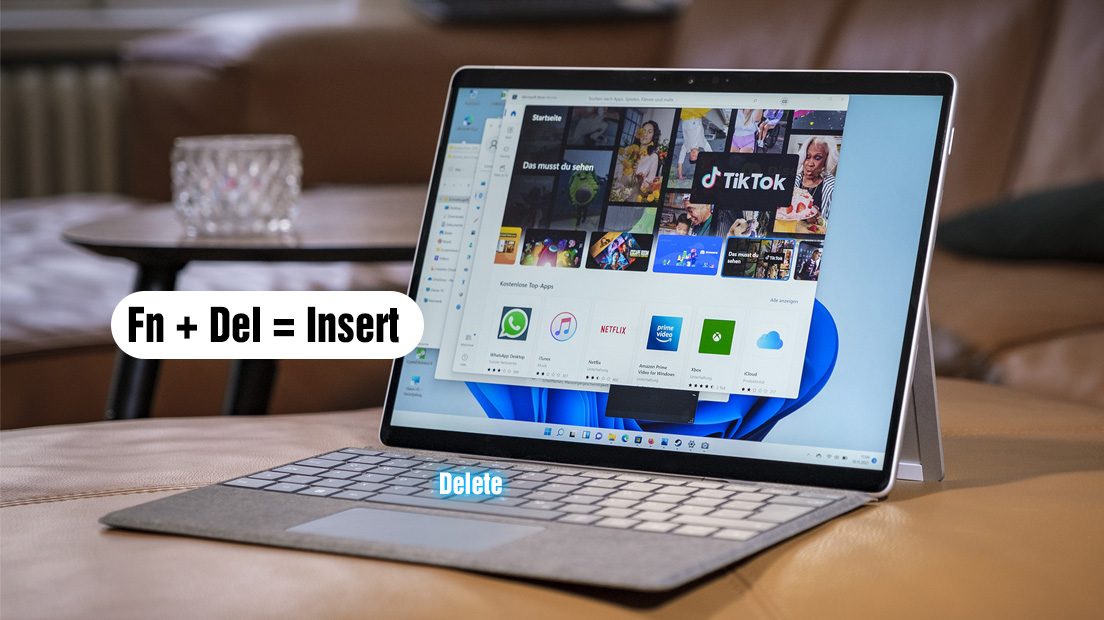
Trên dòng máy Microsoft Surface Pro, phím Insert (Ins) không tồn tại dưới dạng phím riêng biệt như trên các bàn phím truyền thống. Thay vào đó, Microsoft tích hợp chức năng này thông qua tổ hợp phím Fn + Delete để chuyển đổi giữa chế độ Insert và Overtype. Do thiết kế bàn phím Type Cover nhỏ gọn nhằm tối ưu không gian, nhiều người dùng thường gặp khó khăn khi tìm và sử dụng phím này trong thời gian đầu.
Trong bài viết này, chúng ta sẽ cùng tìm hiểu chi tiết về phím Insert trên bàn phím Surface Pro, bao gồm vị trí, cách kích hoạt, chức năng thực tế và cách khắc phục lỗi khi phím hoạt động không đúng.
Phím Insert là gì?
Phím Insert (viết tắt là Ins) là một phím chức năng quan trọng trên bàn phím, dùng để kiểm soát cách nhập văn bản. Phím này quyết định cách các ký tự mới xuất hiện khi bạn nhập nội dung vào giữa đoạn văn bản có sẵn.
Có hai chế độ hoạt động chính:
- Insert Mode: Ký tự mới sẽ được chèn vào vị trí con trỏ, đồng thời đẩy nội dung cũ sang bên phải.
- Overtype Mode: Ký tự mới sẽ ghi đè trực tiếp lên nội dung hiện có.
Thông thường, hầu hết phần mềm sẽ mặc định sử dụng Insert Mode, vì vậy khi nhập chữ, nội dung cũ sẽ được đẩy sang thay vì bị thay thế.
Trên các bàn phím full-size truyền thống, phím Insert thường nằm ở góc trên bên phải, gần cụm phím Delete, Home và End. Tuy nhiên, trên Surface Pro, Microsoft đã tích hợp chức năng này vào phím Delete để phù hợp với thiết kế Type Cover nhỏ gọn.
Sự khác nhau giữa Insert Mode và Overtype Mode
Khi sử dụng Surface Pro, bạn sẽ làm việc với hai chế độ nhập liệu chính:
Insert Mode
Đây là chế độ mặc định. Khi nhập ký tự mới:
- Nội dung cũ sẽ được đẩy sang phải
- Không làm mất dữ liệu hiện có
- Phù hợp với hầu hết nhu cầu soạn thảo văn bản
Overtype Mode
Trong chế độ này:
- Ký tự mới sẽ ghi đè lên nội dung hiện tại
- Văn bản cũ bị thay thế dần
- Thường dùng khi cần chỉnh sửa chính xác từng ký tự
Ví dụ:
- Insert Mode: Hello |World → nhập “A” → Hello A|World
- Overtype Mode: Hello |World → nhập “A” → Hello A|orld
Trên Surface Pro, bạn có thể chuyển đổi giữa hai chế độ bằng tổ hợp Fn + Delete.
Trong các phiên bản mới của Microsoft Word như Word 2016 trở lên, tính năng Overtype đôi khi bị tắt mặc định. Bạn có thể kiểm tra trạng thái hiện tại ở thanh trạng thái phía dưới cửa sổ Word, nơi sẽ hiển thị “Insert” hoặc “Overtype”.
Nếu vô tình bật chế độ Overtype khiến văn bản bị ghi đè, chỉ cần nhấn lại tổ hợp phím Insert để quay về chế độ nhập thông thường.
Vị trí phím Insert trên bàn phím Surface Pro
Do bàn phím Type Cover của Surface Pro có thiết kế tối giản nên không có phím Insert riêng biệt như laptop truyền thống.
Thông thường:
- Chức năng Insert được tích hợp trong phím Delete
- Phím Delete nằm ở góc trên bên phải bàn phím
- Để sử dụng Insert, bạn cần nhấn:
➡ Fn + Delete
Một số lưu ý:
- Đèn báo trên phím Fn giúp xác định chế độ phím chức năng đang bật hay tắt
- Một số model yêu cầu kích hoạt Fn trước khi sử dụng tổ hợp phím
- Các phiên bản Type Cover khác nhau có thể có cách bố trí hơi khác nhau.
Nếu bạn thường xuyên làm việc văn phòng, hãy tham khảo thêm bài viết về hướng dẫn cách sử dụng bàn phím Surface Pro để tối ưu tốc độ làm việc.
Cách dùng phím Insert trên laptop Surface Pro
1. Sử dụng tổ hợp Fn + Delete
Đây là cách phổ biến và nhanh nhất.
Các bước:
- Nhấn giữ phím Fn
- Đồng thời nhấn phím Delete
- Chế độ Insert hoặc Overtype sẽ được chuyển đổi
Phương pháp này hoạt động tốt trong:
- Microsoft Word
- Excel
- Phần mềm lập trình
- Remote Desktop
- Máy ảo (Virtual Machine)
2. Dùng bàn phím ảo Windows
Nếu bàn phím vật lý gặp lỗi hoặc bạn ít dùng phím Insert, có thể sử dụng bàn phím ảo:
Các bước:
- Mở Start Menu
- Tìm kiếm “On-Screen Keyboard”
- Mở bàn phím ảo
- Nhấn phím “Ins”
Đây là giải pháp tiện lợi khi:
- Type Cover bị lỗi
- Dùng Surface ở chế độ tablet
- Cần thao tác nhanh mà không có bàn phím ngoài
3. Tùy chỉnh lại phím bằng PowerToys hoặc SharpKeys
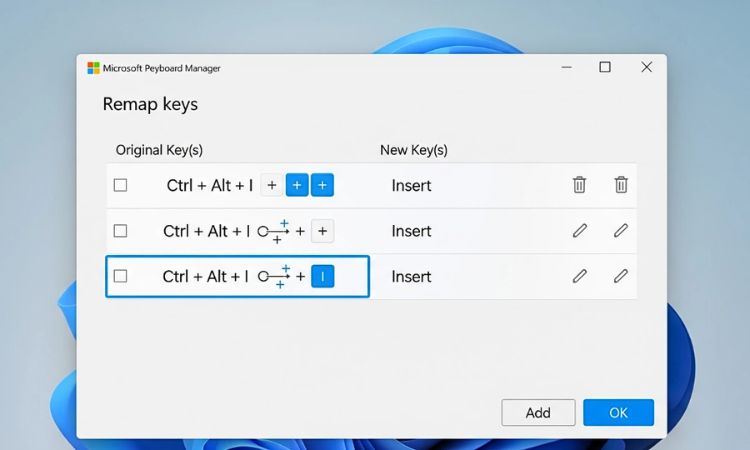
Đối với người dùng nâng cao, bạn có thể gán chức năng Insert sang phím khác như:
Thông qua các công cụ:
- Microsoft PowerToys
- SharpKeys
Cách này giúp tối ưu trải nghiệm sử dụng theo thói quen cá nhân.
Nếu bạn mới sử dụng thiết bị Surface, hãy tham khảo thêm bài viết mẹo sử dụng Surface Pro hiệu quả để tận dụng tối đa các tính năng hữu ích của thiết bị.
Phím Insert dùng để làm gì?
Nhiều người nghĩ rằng phím Insert chỉ dùng để chuyển chế độ gõ văn bản, nhưng thực tế nó còn có rất nhiều ứng dụng quan trọng.
Chỉnh sửa văn bản chuyên nghiệp
Trong Microsoft Word hoặc các trình soạn thảo khác:
- Insert Mode giúp chèn nội dung mà không mất dữ liệu cũ
- Overtype Mode giúp thay thế ký tự nhanh chóng
Rất hữu ích khi chỉnh sửa tài liệu kỹ thuật hoặc nội dung dài.
Hỗ trợ phím tắt truyền thống
Một số tổ hợp phím liên quan:
- Shift + Insert → Dán (Paste)
- Ctrl + Insert → Sao chép (Copy)
Trong nhiều môi trường terminal hoặc command line, các phím tắt này đôi khi ổn định hơn Ctrl + C / Ctrl + V.
Hỗ trợ lập trình và quản trị hệ thống
Trong:
- Máy ảo
- Remote Desktop
- Hệ thống cũ
- Công cụ database
- IDE lập trình
Phím Insert vẫn đóng vai trò quan trọng để chuyển đổi chế độ nhập liệu hoặc thao tác dữ liệu.
Surface Pro hoàn toàn hỗ trợ các chức năng này thông qua tổ hợp Fn + Delete.
Cách khắc phục lỗi phím Insert trên bàn phím Surface Pro
Trong quá trình sử dụng, bạn có thể gặp một số lỗi phổ biến liên quan đến phím Insert.
1. Phím Insert không hoạt động
Nguyên nhân có thể do:
- Type Cover kết nối chưa đúng
- Driver bàn phím lỗi
- Hệ thống chưa nhận bàn phím
Cách khắc phục:
- Tháo và gắn lại bàn phím
- Khởi động lại Surface
- Cập nhật driver trong Device Manager
- Chạy Windows Troubleshooter
2. Văn bản bị ghi đè khi gõ
Đây là lỗi rất phổ biến do vô tình bật Overtype Mode.
Cách xử lý:
- Nhấn lại tổ hợp Fn + Delete
- Kiểm tra thanh trạng thái trong Word
- Tắt tùy chọn “Use Insert Key to Control Overtype Mode”
3. Không tìm thấy phím Insert
Do thiết kế nhỏ gọn nên nhiều người dùng Surface mới thường không biết vị trí phím Insert.
Hãy nhớ:
➡ Trên Surface Pro, Insert = Fn + Delete
Nếu tổ hợp Fn + Delete không hoạt động, bạn nên kiểm tra lại kết nối Type Cover hoặc tham khảo hướng dẫn sửa lỗi bàn phím Surface Pro không hoạt động để xử lý triệt để.
Câu hỏi thường gặp về phím Insert trên laptop
- Làm thế nào để nhấn phím Insert trên Surface Pro?
Nhấn tổ hợp phím Fn + Del trong khi đèn LED Fn trên Type Cover đang sáng. Thao tác này sẽ gửi mã quét Insert đến Windows; nếu không được, hãy sử dụng Bàn phím ảo hoặc gán lại phím tắt.
- Tại sao chức năng Chèn đôi khi ghi đè lên văn bản?
Phím Insert chuyển sang chế độ ghi đè, chế độ này sẽ thay thế các ký tự thay vì chèn mới. Nếu bạn vô tình nhấn phím Insert, hãy nhấn lại (hoặc Fn+Del) để trở lại chế độ bình thường.
- Tôi có thể gán lại chức năng cho phím Insert trên Surface Pro của mình không?
Có. Bạn có thể sử dụng PowerToys Keyboard Manager để dễ dàng gán lại phím, AutoHotkey cho các tập lệnh hoặc SharpKeys để gán lại phím vĩnh viễn dựa trên registry.
Lưu ý: bạn không thể gán lại phím bổ trợ Fn.
- Có ứng dụng nào mà chức năng Chèn không hoạt động không?
Đúng vậy, một số ứng dụng nhẹ không hỗ trợ chức năng ghi đè hoặc bỏ qua chức năng chèn (ví dụ: các phiên bản Notepad cũ hơn). Hãy sử dụng trình soạn thảo hiện đại hoặc bàn phím ảo nếu cần.
- Làm thế nào để ngăn chặn việc chèn dữ liệu ngẫu nhiên một cách vĩnh viễn?
Bạn có thể vô hiệu hóa phím Insert bằng:
- Registry Scancode Map trong Windows
- AutoHotkey để chặn lệnh Insert
- SharpKeys để remap sang phím khác
Đây là giải pháp hữu ích nếu bạn thường xuyên gặp lỗi gõ chữ bị ghi đè khi làm việc.
Tổng kết
Mặc dù không có phím Insert riêng biệt như các bàn phím truyền thống, nhưng Microsoft Surface Pro vẫn hỗ trợ đầy đủ chức năng này thông qua tổ hợp Fn + Delete.
Việc hiểu rõ:
- Insert Mode và Overtype Mode
- Vị trí phím Insert
- Các phím tắt liên quan
- Cách xử lý lỗi thường gặp
sẽ giúp bạn sử dụng Surface Pro hiệu quả hơn trong công việc văn phòng, lập trình, chỉnh sửa tài liệu và quản trị hệ thống.
Nếu bạn đang tìm kiếm các dòng Microsoft Surface chính hãng, bàn phím Surface Type Cover hoặc cần hỗ trợ kỹ thuật Surface chuyên sâu, hãy tham khảo ngay các sản phẩm và dịch vụ tại Surface Chain để được tư vấn tốt nhất.