Surface bị lỗi cảm ứng là một trong những vấn đề phổ biến khiến người dùng khó chịu, đặc biệt với các dòng máy 2-in-1 như Surface Pro, Surface Go hay Surface Laptop Studio. Khi màn hình cảm ứng không hoạt động, loạn cảm ứng hoặc phản hồi chậm, trải nghiệm sử dụng sẽ bị ảnh hưởng nghiêm trọng.
Trong bài viết này, Surface Chain sẽ giúp bạn hiểu rõ nguyên nhân – cách xử lý – cách phòng tránh lỗi cảm ứng Surface, đồng thời tối ưu toàn diện cho người dùng đang tìm kiếm giải pháp nhanh chóng và hiệu quả.
Surface bị lỗi cảm ứng là gì?
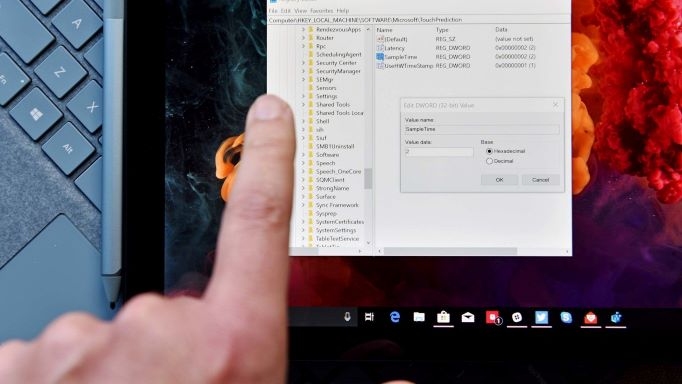
Surface bị lỗi cảm ứng là tình trạng màn hình không nhận thao tác chạm hoặc nhận sai thao tác, có thể xảy ra ở nhiều mức độ khác nhau:
- Màn hình không phản hồi khi chạm
- Cảm ứng bị đơ từng vùng
- Loạn cảm ứng (chạm 1 điểm nhận nhiều điểm)
- Nhảy cảm ứng liên tục
- Cảm ứng chậm, lag
Tình trạng này có thể xảy ra trên nhiều dòng máy như:
Nguyên nhân Surface bị lỗi cảm ứng
1. Lỗi phần mềm Windows
Đây là nguyên nhân phổ biến nhất khiến Surface bị lỗi cảm ứng:
- Xung đột driver cảm ứng
- Windows chưa cập nhật
- Lỗi hệ điều hành sau update
👉 Đặc biệt thường gặp sau khi nâng cấp Windows hoặc cài phần mềm lạ. Nó cũng có thể dẫn đến màn hình Surface bị rung và nhấp nháy.
2. Driver cảm ứng bị lỗi hoặc thiếu
Driver có nhiệm vụ giúp màn hình nhận thao tác chạm. Khi driver gặp sự cố:
- Cảm ứng không hoạt động
- Màn hình bị đơ hoặc lag
3. Lỗi phần cứng màn hình
Nếu Surface bị rơi, va đập hoặc vào nước:
- IC cảm ứng có thể bị hỏng
- Cáp màn hình bị đứt hoặc lỏng
👉 Đây là lỗi nghiêm trọng cần sửa chữa chuyên sâu.
4. Pin bị phồng (ảnh hưởng màn hình)
Pin Surface bị phồng có thể:
- Đẩy màn hình lên
- Làm lệch lớp cảm ứng
👉 Dẫn đến loạn hoặc mất cảm ứng hoàn toàn.
Xem ngay: Pin Surface bị phồng: Nguyên nhân, dấu hiệu & Cách xử lý an toàn
5. Miếng dán màn hình kém chất lượng
Nhiều người dùng sử dụng kính cường lực:
- Quá dày
- Không tương thích
👉 Làm giảm độ nhạy cảm ứng.
6. Nhiệt độ máy quá cao
Microsoft Surface bị nóng lên khi:
- Chạy tác vụ nặng
- Sử dụng lâu
👉 Có thể gây lỗi cảm ứng tạm thời.
Cách khắc phục Surface bị lỗi cảm ứng
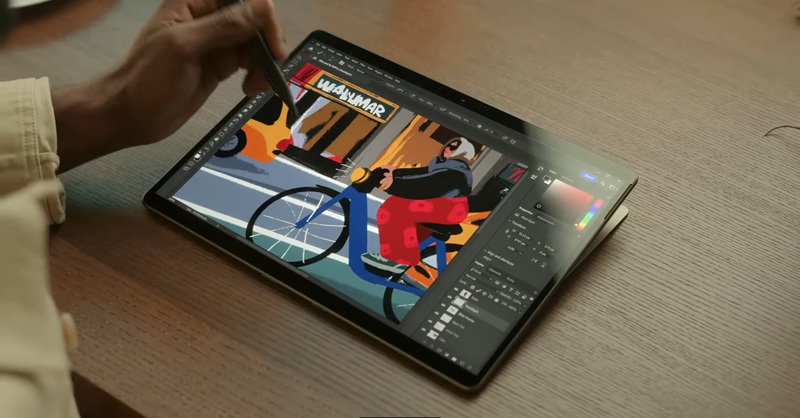
1. Vệ sinh màn hình
Trước khi thực hiện các bước phức tạp hơn, bạn nên kiểm tra những yếu tố cơ bản, vì nguyên nhân vật lý hoặc lỗi hệ thống đơn giản thường là lý do khiến cảm ứng bị lỗi.
Đầu tiên, hãy kiểm tra và vệ sinh màn hình Surface. Bụi bẩn, dấu vân tay hoặc dầu mỡ có thể làm giảm độ nhạy của cảm ứng. Bạn nên dùng khăn microfiber (khăn mềm) hơi ẩm để lau nhẹ nhàng, tránh sử dụng các chất tẩy rửa mạnh hoặc vật liệu thô ráp.
Nếu bạn đang sử dụng miếng dán màn hình, hãy đảm bảo nó được dán đúng cách, không có bọt khí hoặc bong mép. Miếng dán kém chất lượng hoặc lắp đặt sai có thể gây ra hiện tượng liệt cảm ứng hoặc phản hồi chậm.
Bạn có thể tháo tạm miếng dán ra để kiểm tra. Nếu sau khi tháo mà cảm ứng hoạt động bình thường, nên thay bằng miếng dán chất lượng cao dành riêng cho Surface để tránh lỗi tái diễn.
2. Ngắt kết nối thiết bị ngoại vi
Các thiết bị ngoại vi kết nối với Surface đôi khi có thể gây xung đột với chức năng cảm ứng.
Hãy thử ngắt toàn bộ thiết bị ngoại vi như USB, màn hình ngoài, bàn phím, chuột và các phụ kiện khác. Sau đó kiểm tra lại xem màn hình cảm ứng có hoạt động bình thường không.
Nếu cảm ứng hoạt động lại sau khi ngắt kết nối, bạn hãy cắm lại từng thiết bị một để xác định thiết bị nào gây ra xung đột.
Một số thiết bị bên thứ ba có thể cần cập nhật hoặc cài lại driver để tương thích tốt hơn với Surface. Đặc biệt lưu ý đến bộ sạc và cổng USB, vì đôi khi chúng cũng có thể ảnh hưởng gián tiếp đến trải nghiệm cảm ứng.
3. Khởi động lại Surface
Bạn có thể nhấn giữ nút nguồn khoảng 30 giây, sau đó thả ra, chờ vài giây rồi nhấn lại nút nguồn để khởi động lại máy.
Nếu vẫn chưa khắc phục được, hãy thử phương pháp “tắt máy bằng hai nút” (double-button shutdown):
- Nhấn và giữ đồng thời nút nguồn và nút tăng âm lượng trong ít nhất 15 giây rồi thả ra
- Chờ khoảng 10 giây
- Nhấn nút nguồn để bật lại thiết bị
Cách này sẽ giúp reset hoàn toàn các tiến trình hệ thống, rất hiệu quả trong việc xử lý lỗi cảm ứng do xung đột phần mềm hoặc hệ thống bị treo.
4. Kiểm tra cài đặt màn hình cảm ứng
Trước khi chuyển sang các bước xử lý phức tạp hơn, bạn cần đảm bảo rằng tính năng cảm ứng đang được bật trong hệ thống Windows. Đôi khi, sau khi cập nhật hệ điều hành hoặc thay đổi cấu hình, chức năng cảm ứng có thể bị tắt mà bạn không nhận ra.
Bạn có thể thực hiện như sau:
- Nhấp chuột phải vào nút Start → chọn Device Manager (Trình quản lý thiết bị)
- Mở rộng mục Human Interface Devices (Thiết bị giao diện người dùng)
- Tìm HID-compliant Touchscreen (Màn hình cảm ứng chuẩn HID)
- Nhấp chuột phải và kiểm tra xem có tùy chọn Enable Device (Bật thiết bị) hay không
Nếu có, điều đó có nghĩa là cảm ứng đang bị tắt → hãy nhấn để bật lại.
Kiểm tra trong chế độ UEFI
Bạn cũng có thể kiểm tra cảm ứng trong môi trường UEFI để xác định lỗi phần mềm hay phần cứng:
- Tắt hoàn toàn thiết bị
- Nhấn và giữ nút nguồn/tăng âm lượng
- Khi logo Microsoft hoặc Surface xuất hiện → vào giao diện UEFI
Sau đó, thử dùng tay thao tác trên menu:
- Nếu cảm ứng hoạt động bình thường trong UEFI nhưng không hoạt động trong Windows → khả năng cao là lỗi phần mềm
- Nếu cảm ứng không hoạt động ở cả hai môi trường → có thể là lỗi phần cứng và cần sửa chữa chuyên sâu
Kiểm tra các thiết lập liên quan
Ngoài ra, bạn nên:
- Kiểm tra mục Settings (Cài đặt) liên quan đến cảm ứng
- Kiểm tra Tablet Settings (Cài đặt máy tính bảng) trong Control Panel
- Thực hiện calibrate (hiệu chỉnh cảm ứng) nếu cần
- Đảm bảo không có phần mềm bên thứ ba nào chặn thao tác cảm ứng
5. Khởi động lại driver màn hình cảm ứng
Một cách đơn giản nhưng rất hiệu quả là khởi động lại driver cảm ứng:
Cách 1: Qua Device Manager
- Nhấn Windows + X → chọn Device Manager
- Mở rộng mục Human Interface Devices
- Tìm HID-compliant Touchscreen
- Nhấp chuột phải → chọn Disable device (Tắt thiết bị)
- Chờ khoảng 10 giây → nhấp chuột phải → chọn Enable device (Bật lại thiết bị)
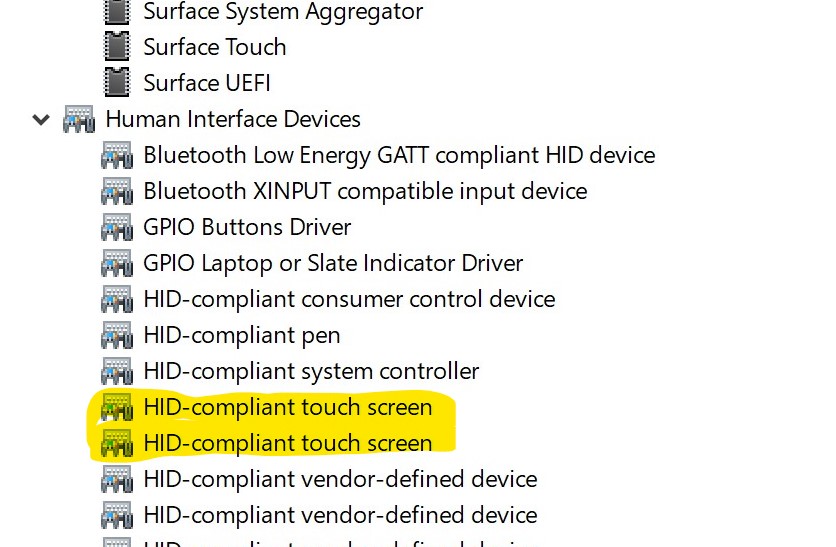
Thông thường, sau bước này màn hình cảm ứng sẽ hoạt động trở lại ngay.
Lưu ý:
Tên driver có thể khác nhau tùy theo model Surface, ví dụ:
- Intel Precise Touch Device
- Surface Touch Screen
Nếu có nhiều mục liên quan, bạn nên tắt và bật lại từng mục một.
Cách 2: Khởi động lại dịch vụ cảm ứng
Bạn cũng có thể làm mới dịch vụ cảm ứng thông qua Task Manager:
- Nhấn Ctrl + Shift + Esc để mở Task Manager
- Chuyển sang tab Services
- Tìm TabletInputService
- Nhấp chuột phải → chọn Restart (Khởi động lại)
Thao tác này tương đương với việc làm mới dịch vụ nhập liệu cảm ứng của Windows, giúp khắc phục các lỗi do hệ thống bị treo hoặc xung đột tạm thời.
6. Cập nhật hoặc cài đặt lại driver cảm ứng
Một trong những nguyên nhân phổ biến khiến màn hình cảm ứng Surface không hoạt động là driver đã lỗi thời hoặc bị hỏng. Vì vậy, bạn nên ưu tiên kiểm tra và cập nhật driver thông qua Windows Update.
Cập nhật driver qua Windows Update
- Vào Settings (Cài đặt) → Windows Update
- Nhấn Check for updates (Kiểm tra cập nhật)
- Cho phép hệ thống tải và cài đặt các bản cập nhật driver, firmware nếu có
- Khởi động lại thiết bị khi được yêu cầu
Lưu ý:
Các thiết bị Surface thường được Microsoft cập nhật driver và firmware liên tục trong suốt thời gian hỗ trợ, giúp đảm bảo tương thích phần cứng tốt nhất.
Cài đặt lại driver cảm ứng
Nếu sau khi cập nhật mà lỗi vẫn còn, bạn có thể thử cài đặt lại driver:
- Nhấp chuột phải vào Start → chọn Device Manager
- Mở rộng mục Human Interface Devices
- Tìm HID-compliant Touchscreen (Màn hình cảm ứng chuẩn HID)
- Nhấp chuột phải → chọn Uninstall Device (Gỡ cài đặt thiết bị) → xác nhận
- Khởi động lại máy
Sau khi khởi động lại, Windows sẽ tự động cài đặt lại driver cảm ứng.
Tải driver thủ công từ Microsoft
Ngoài ra, bạn có thể:
- Truy cập trang tải driver chính thức của Microsoft Surface
- Tải bộ driver + firmware phù hợp với model máy
- Cài đặt thủ công để đảm bảo đầy đủ và chính xác
Nếu driver không hiển thị trong Device Manager:
- Hãy thử khởi động lại máy để hệ thống tự nhận lại
- Kiểm tra mục Hidden devices (Thiết bị ẩn) để đảm bảo driver không bị ẩn
7. Hiệu chỉnh (calibrate) màn hình cảm ứng
Nếu cảm ứng hoạt động nhưng không chính xác (lệch điểm chạm), bạn có thể sử dụng công cụ hiệu chỉnh tích hợp sẵn trong Windows.
Cách thực hiện:
- Mở Start → tìm kiếm từ khóa “calibration”
- Chọn Calibrate for pen or touch input on the screen
- Trong cửa sổ Tablet Settings → nhấn Setup → chọn Touch Input
- Làm theo hướng dẫn trên màn hình
Hệ thống sẽ hiển thị các dấu chữ thập (crosshair), bạn cần chạm chính xác vào từng điểm theo yêu cầu.
Lưu ý khi hiệu chỉnh:
- Nên dùng đầu ngón tay, không dùng móng tay
- Chạm chính xác vào tâm dấu cộng
- Chờ mỗi bước hoàn tất trước khi chuyển sang điểm tiếp theo
- Nếu thao tác sai → nhấn ESC để làm lại
Sau khi hoàn tất, hệ thống sẽ tự động lưu lại thiết lập mới và độ chính xác cảm ứng thường sẽ được cải thiện rõ rệt.
8. Lỗi phần cứng trên Microsoft Surface
Nếu bạn đã:
- Hiệu chỉnh nhiều lần
- Cập nhật / cài lại driver
- Thực hiện đầy đủ các bước trên
… nhưng cảm ứng vẫn không chính xác hoặc không hoạt động, thì khả năng cao vấn đề nằm ở:
- Xung đột driver nghiêm trọng
- Hoặc lỗi phần cứng (màn hình, IC cảm ứng)
Lúc này, bạn nên mang máy đến trung tâm sửa chữa uy tín để kiểm tra chuyên sâu.
Khi nào cần mang máy đi sửa?
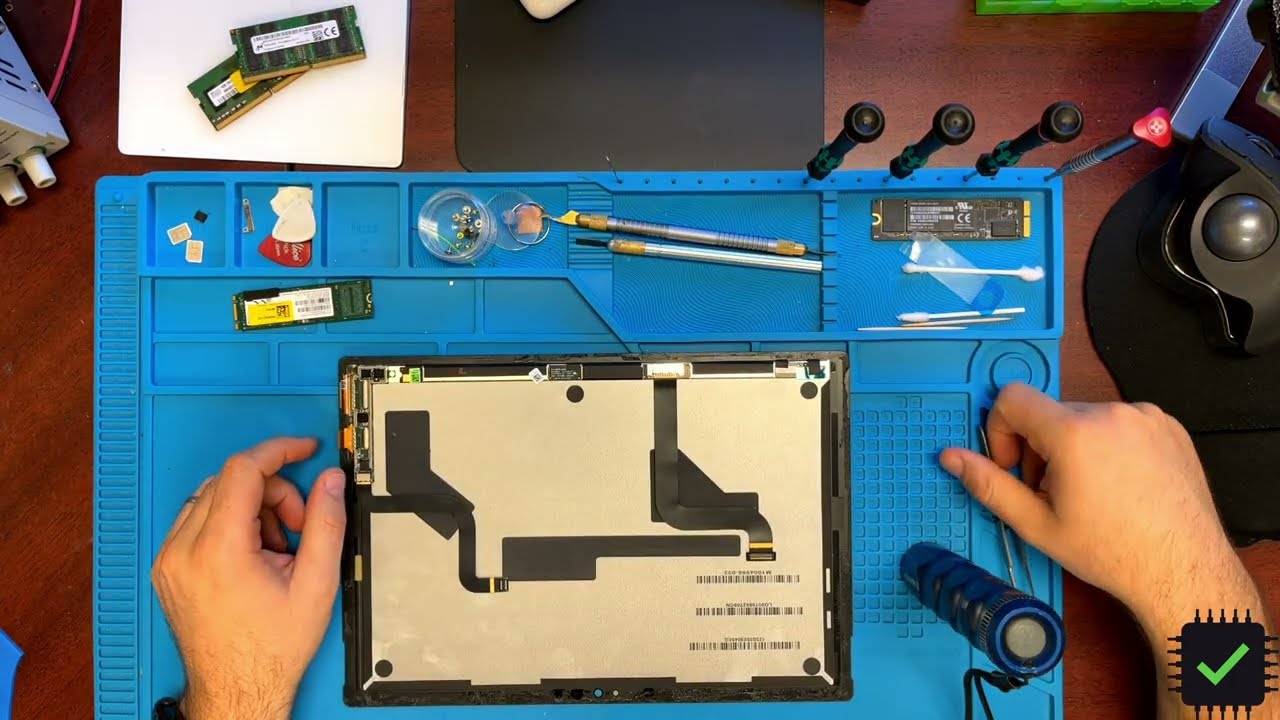
Bạn nên liên hệ hỗ trợ chính hãng càng sớm càng tốt nếu gặp các trường hợp sau:
- Màn hình bị nứt, vỡ hoặc hư hỏng vật lý
- Cảm ứng hoàn toàn không hoạt động
- Đã thử tất cả các cách khắc phục phần mềm nhưng không hiệu quả
- Thiết bị có dấu hiệu lỗi phần cứng trong thời gian bảo hành
Lời khuyên
Trong trường hợp lỗi phần cứng, việc tự sửa chữa tại nhà không được khuyến khích vì:
- Microsoft Surface có thiết kế khó tháo lắp
- Dễ gây hỏng thêm các linh kiện khác
- Có thể làm mất quyền bảo hành
Tốt nhất, bạn nên chọn các trung tâm sửa chữa uy tín hoặc dịch vụ chính hãng để đảm bảo an toàn và chất lượng.
FAQ – Câu hỏi thường gặp
- Surface bị mất cảm ứng có sửa được không?
Có. 80% lỗi do phần mềm và có thể tự sửa.
- Surface bị loạn cảm ứng là do đâu?
Thường do:
- Kính cường lực
- Driver lỗi
- Lệch calibration
- Surface không cảm ứng được có cần thay màn hình?
Chỉ cần thay nếu:
- Lỗi phần cứng
- IC cảm ứng hỏng
- Reset máy có sửa được lỗi cảm ứng không?
Có thể. Nhưng nên thử driver trước.
- Surface Go / Pro / Laptop lỗi cảm ứng có giống nhau không?
Có. Cách xử lý gần như giống nhau vì cùng nền Windows.
Kết Luận
Surface bị lỗi cảm ứng là vấn đề phổ biến nhưng hoàn toàn có thể xử lý nếu xác định đúng nguyên nhân. Bạn nên:
- Thử các cách khắc phục phần mềm trước
- Kiểm tra phụ kiện và nhiệt độ
- Mang đi sửa nếu nghi ngờ lỗi phần cứng
👉 Nếu bạn cần kiểm tra và sửa chữa nhanh chóng, Surface Chain là địa chỉ uy tín giúp bạn khắc phục triệt để lỗi cảm ứng trên mọi dòng Surface.