Nếu bạn đang tìm cách vào BIOS Surface Laptop, trước tiên cần biết rằng các mẫu Microsoft Surface Laptop hiện đại sử dụng UEFI thay cho BIOS truyền thống.
UEFI là firmware chịu trách nhiệm quản lý quá trình khởi động, khởi tạo phần cứng và cung cấp các thiết lập bảo mật ở cấp hệ thống. Nhờ UEFI, người dùng có thể thay đổi thứ tự khởi động, quản lý Secure Boot, kiểm tra một số thiết lập phần cứng và thực hiện các thao tác xử lý lỗi khởi động.
Vì vậy, trong nhiều trường hợp, khi người dùng tìm kiếm “Surface Laptop BIOS”, “BIOS Surface Laptop” hoặc “cách vào BIOS Surface”, thực tế họ đang muốn truy cập vào giao diện Surface UEFI.
Trong bài viết này, Surface Chain sẽ hướng dẫn bạn cách vào UEFI trên Surface Laptop, giải thích sự khác nhau giữa BIOS và UEFI, đồng thời hướng dẫn xử lý khi Surface không thể truy cập giao diện UEFI.
Surface Laptop dùng BIOS hay UEFI?
Nếu bạn đang tìm cách vào BIOS Surface Laptop, có một điểm cần lưu ý: các mẫu Surface Laptop hiện đại sử dụng UEFI (Unified Extensible Firmware Interface) thay cho BIOS truyền thống.
UEFI là hệ thống firmware chịu trách nhiệm khởi tạo phần cứng, quản lý quá trình khởi động Windows và cung cấp các thiết lập liên quan đến bảo mật cũng như phần cứng của Surface Laptop.
Thông qua UEFI, người dùng có thể:
- Thay đổi thứ tự khởi động thiết bị.
- Chọn thiết bị boot như SSD hoặc USB.
- Bật hoặc tắt Secure Boot.
- Quản lý một số thiết bị phần cứng tích hợp.
- Kiểm tra và thiết lập các tính năng bảo mật.
- Quản lý một số tùy chọn liên quan đến TPM.
- Cấu hình một số tính năng firmware của Surface Laptop.
UEFI cũng có giao diện trực quan hơn BIOS truyền thống, hỗ trợ thao tác bằng chuột hoặc cảm ứng trên các thiết bị tương thích.
Lưu ý: Trong thực tế, nhiều người vẫn gọi UEFI là “BIOS Surface Laptop”. Vì vậy, nếu bạn tìm kiếm cách vào BIOS Surface Laptop, hãy hiểu rằng bạn đang tìm cách truy cập Surface UEFI.
BIOS và UEFI khác nhau như thế nào?
BIOS là firmware truyền thống đã được sử dụng trên máy tính trong nhiều năm. BIOS thường hoạt động trong môi trường 16-bit và sử dụng chuẩn phân vùng MBR.
Trong khi đó, UEFI là chuẩn firmware hiện đại, hỗ trợ môi trường 32-bit hoặc 64-bit và sử dụng GPT.
|
Tiêu chí
|
BIOS truyền thống |
UEFI trên Surface Laptop
|
| Kiến trúc |
16-bit |
32-bit/64-bit |
| Chuẩn phân vùng |
MBR |
GPT |
| Ổ đĩa hỗ trợ |
Giới hạn theo MBR |
Hỗ trợ ổ dung lượng lớn |
| Giao diện |
Chủ yếu dạng văn bản |
Giao diện đồ họa |
| Chuột/cảm ứng |
Hạn chế |
Hỗ trợ |
| Secure Boot |
Không phổ biến |
Hỗ trợ |
| Bảo mật |
Cơ bản |
Cao hơn |
| Khả năng mở rộng |
Hạn chế |
Tốt hơn |
| Tương thích Windows hiện đại |
Thấp hơn |
Tốt |
UEFI có nhiều ưu điểm hơn BIOS truyền thống, đặc biệt về tốc độ khởi động, khả năng hỗ trợ phần cứng hiện đại và các tính năng bảo mật.
Trên Surface Laptop, UEFI hỗ trợ Secure Boot, giúp ngăn chặn phần mềm hoặc bootloader không được tin cậy chạy trong quá trình khởi động máy.
Cách vào BIOS Surface Laptop bằng UEFI
Có hai cách phổ biến để vào BIOS Surface Laptop, thực tế là truy cập vào giao diện Surface UEFI:
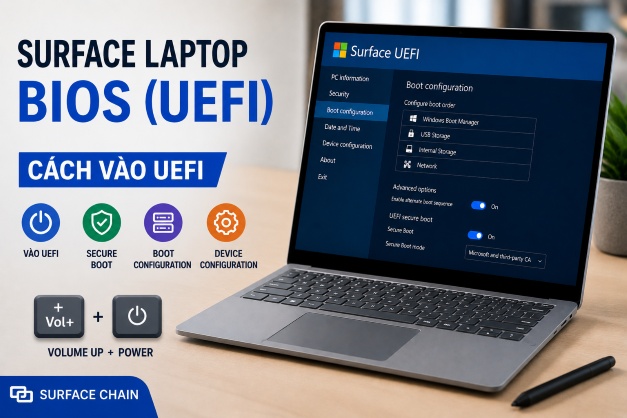
- Sử dụng phím Volume Up + Power.
- Truy cập UEFI thông qua Windows Settings.
Hãy cùng thực hiện từng cách dưới đây.
Cách 1: Vào UEFI Surface Laptop bằng phím Volume Up và Power
Đây là cách hữu ích nếu Surface Laptop không thể khởi động vào Windows bình thường.
Bước 1: Tắt hoàn toàn Surface Laptop
Trước tiên, hãy tắt máy hoàn toàn.
Không nên thực hiện thao tác này khi Surface vẫn đang hoạt động bình thường trong Windows.
Bước 2: Nhấn và giữ phím Volume Up
Sau khi máy đã tắt, nhấn và giữ Volume Up.
Bước 3: Nhấn nút Power
Trong khi vẫn giữ phím Volume Up, nhấn rồi thả nút Power.
Tiếp tục giữ phím Volume Up.
Bước 4: Chờ giao diện UEFI xuất hiện
Giữ phím Volume Up khoảng 5–10 giây cho đến khi logo Surface hoặc giao diện UEFI xuất hiện trên màn hình.
Sau đó bạn có thể thả phím Volume Up.
Cách này không phụ thuộc vào việc Windows có khởi động được hay không. Vì vậy, nó đặc biệt hữu ích khi bạn cần kiểm tra hoặc thay đổi thiết lập khởi động, bảo mật và phần cứng nhưng Surface Laptop đang gặp lỗi không vào Windows.
Cách 2: Vào UEFI Surface Laptop từ Windows
Nếu Surface Laptop vẫn vào Windows bình thường, bạn có thể truy cập UEFI trực tiếp thông qua phần Advanced Startup.
Bước 1: Mở Settings
Nhấn Start → Settings.
Sau đó chọn:
System → Recovery
Bước 2: Mở Advanced Startup
Trong phần Recovery, tìm Advanced Startup.
Nhấn:
Restart Now
Windows sẽ khởi động lại máy.
Bước 3: Chọn Troubleshoot
Khi xuất hiện màn hình màu xanh Select Options, lần lượt chọn:
Troubleshoot → Advanced Options → UEFI Firmware Settings
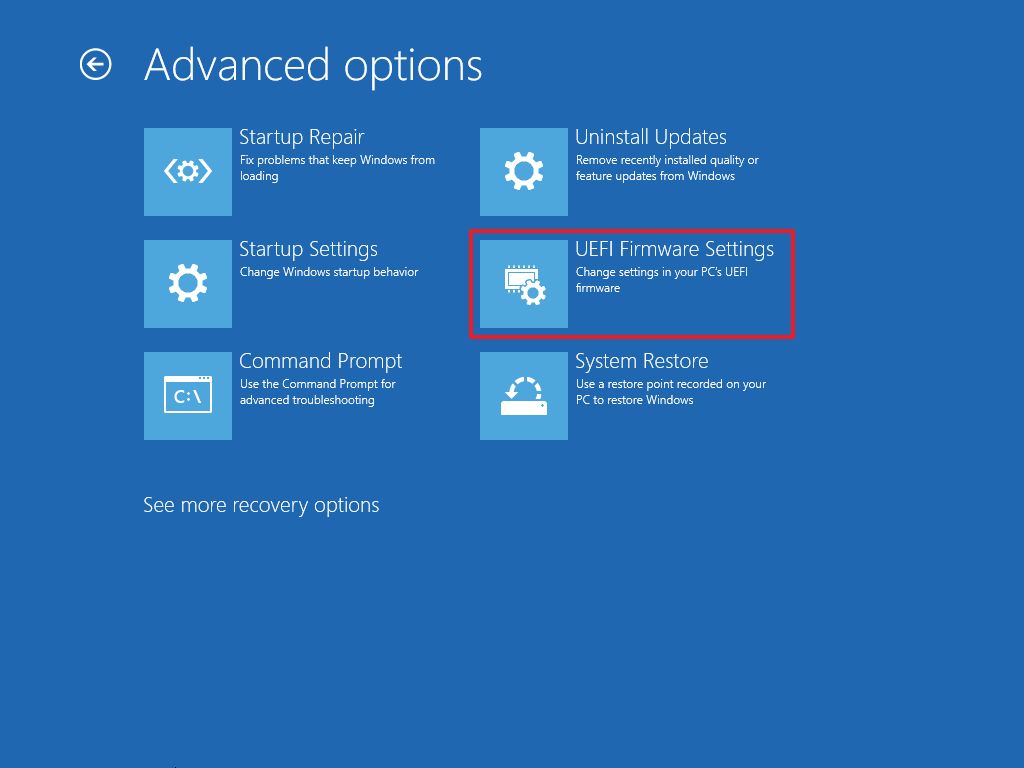
Bước 4: Khởi động lại
Chọn Restart để xác nhận.
Surface Laptop sẽ khởi động lại và tự động mở giao diện UEFI.
Cách này trực quan và dễ thực hiện hơn đối với người dùng không quen sử dụng phím tắt phần cứng. Tuy nhiên, Surface Laptop cần khởi động được vào Windows để thực hiện phương pháp này.
Lưu ý: Hãy lưu lại các tài liệu đang làm việc trước khi chọn Restart Now, vì máy sẽ khởi động lại ngay sau khi bạn xác nhận.
Các thiết lập quan trọng trong Surface UEFI
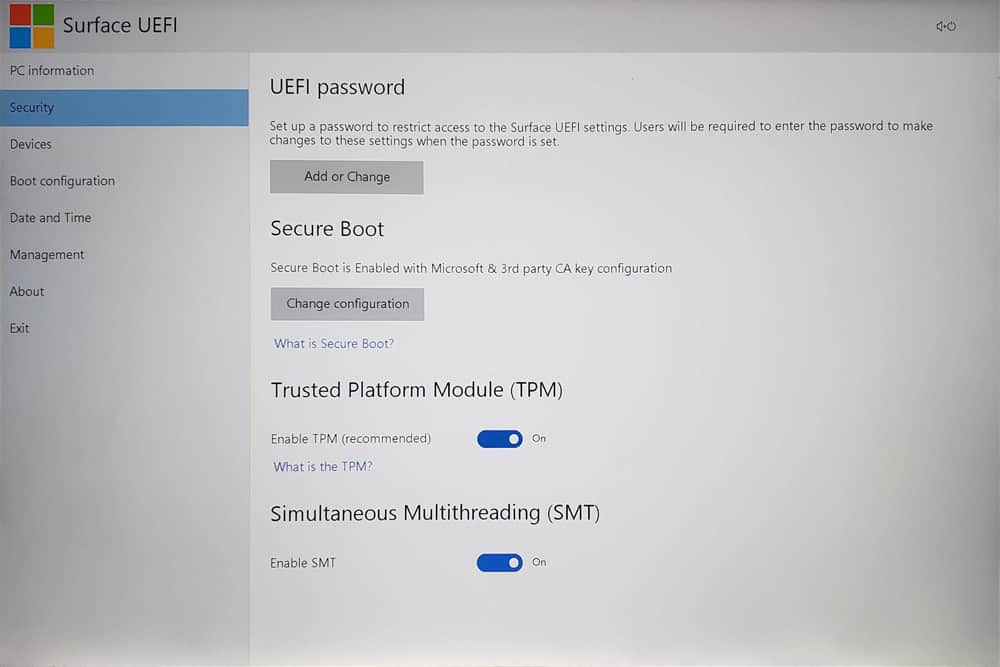
Sau khi truy cập được UEFI, bạn sẽ thấy một số nhóm thiết lập liên quan đến quá trình khởi động, bảo mật và phần cứng.
Dưới đây là những tùy chọn quan trọng nhất.
1. Boot Configuration
Boot Configuration cho phép kiểm soát thứ tự và phương thức Surface Laptop tìm kiếm thiết bị để khởi động.
Một số thiết bị có thể xuất hiện trong danh sách gồm:
- SSD tích hợp.
- USB.
- Ổ lưu trữ ngoài.
- Network Boot.
- Các thiết bị khởi động khác.
Ví dụ, nếu bạn muốn Surface ưu tiên khởi động từ USB để cài Windows hoặc chạy công cụ cứu hộ, có thể cần điều chỉnh thứ tự boot trong phần này.
Surface sẽ thử khởi động theo thứ tự được thiết lập. Nếu thiết bị đầu tiên không thể khởi động, hệ thống có thể tiếp tục thử các thiết bị tiếp theo.
Khi nào cần thay đổi Boot Configuration?
Bạn có thể cần sử dụng thiết lập này khi:
- Cài lại Windows.
- Khởi động từ USB.
- Sử dụng USB cứu hộ.
- Kiểm tra lỗi khởi động.
- Thay đổi thiết bị boot mặc định.
2. Secure Boot trên Surface Laptop
Secure Boot là một trong những tính năng bảo mật quan trọng nhất trong UEFI.
Tính năng này giúp ngăn chặn hệ điều hành, driver hoặc bootloader không được tin cậy chạy trong quá trình khởi động.
Khi Secure Boot được bật, Surface chỉ cho phép các phần mềm khởi động đã được xác thực bằng khóa tin cậy được lưu trong firmware UEFI.
Điều này giúp giảm nguy cơ một số dạng tấn công ở cấp độ firmware như Rootkit hoặc Bootkit.
Có nên tắt Secure Boot không?
Thông thường, không nên tắt Secure Boot nếu không cần thiết.
Việc tắt tính năng này có thể làm giảm mức độ bảo mật của thiết bị.
Một số trường hợp người dùng có thể cần thay đổi Secure Boot gồm:
- Cài một hệ điều hành đặc biệt.
- Chạy hệ điều hành chưa được ký.
- Sử dụng công cụ chẩn đoán nâng cao.
- Thực hiện một số bài kiểm tra hệ thống.
Surface UEFI có thể cung cấp các lựa chọn như:
- Microsoft and third-party CA: Cho phép bootloader được Microsoft và các tổ chức chứng thực bên thứ ba đáng tin cậy ký.
- Only Microsoft: Giới hạn phần mềm khởi động ở những phần mềm được Microsoft ký.
Tùy chọn Only Microsoft có mức giới hạn cao hơn nhưng có thể khiến một số bản phân phối Linux hoặc hệ điều hành tùy chỉnh không thể khởi động bình thường.
3. Device Configuration
Mục Device Configuration cho phép quản lý trạng thái hoạt động của một số phần cứng tích hợp trên Surface Laptop.
Tùy từng model, bạn có thể bắt gặp các tùy chọn liên quan đến:
- Camera trước
- Camera sau
- Microphone
- Wi-Fi
- Bluetooth
- Âm thanh
- USB
- TPM
- Một số thiết lập phần cứng khác
Nếu không sử dụng một thiết bị nào đó, việc tắt thiết bị có thể giúp giảm một số nguy cơ bảo mật và trong một số trường hợp có thể giảm mức tiêu thụ điện năng.
TPM trên Surface Laptop là gì?
TPM là một thành phần bảo mật được sử dụng để lưu trữ khóa mã hóa và thực hiện các thao tác liên quan đến bảo mật dữ liệu.
TPM có vai trò quan trọng đối với các tính năng bảo mật của Windows.
Không nên tự ý xóa TPM nếu bạn không hiểu rõ hậu quả
Khi TPM bị xóa, các khóa được lưu trong TPM có thể bị xóa và một số tính năng mã hóa dữ liệu có thể yêu cầu thiết lập lại.
Xem thêm: Cách tăng cường bảo mật laptop Surface
Battery Limit Mode trên Surface Laptop
Một số mẫu Surface hỗ trợ Battery Limit Mode.
Khi được kích hoạt, tính năng này giới hạn mức sạc tối đa của pin ở khoảng 50%.
Tính năng này phù hợp với những trường hợp Surface Laptop thường xuyên được cắm sạc trong thời gian dài, chẳng hạn như:
- Sử dụng máy cố định tại bàn.
- Làm việc trong văn phòng.
- Dùng Surface như máy tính để bàn.
- Thường xuyên kết nối với bộ sạc.
Mục tiêu của chế độ này là hạn chế việc pin liên tục duy trì ở mức sạc cao trong thời gian dài.
Surface Laptop không vào được UEFI phải làm sao?
Nếu bạn đã thử tổ hợp Volume Up + Power nhưng Surface Laptop không vào UEFI, có thể nguyên nhân đến từ cách thao tác phím, tình trạng pin, Fast Startup hoặc một số thiết lập bảo mật.
Dưới đây là những cách bạn có thể thử.
1. Kiểm tra lại thao tác phím
Hãy chắc chắn rằng bạn:
- Tắt Surface Laptop hoàn toàn.
- Nhấn và giữ Volume Up trước.
- Nhấn và thả nút Power.
- Tiếp tục giữ Volume Up.
- Chờ logo Surface hoặc giao diện UEFI xuất hiện.
Một số mẫu Surface yêu cầu giữ Volume Up liên tục cho đến khi giao diện UEFI được tải hoàn toàn.
2. Kiểm tra pin
Nếu Surface không phản hồi, hãy đảm bảo thiết bị còn đủ pin.
Tốt nhất nên kết nối bộ sạc và thử lại sau đó.
3. Tắt Fast Startup của Windows
Fast Startup có thể ảnh hưởng đến quá trình truy cập firmware trong một số trường hợp.
Bạn có thể thử tắt tính năng này bằng cách mở:
Control Panel → Power Options → Choose what the power buttons do
Sau đó bỏ chọn:
Turn on fast startup
Tiếp theo, khởi động lại Surface và thử truy cập UEFI một lần nữa.
Surface vào BitLocker Recovery khi khởi động
Trong một số trường hợp, Surface có thể yêu cầu nhập BitLocker Recovery Key khi khởi động.
Nếu gặp màn hình BitLocker Recovery, bạn cần nhập đúng khóa khôi phục trước khi tiếp tục.
Sau khi hoàn tất, bạn có thể thử truy cập lại UEFI.
Lưu ý: Không nên xóa TPM hoặc thay đổi các thiết lập bảo mật liên quan nếu bạn chưa chắc chắn về tác động đối với BitLocker và dữ liệu trên máy.
Có thể dùng bàn phím ngoài để vào UEFI Surface không?
Không phải lúc nào bàn phím ngoài cũng có thể kích hoạt UEFI trong quá trình khởi động.
Đặc biệt với Surface sử dụng bàn phím tháo rời hoặc thiết bị ngoại vi, thao tác phím trên bàn phím ngoài có thể không hoạt động để truy cập UEFI.
Trong trường hợp phím vật lý không hoạt động hoặc không thể sử dụng tổ hợp phím, bạn nên thử phương pháp truy cập UEFI thông qua Windows.
Không dùng được phím Volume Up thì vào UEFI bằng cách nào?
Nếu nút Volume Up gặp vấn đề, bạn vẫn có thể truy cập UEFI nếu Windows trên Surface Laptop hoạt động bình thường.
Thực hiện theo đường dẫn:
Settings → System → Recovery → Advanced Startup → Restart Now
Sau khi máy khởi động lại:
Troubleshoot → Advanced Options → UEFI Firmware Settings → Restart
Surface sẽ khởi động lại và mở giao diện firmware.
Khi nào nên truy cập Surface UEFI?
Bạn không cần truy cập UEFI thường xuyên khi sử dụng Surface Laptop.
Tuy nhiên, UEFI có thể hữu ích trong những trường hợp như:
- Surface Laptop không khởi động Windows.
- Cần thay đổi thiết bị boot.
- Muốn khởi động từ USB.
- Kiểm tra Secure Boot.
- Cài đặt hoặc kiểm tra hệ điều hành.
- Xử lý một số lỗi liên quan đến firmware.
- Kiểm tra cấu hình phần cứng.
- Thực hiện chẩn đoán nâng cao.
Nếu máy vẫn hoạt động bình thường, bạn không nên thay đổi các thiết lập UEFI một cách tùy tiện.
Những lưu ý quan trọng khi sử dụng Surface UEFI
UEFI quản lý các thiết lập ở cấp độ firmware nên việc thay đổi sai có thể ảnh hưởng đến khả năng khởi động hoặc bảo mật của Surface Laptop.
Bạn nên lưu ý:
Không tắt Secure Boot nếu không cần thiết
Secure Boot là lớp bảo vệ quan trọng trong quá trình khởi động. Chỉ nên tắt khi bạn thực sự cần chạy phần mềm hoặc hệ điều hành không tương thích.
Không tự ý xóa TPM
Xóa TPM có thể ảnh hưởng đến khóa mã hóa và các tính năng bảo mật liên quan.
Cẩn thận với Boot Configuration
Thay đổi thứ tự boot có thể khiến máy khởi động từ một thiết bị khác với mong muốn.
Sao lưu dữ liệu quan trọng
Nếu bạn chuẩn bị cài lại Windows hoặc thực hiện các thao tác chẩn đoán nâng cao, hãy sao lưu dữ liệu quan trọng trước.
Không thay đổi thiết lập nếu không hiểu rõ
Nếu không chắc chắn một tùy chọn UEFI có tác dụng gì, tốt nhất hãy giữ nguyên thiết lập mặc định.
Surface UEFI và Windows Advanced Startup có giống nhau không?
Không.
Đây là hai môi trường khác nhau.
Surface UEFI chịu trách nhiệm quản lý firmware và một số thiết lập phần cứng ở cấp độ hệ thống.
Trong khi đó, Windows Advanced Startup cung cấp các công cụ phục hồi Windows như:
- System Restore.
- Reset PC.
- Troubleshoot.
- Advanced Options.
- UEFI Firmware Settings.
Hiểu rõ sự khác nhau giữa hai môi trường này sẽ giúp bạn lựa chọn đúng công cụ khi Surface Laptop gặp lỗi.
Câu hỏi thường gặp về Surface Laptop BIOS và UEFI
Surface Laptop có BIOS không?
Surface Laptop hiện đại sử dụng UEFI thay cho BIOS truyền thống. Vì vậy, khi tìm “Surface Laptop BIOS”, bạn thực tế đang tìm giao diện Surface UEFI.
Làm thế nào để vào BIOS Surface Laptop?
Bạn có thể tắt máy, giữ Volume Up, sau đó nhấn và thả Power. Tiếp tục giữ Volume Up cho đến khi logo Surface hoặc giao diện UEFI xuất hiện.
Có thể vào UEFI từ Windows không?
Có. Vào:
Settings → System → Recovery → Advanced Startup → Restart Now
Sau đó chọn:
Troubleshoot → Advanced Options → UEFI Firmware Settings → Restart.
Có nên tắt Secure Boot trên Surface Laptop?
Thông thường là không nên. Chỉ nên tắt Secure Boot khi bạn có nhu cầu đặc biệt như chạy hệ điều hành, bootloader hoặc công cụ không tương thích với Secure Boot.
Vì sao Surface Laptop không vào được UEFI?
Một số nguyên nhân có thể liên quan đến thao tác phím chưa đúng, pin yếu, Fast Startup hoặc thiết lập bảo mật. Bạn nên kiểm tra lại tổ hợp Volume Up + Power và thử phương pháp truy cập UEFI từ Windows.
Bàn phím ngoài có thể dùng để vào UEFI không?
Không phải mọi bàn phím ngoài đều có thể kích hoạt UEFI trong quá trình khởi động. Nếu phương pháp này không hoạt động, hãy thử truy cập UEFI từ Windows Advanced Startup.
Kết luận
Surface Laptop BIOS thực tế là cách gọi phổ biến của người dùng khi muốn truy cập Surface UEFI. Đây là hệ thống firmware hiện đại thay thế BIOS truyền thống, chịu trách nhiệm quản lý quá trình khởi động, bảo mật và một số thiết lập phần cứng của Surface Laptop.
Có hai cách chính để vào UEFI:
- Volume Up + Power: phù hợp khi Windows không khởi động bình thường.
- Windows Settings → Recovery → Advanced Startup → UEFI Firmware Settings: phù hợp khi máy vẫn vào Windows.
Trong UEFI, bạn có thể quản lý Boot Configuration, Secure Boot, Device Configuration, TPM và một số tùy chọn phần cứng khác. Tuy nhiên, hãy thận trọng khi thay đổi các thiết lập firmware, đặc biệt là Secure Boot và TPM.