Màn hình cảm ứng là một trong những ưu điểm nổi bật giúp dòng Microsoft Surface Pro mang đến trải nghiệm sử dụng linh hoạt như một chiếc máy tính bảng kết hợp laptop. Tuy nhiên, trong quá trình sử dụng, không ít người gặp phải tình trạng Surface Pro lỗi cảm ứng, cảm ứng lúc được lúc không, liệt một phần màn hình hoặc hoàn toàn không phản hồi.
May mắn là phần lớn các lỗi cảm ứng trên Surface Pro đều xuất phát từ phần mềm, trình điều khiển (driver) hoặc thiết lập Windows và hoàn toàn có thể tự khắc phục tại nhà. Trong bài viết này, Surface Chain sẽ hướng dẫn bạn từng bước kiểm tra và xử lý, từ những thao tác đơn giản đến các giải pháp chuyên sâu trước khi phải mang máy đi sửa.
Dấu hiệu Surface Pro lỗi cảm ứng
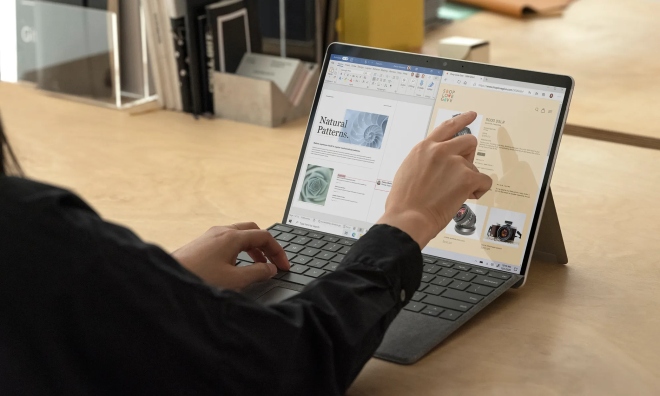
Nếu Surface Pro của bạn xuất hiện một hoặc nhiều biểu hiện dưới đây thì rất có thể màn hình cảm ứng đang gặp sự cố:
- Màn hình không nhận bất kỳ thao tác chạm nào.
- Cảm ứng phản hồi chậm hoặc bị đơ.
- Chỉ một vùng màn hình bị liệt cảm ứng.
- Chạm một điểm nhưng máy nhận ở vị trí khác.
- Cảm ứng hoạt động lúc được lúc không.
- Không sử dụng được cảm ứng sau khi cập nhật Windows.
- Surface Pen vẫn hoạt động nhưng cảm ứng ngón tay không nhận.
Nguyên nhân khiến Surface Pro lỗi cảm ứng
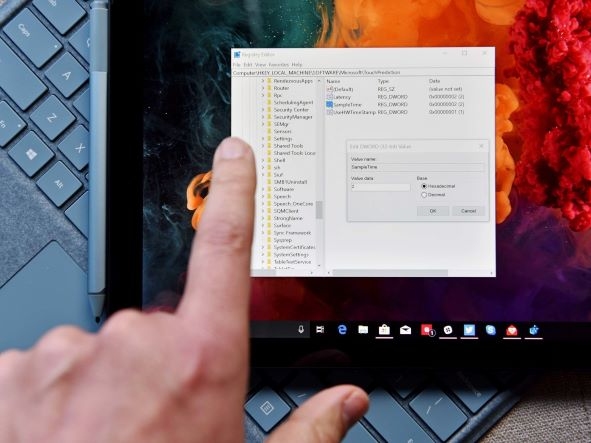
Có rất nhiều nguyên nhân gây ra lỗi cảm ứng trên Surface Pro, phổ biến nhất gồm:
- Driver màn hình cảm ứng bị lỗi hoặc xung đột.
- Windows Update gây lỗi sau khi nâng cấp.
- Firmware Surface chưa được cập nhật.
- Màn hình quá bẩn hoặc dán kính cường lực kém chất lượng.
- Thiết bị ngoại vi gây xung đột.
- Thiết lập cảm ứng bị vô hiệu hóa.
- Lỗi hiệu chỉnh (Calibration).
- Màn hình hoặc IC cảm ứng bị hỏng do va đập, rơi vỡ hoặc vào nước.
10 cách khắc phục Surface Pro lỗi cảm ứng hiệu quả
1. Vệ sinh màn hình Surface
Đây là bước đơn giản nhưng nhiều người thường bỏ qua.
Bụi bẩn, dấu vân tay hoặc lớp dầu trên màn hình có thể làm giảm độ nhạy cảm ứng. Bạn nên:
- Sử dụng khăn microfiber mềm.
- Lau bằng khăn hơi ẩm.
- Không dùng cồn nồng độ cao hoặc hóa chất mạnh.
- Không dùng khăn giấy thô dễ làm xước màn hình.
Kiểm tra kính cường lực
Nếu Surface đang dán kính cường lực hoặc miếng dán màn hình:
- Kiểm tra xem có bong mép hay nổi bọt khí không.
- Thử tháo kính để kiểm tra.
- Nếu cảm ứng hoạt động bình thường sau khi tháo, hãy thay bằng kính cường lực chất lượng cao dành riêng cho Surface Pro.
2. Ngắt kết nối toàn bộ thiết bị ngoại vi
Một số thiết bị ngoại vi có thể gây xung đột với Windows hoặc driver cảm ứng.
Hãy tháo toàn bộ:
- USB
- Chuột
- Bàn phím ngoài
- Dock Surface
- Màn hình rời
- USB Hub
- Bộ chuyển đổi
Sau đó khởi động lại Surface Pro và kiểm tra cảm ứng.
Nếu lỗi biến mất, hãy kết nối lại từng thiết bị để xác định phụ kiện gây ra xung đột.
3. Khởi động lại Surface Pro đúng cách
Đôi khi cảm ứng chỉ bị treo do tiến trình hệ thống.
Cách 1: khởi động thông thường
- Giữ nút nguồn khoảng 30 giây
- Thả nút nguồn
- Chờ vài giây
- Bật máy lại
Cách 2: Two Button Shutdown (Khởi động kép)
Nếu cách trên không hiệu quả:
- Nhấn giữ Power + Volume Up
- Giữ khoảng 15 giây
- Thả cả hai nút
- Chờ khoảng 10 giây
- Nhấn Power để khởi động
Phương pháp này giúp làm mới hoàn toàn các tiến trình hệ thống và thường khắc phục được nhiều lỗi cảm ứng do phần mềm.
4. Kiểm tra xem cảm ứng có bị vô hiệu hóa hay không
Windows đôi khi vô tình tắt thiết bị cảm ứng sau khi cập nhật hoặc cài driver.
Thực hiện như sau:
- Nhấn Windows + X
- Chọn Device Manager
- Mở mục Human Interface Devices
- Tìm HID-compliant Touch Screen
- Nếu thấy tùy chọn Enable Device, hãy nhấn để bật lại.
Sau đó kiểm tra cảm ứng.
5. Kiểm tra cảm ứng trong UEFI
Đây là cách rất hữu ích để xác định lỗi thuộc phần mềm hay phần cứng.
Cách vào UEFI
- Tắt Surface hoàn toàn.
- Giữ nút Volume Up.
- Nhấn nút nguồn.
- Khi logo Surface xuất hiện, tiếp tục giữ Volume Up cho đến khi vào UEFI.
Sau đó thử chạm vào các menu.
Nếu cảm ứng hoạt động trong UEFI
Khả năng cao:
- Windows bị lỗi
- Driver lỗi
- Firmware lỗi
Nếu cảm ứng cũng không hoạt động
Khả năng cao màn hình hoặc phần cứng đã gặp sự cố và cần được kiểm tra chuyên sâu.
6. Khởi động lại Driver cảm ứng
Một trong những cách sửa Surface Pro lỗi cảm ứng hiệu quả nhất là khởi động lại driver.
Các bước thực hiện:
- Mở Device Manager
- Chọn Human Interface Devices
- Chọn HID-compliant Touch Screen
- Disable Device
- Chờ khoảng 10 giây
- Enable Device
Nếu máy có nhiều driver liên quan đến cảm ứng, hãy thực hiện lần lượt.
Tùy từng đời Surface, driver có thể hiển thị dưới các tên như:
- Intel Precise Touch Device
- Surface Touch Screen
- HID Touch Screen
7. Khởi động lại dịch vụ Tablet Input
Bạn cũng có thể làm mới dịch vụ cảm ứng của Windows.
Các bước:
- Nhấn Ctrl + Shift + Esc
- Mở Task Manager
- Chuyển sang Services
- Tìm TabletInputService
- Chọn Restart
Việc này tương đương với việc khởi động lại toàn bộ dịch vụ nhận cảm ứng của Windows.
8. Cập nhật hoặc cài đặt lại Driver Surface
Driver cũ hoặc bị hỏng là nguyên nhân rất phổ biến.
Cập nhật bằng Windows Update
Vào:
Settings → Windows Update → Check for Updates
Tiến hành:
- Cập nhật Windows
- Firmware Surface
- Driver màn hình
- Driver cảm ứng
Sau đó khởi động lại máy.
Gỡ và cài lại Driver
Nếu vẫn lỗi:
- Device Manager
- Human Interface Devices
- HID-compliant Touch Screen
- Uninstall Device
Khởi động lại máy.
Windows sẽ tự động cài lại driver.
Nếu cần, bạn cũng có thể tải bộ Surface Drivers & Firmware đúng với model Surface từ trang hỗ trợ chính thức của Microsoft để cài đặt thủ công.
9. Hiệu chỉnh lại màn hình cảm ứng (Calibrate)
Nếu cảm ứng bị lệch vị trí hoặc không chính xác, hãy thực hiện hiệu chỉnh.
Các bước:
- Tìm kiếm từ khóa Calibration trong Start Menu.
- Chọn Calibrate the screen for pen or touch input.
- Mở Tablet PC Settings.
- Chọn Setup hoặc Calibrate.
- Chọn Touch Input.
- Chạm chính xác vào từng dấu cộng xuất hiện.
Lưu ý:
- Dùng đầu ngón tay thay vì móng tay.
- Chạm đúng tâm dấu cộng.
- Nếu thao tác sai, nhấn ESC để thực hiện lại.
Sau khi hoàn thành, Windows sẽ lưu cấu hình mới và nhiều trường hợp cảm ứng sẽ hoạt động chính xác hơn.
10. Kiểm tra và sửa chữa phần cứng
Nếu Surface không nhận cảm ứng ngay cả trong UEFI hoặc sau khi cài đặt lại Windows, khả năng rất cao thiết bị đang gặp lỗi phần cứng.
Một số lỗi thường gặp gồm:
- Hỏng màn hình cảm ứng (Digitizer).
- Hỏng IC Touch.
- Đứt cáp màn hình.
- Lỗi Mainboard.
- Màn hình bị nứt hoặc vỡ.
- Máy từng bị vào nước hoặc va đập mạnh.
Trong trường hợp này, người dùng không nên tiếp tục tự tháo máy hoặc thay linh kiện tại nhà vì Surface có thiết kế rất phức tạp, màn hình được ép keo toàn phần và các linh kiện có mật độ cao. Việc tháo lắp không đúng kỹ thuật có thể làm hỏng màn hình, pin hoặc bo mạch chủ.
Mẹo giúp hạn chế Surface Pro lỗi cảm ứng

Mặc dù không thể loại bỏ hoàn toàn nguy cơ phát sinh lỗi, nhưng bạn có thể giảm đáng kể khả năng gặp sự cố bằng cách sử dụng và bảo quản thiết bị đúng cách.
Surface Chain khuyến nghị người dùng nên:
- Luôn cập nhật Windows, Driver và Firmware mới nhất.
- Khởi động lại thiết bị định kỳ để làm mới hệ thống.
- Vệ sinh màn hình bằng khăn microfiber mềm.
- Sử dụng bộ sạc Surface chính hãng hoặc đạt chuẩn.
- Không cắm quá nhiều thiết bị ngoại vi không rõ nguồn gốc.
- Hạn chế để Surface hoạt động trong môi trường quá nóng hoặc quá ẩm.
- Sử dụng kính cường lực hoặc miếng dán màn hình chất lượng cao.
- Không đặt vật nặng lên màn hình khi tắt máy.
- Tránh để Surface bị rơi hoặc va đập mạnh.
- Sao lưu dữ liệu định kỳ để phòng trường hợp phải cài đặt lại Windows.
Việc bảo dưỡng định kỳ không chỉ giúp hạn chế lỗi cảm ứng mà còn kéo dài tuổi thọ của toàn bộ thiết bị.
Khi nào nên mang Surface Pro đi sửa?
Bạn nên đưa thiết bị đến trung tâm sửa chữa khi gặp một trong các tình huống sau:
- Đã thử toàn bộ các phương pháp phần mềm nhưng không hiệu quả.
- Cảm ứng mất hoàn toàn.
- Liệt một vùng lớn trên màn hình.
- Cảm ứng tự loạn liên tục.
- Màn hình bị nứt hoặc chảy mực.
- Surface từng bị rơi hoặc vào nước.
- Không nhận cảm ứng ngay cả trong UEFI.
Việc kiểm tra sớm sẽ giúp hạn chế hư hỏng lan sang các linh kiện khác và giảm chi phí sửa chữa.
Dịch vụ sửa Surface Pro lỗi cảm ứng uy tín tại Surface Chain
Nếu đã thử các cách khắc phục như cập nhật Driver, khởi động lại Surface, hiệu chỉnh cảm ứng hoặc cài đặt lại Windows nhưng tình trạng Surface Pro lỗi cảm ứng vẫn không được cải thiện, rất có thể thiết bị đang gặp sự cố phần cứng như hỏng màn hình cảm ứng, lỗi IC Touch, cáp tín hiệu hoặc bo mạch điều khiển.
Surface Chain là đơn vị chuyên cung cấp dịch vụ kiểm tra, sửa chữa và bảo hành Surface, hỗ trợ hầu hết các dòng Surface Pro 4, Pro 5, Pro 6, Pro 7, Pro 8, Pro 9, Pro 10 và Surface Pro 11.
Khi mang thiết bị đến Surface Chain, kỹ thuật viên sẽ tiến hành kiểm tra tổng thể để xác định chính xác nguyên nhân gây lỗi trước khi đưa ra phương án sửa chữa phù hợp. Quy trình làm việc minh bạch, báo giá rõ ràng và chỉ tiến hành sửa chữa khi nhận được sự đồng ý từ khách hàng.
Vì sao nên sửa Surface Pro tại Surface Chain?
- Chuyên sửa chữa các dòng Microsoft Surface.
- Kiểm tra và tư vấn lỗi trước khi sửa.
- Đội ngũ kỹ thuật viên nhiều năm kinh nghiệm.
- Linh kiện Surface thay thế chất lượng, tương thích với thiết bị.
- Quy trình sửa chữa chuyên nghiệp, tối ưu thời gian.
- Chính sách bảo hành rõ ràng sau sửa chữa.
Nếu Surface Pro của bạn gặp tình trạng mất cảm ứng, liệt cảm ứng, loạn cảm ứng hoặc không nhận thao tác, hãy liên hệ Surface Chain để được hỗ trợ kiểm tra và tư vấn giải pháp phù hợp, giúp thiết bị nhanh chóng hoạt động ổn định trở lại.
Liên hệ Surface Chain để được hỗ trợ nhanh chóng
📍 Địa chỉ: 93 Hoàng Cầu, Đống Đa, Hà Nội.
📞 Hotline: 0888.466.888.
Câu hỏi thường gặp (FAQ)
- Surface Pro lỗi cảm ứng sau khi cập nhật Windows phải làm gì?
Bạn nên khởi động lại thiết bị, cập nhật Driver và Firmware mới nhất thông qua Windows Update, sau đó kiểm tra lại Driver HID-compliant Touch Screen. Nếu lỗi vẫn còn, hãy thử Reset hoặc cài đặt lại Windows.
- Surface Pen vẫn hoạt động nhưng màn hình không nhận cảm ứng ngón tay?
Đây thường là dấu hiệu Driver cảm ứng bị lỗi hoặc bị vô hiệu hóa trong Device Manager. Bạn nên cập nhật hoặc cài đặt lại Driver trước khi nghĩ đến việc thay màn hình.
- Surface Pro bị liệt một phần màn hình có cần thay màn hình không?
Không phải mọi trường hợp đều cần thay màn hình. Nếu nguyên nhân do phần mềm hoặc Driver, bạn có thể tự khắc phục. Tuy nhiên, nếu máy bị rơi, vào nước hoặc liệt cố định một vùng cảm ứng thì nên mang đến trung tâm sửa chữa để kiểm tra phần cứng.
- Có nên tự thay màn hình Surface Pro tại nhà?
Không nên. Màn hình Surface được ép keo toàn phần và việc tháo lắp đòi hỏi thiết bị chuyên dụng cùng kỹ thuật có kinh nghiệm. Tự sửa chữa có thể gây hư hỏng thêm cho màn hình hoặc bo mạch.
- Surface Pro lỗi cảm ứng có làm mất dữ liệu không?
Thông thường lỗi cảm ứng không ảnh hưởng đến dữ liệu. Tuy nhiên, nếu phải cài đặt lại Windows hoặc thay thế phần cứng, bạn nên sao lưu dữ liệu quan trọng trước khi sửa chữa.
- Làm thế nào để hạn chế Surface Pro bị lỗi cảm ứng?
Hãy thường xuyên cập nhật Windows và Firmware, sử dụng bộ sạc chính hãng, vệ sinh màn hình định kỳ, tránh va đập mạnh và không cài đặt các Driver hoặc phần mềm không rõ nguồn gốc.
Kết luận
Surface Pro lỗi cảm ứng có thể xuất phát từ nhiều nguyên nhân khác nhau, từ xung đột Driver, lỗi Windows, Firmware cũ cho đến các hư hỏng phần cứng như màn hình cảm ứng hoặc IC Touch. Trong phần lớn trường hợp, người dùng có thể tự khắc phục bằng các thao tác đơn giản như vệ sinh màn hình, khởi động lại thiết bị, cập nhật Driver hoặc hiệu chỉnh cảm ứng.
Nếu đã áp dụng đầy đủ các phương pháp nhưng màn hình vẫn không phản hồi, đặc biệt khi thiết bị bị rơi, vào nước hoặc không nhận cảm ứng ngay cả trong UEFI, bạn nên đưa máy đến trung tâm sửa chữa uy tín để được kiểm tra và xử lý kịp thời.
Surface Chain không chỉ chia sẻ kiến thức và thủ thuật sử dụng Microsoft Surface mà còn cung cấp dịch vụ kiểm tra, bảo hành và sửa chữa Surface chuyên nghiệp. Với đội ngũ kỹ thuật viên giàu kinh nghiệm, quy trình minh bạch cùng linh kiện chất lượng, Surface Chain cam kết mang đến giải pháp sửa chữa tối ưu, giúp thiết bị hoạt động ổn định và bền bỉ hơn.
Nếu bạn đang gặp tình trạng Surface Pro lỗi cảm ứng, đừng ngần ngại liên hệ Surface Chain để được tư vấn và hỗ trợ nhanh chóng.