Microsoft Surface Laptop là dòng laptop cao cấp được đánh giá cao nhờ thiết kế mỏng nhẹ, chất liệu hoàn thiện sang trọng và màn hình PixelSense sắc nét. Tuy nhiên, sau một thời gian sử dụng, các khu vực như màn hình, bàn phím, touchpad hay đặc biệt là phần kê tay bằng Alcantara rất dễ bám bụi, dấu vân tay và mồ hôi.
Nhiều người thường sử dụng khăn giấy, cồn nồng độ cao hoặc các chất tẩy rửa gia dụng để lau máy. Tuy nhiên, những cách làm này có thể khiến lớp phủ chống chói của màn hình bị hư hỏng, bề mặt Alcantara bị bạc màu hoặc lớp sơn trên thân máy bị xuống cấp.
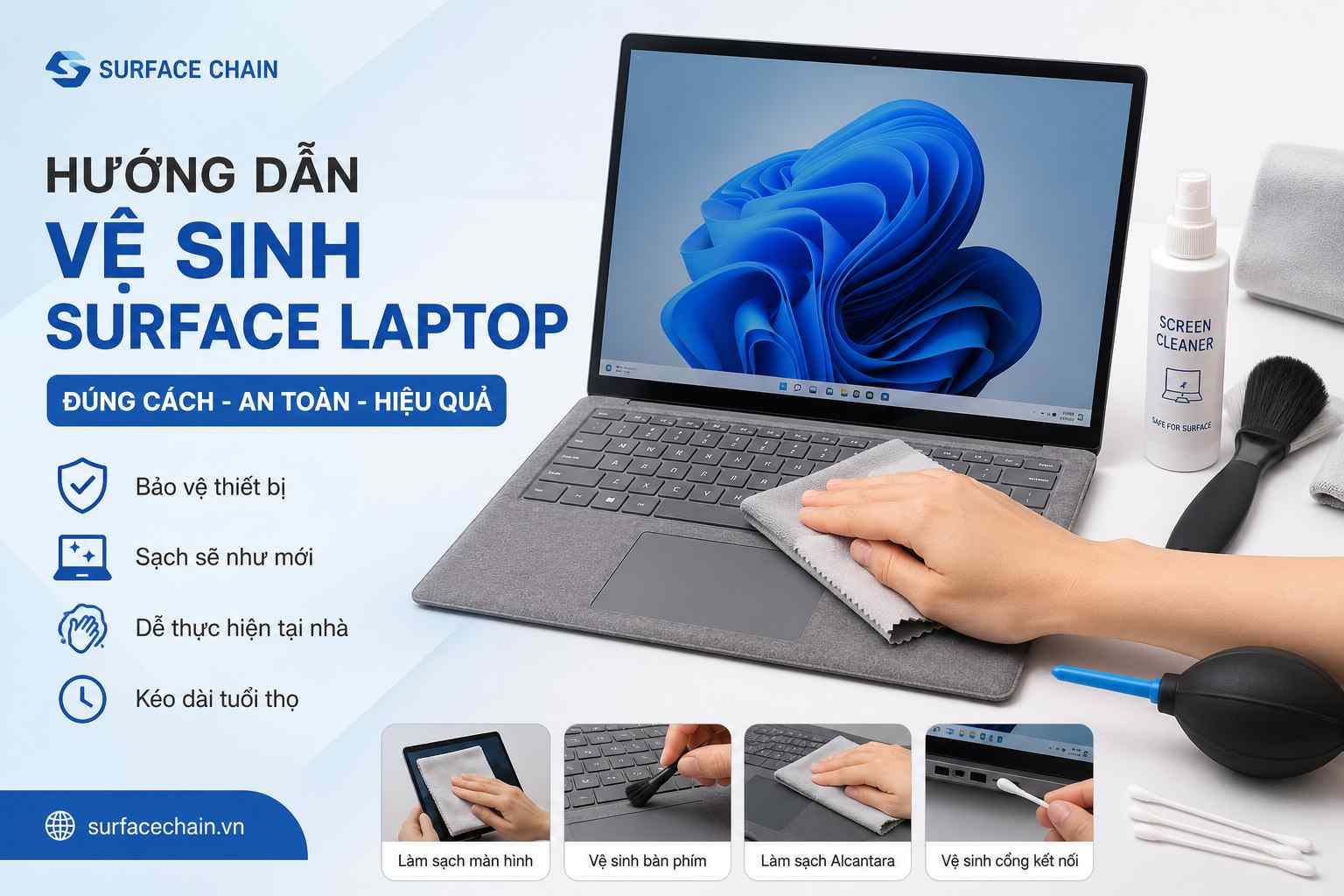
Trong bài viết này, Surface Chain sẽ hướng dẫn bạn cách vệ sinh Surface Laptop đúng cách, từ màn hình, bàn phím đến thân máy và chất liệu Alcantara. Đồng thời, chia sẻ những lưu ý quan trọng giúp thiết bị luôn sạch sẽ, bền đẹp và duy trì hiệu suất sử dụng lâu dài.
Vì sao nên vệ sinh Surface Laptop thường xuyên?
Không chỉ mang lại vẻ ngoài sạch sẽ, việc vệ sinh Surface Laptop định kỳ còn giúp bảo vệ linh kiện, duy trì trải nghiệm sử dụng và kéo dài tuổi thọ của thiết bị.
Giữ Surface Laptop luôn như mới
Surface Laptop sở hữu thiết kế tối giản với các vật liệu cao cấp như hợp kim nhôm anodized hoặc Alcantara. Tuy nhiên, những vật liệu này cũng rất dễ bám:
- Dấu vân tay.
- Dầu từ da.
- Mồ hôi.
- Bụi mịn trong không khí.
Nếu không vệ sinh thường xuyên, các vết bẩn sẽ tích tụ thành những mảng ố hoặc vùng bóng ở khu vực kê tay và touchpad, khiến thiết bị mất đi vẻ sang trọng vốn có.
Đặc biệt, với những phiên bản sử dụng Alcantara như Surface Laptop 1, Surface Laptop 2, Surface Laptop 3 (13.5 inch) hay Surface Laptop Go, việc làm sạch định kỳ sẽ giúp hạn chế tình trạng ố vàng và đổi màu sau thời gian dài sử dụng.
Giúp bàn phím và touchpad hoạt động ổn định
Bàn phím là nơi tiếp xúc trực tiếp với tay người dùng mỗi ngày. Theo thời gian, bụi bẩn, vụnthức ăn và tóc có thể lọt vào khe phím, gây ra các hiện tượng như:
- Phím bấm kém nhạy.
- Phím bị kẹt.
- Cảm giác gõ không còn chính xác.
- Touchpad phản hồi chậm.
Vệ sinh định kỳ giúp loại bỏ các tạp chất này, từ đó duy trì trải nghiệm gõ phím và điều khiển chuột mượt mà hơn.
Bảo vệ màn hình PixelSense
Màn hình PixelSense được phủ lớp chống chói và chống phản chiếu nhằm mang lại chất lượng hiển thị tốt hơn. Tuy nhiên, lớp phủ này khá nhạy cảm với các hóa chất mạnh hoặc vật liệu lau không phù hợp.
Nếu sử dụng khăn giấy hoặc chất tẩy rửa chứa amoniac, bề mặt màn hình có thể:
- Xuất hiện các vết xước nhỏ.
- Bị mờ lớp phủ.
- Giảm khả năng chống chói.
- Ảnh hưởng đến chất lượng hiển thị.
Chỉ cần sử dụng khăn microfiber cùng dung dịch vệ sinh phù hợp, bạn có thể loại bỏ bụi và dấu vân tay mà vẫn bảo vệ được lớp phủ của màn hình.
Hạn chế vi khuẩn và bụi bẩn
Surface Laptop thường được sử dụng ở nhiều môi trường khác nhau như:
- Văn phòng.
- Trường học.
- Quán cà phê.
- Không gian làm việc chung.
Trong quá trình sử dụng, bàn phím và touchpad liên tục tiếp xúc với tay người dùng nên dễ tích tụ vi khuẩn, bụi mịn và các chất bẩn từ môi trường.
Việc vệ sinh định kỳ không chỉ giúp thiết bị sạch hơn mà còn góp phần tạo môi trường làm việc vệ sinh và thoải mái hơn.
Những bộ phận cần vệ sinh trên Surface Laptop
Không phải tất cả các khu vực trên Surface Laptop đều cần làm sạch theo cùng một cách. Mỗi bộ phận có chất liệu và đặc điểm riêng, vì vậy cần lựa chọn phương pháp vệ sinh phù hợp để tránh làm hỏng thiết bị.
| Bộ phận |
Mức độ bám bẩn |
Tần suất vệ sinh khuyến nghị |
| Màn hình PixelSense |
Cao |
1 lần/tuần |
| Bàn phím |
Rất cao |
2–3 lần/tuần |
| Touchpad |
Cao |
2 lần/tuần |
| Thân máy |
Trung bình |
1 lần/tuần |
| Cổng USB, Surface Connect |
Trung bình |
1 lần/tháng |
| Alcantara (nếu có) |
Rất cao |
Khi xuất hiện vết bẩn hoặc mỗi 2–4 tuần |
Màn hình PixelSense
Màn hình là khu vực dễ bám:
- Dấu vân tay.
- Bụi mịn.
- Vết nước.
- Dầu từ tay.
Đây cũng là bộ phận nhạy cảm nhất, vì vậy chỉ nên sử dụng khăn microfiber mềm cùng nước cất hoặc dung dịch vệ sinh màn hình chuyên dụng.
Bàn phím
Các khe bàn phím thường tích tụ:
- Bụi.
- Tóc.
- Vụn thức ăn.
- Xơ vải.
Nếu không được làm sạch thường xuyên, bụi bẩn có thể ảnh hưởng đến độ nảy của phím hoặc gây cảm giác gõ không còn chính xác.
Touchpad
Touchpad liên tục tiếp xúc với đầu ngón tay nên rất dễ xuất hiện:
- Dấu vân tay.
- Dầu nhờn.
- Các vùng bóng.
Bạn chỉ nên lau nhẹ bằng khăn microfiber hơi ẩm và tránh dùng lực mạnh lên bề mặt touchpad.
Cổng kết nối
Các cổng USB-C, USB-A, Surface Connect hoặc khe cắm tai nghe thường tích tụ bụi sau thời gian dài sử dụng.
Nếu bụi bám quá nhiều, việc kết nối thiết bị ngoại vi có thể không còn ổn định. Bạn nên sử dụng bình khí nén để thổi bụi thay vì dùng vật kim loại hoặc tăm cứng đưa vào bên trong cổng kết nối.
Thân máy
Phần vỏ hợp kim nhôm của Surface Laptop khá bền nhưng vẫn dễ lưu lại dấu vân tay và bụi mịn.
Chỉ cần lau nhẹ bằng khăn microfiber được làm ẩm nhẹ là đủ để thân máy luôn sáng và sạch.
Bề mặt Alcantara
Đây là khu vực cần được chăm sóc cẩn thận nhất.
Khác với thân máy bằng kim loại, Alcantara có cấu trúc sợi microfiber siêu mịn nên dễ hấp thụ:
- Mồ hôi tay.
- Dầu từ da.
- Kem dưỡng da.
- Mỹ phẩm.
- Bụi bẩn.
Nếu để lâu ngày, Alcantara có thể bị:
- Ố vàng.
- Xỉn màu.
- Bóng bề mặt.
- Xuất hiện các mảng bẩn khó làm sạch.
Do đó, người dùng nên vệ sinh nhẹ nhàng và định kỳ để duy trì vẻ đẹp cũng như độ bền của chất liệu này.
Nguyên nhân khiến Surface Laptop bị bẩn
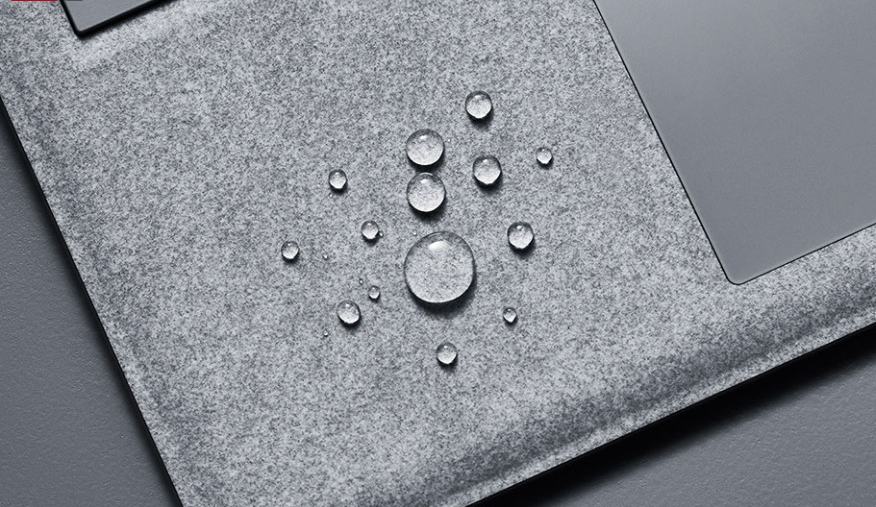
Hiểu rõ nguyên nhân gây bẩn sẽ giúp bạn lựa chọn phương pháp vệ sinh Surface Laptop phù hợp, đồng thời hạn chế những hư hỏng không đáng có trong quá trình sử dụng.
Dầu từ tay và mồ hôi
Đây là nguyên nhân phổ biến nhất khiến Surface Laptop nhanh xuống cấp về mặt thẩm mỹ.
Trong quá trình làm việc, bàn tay liên tục tiết ra dầu và mồ hôi. Khi tiếp xúc với:
- Bàn phím
- Touchpad
- Khu vực kê tay
- Viền màn hình
các chất này sẽ bám lên bề mặt và dần tích tụ thành những vùng bóng hoặc ố màu.
Đối với các mẫu Surface Laptop sử dụng Alcantara, dầu và mồ hôi còn có thể thấm sâu vào lớp sợi microfiber, khiến bề mặt bị sẫm màu hoặc xuất hiện các mảng bẩn khó xử lý nếu không được vệ sinh kịp thời.
Bụi bẩn trong môi trường
Bụi mịn luôn tồn tại trong không khí và có thể bám lên Surface Laptop ngay cả khi thiết bị không được sử dụng.
Lâu ngày, bụi sẽ tích tụ tại:
- Khe bàn phím
- Cổng USB
- Surface Connect
- Loa
- Bản lề màn hình
Không chỉ ảnh hưởng đến ngoại hình, bụi còn có thể làm giảm hiệu quả tản nhiệt và gây khó khăn khi kết nối các thiết bị ngoại vi.
Đồ uống vô tình đổ lên máy
Các loại đồ uống như:
- Cà phê
- Trà
- Nước ngọt
- Nước trái cây
đều chứa đường, chất tạo màu hoặc axit. Khi đổ lên Surface Laptop, chúng có thể để lại những vết bẩn cứng đầu hoặc thấm vào bên trong bàn phím nếu không được xử lý ngay.
Đặc biệt, với bề mặt Alcantara, chất lỏng sẽ thấm khá nhanh, làm tăng nguy cơ đổi màu hoặc để lại vết ố lâu dài.
Vụn thức ăn và bụi vải
Nhiều người có thói quen vừa làm việc vừa ăn uống trước máy tính. Điều này khiến:
- Vụn bánh
- Cơm
- Hạt ngũ cốc
- Tóc
- Xơ vải
dễ rơi xuống khe bàn phím và các cổng kết nối.
Nếu để lâu ngày, bụi bẩn không chỉ gây mất vệ sinh mà còn có thể khiến một số phím hoạt động kém nhạy hoặc phát sinh mùi khó chịu.
Mỹ phẩm và kem dưỡng da
Kem dưỡng tay, kem chống nắng hay mỹ phẩm còn sót lại trên tay cũng là nguyên nhân khiến Surface Laptop nhanh bị bẩn.
Các thành phần dầu và silicone trong mỹ phẩm rất dễ bám lên:
- Touchpad
- Kê tay
- Alcantara
và khó làm sạch hơn so với mồ hôi thông thường.
Hao mòn tự nhiên theo thời gian
Ngay cả khi sử dụng cẩn thận, Surface Laptop vẫn có thể xuất hiện dấu hiệu xuống màu sau nhiều năm.
Nguyên nhân là do:
- Ma sát liên tục giữa tay và bề mặt máy.
- Lớp phủ bảo vệ bị mài mòn.
- Tiếp xúc với ánh nắng hoặc môi trường có độ ẩm cao.
Đây là hiện tượng bình thường và có thể giảm đáng kể nếu người dùng vệ sinh, bảo quản thiết bị đúng cách.
Chuẩn bị trước khi vệ sinh Surface Laptop
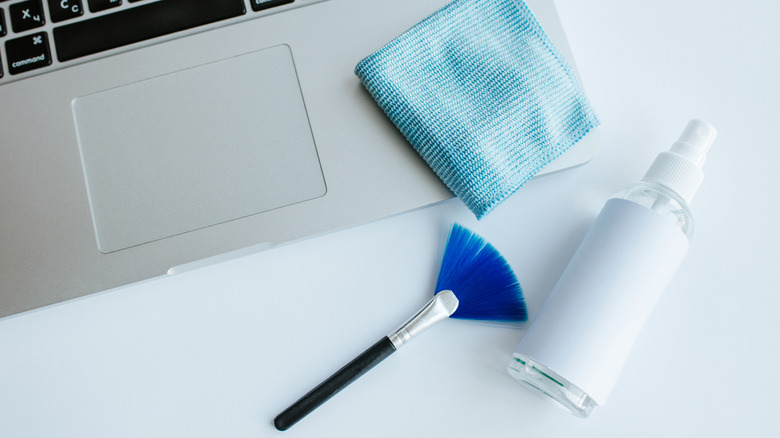
Để quá trình vệ sinh diễn ra an toàn và hiệu quả, bạn nên chuẩn bị đầy đủ dụng cụ trước khi bắt đầu.
Những dụng cụ nên sử dụng
Các dụng cụ dưới đây được Microsoft và nhiều chuyên gia khuyến nghị khi vệ sinh laptop.
| Dụng cụ |
Công dụng |
| Khăn microfiber mềm |
Lau màn hình và thân máy, không làm trầy xước |
| Nước cất |
Làm sạch các vết bẩn nhẹ |
| Dung dịch vệ sinh màn hình chuyên dụng |
Loại bỏ dấu vân tay và dầu mỡ |
| Cồn Isopropyl 70% |
Làm sạch các vết bẩn cứng đầu, khử khuẩn |
| Bình khí nén |
Thổi bụi ở khe bàn phím và cổng kết nối |
| Tăm bông mềm |
Vệ sinh các góc nhỏ và cổng kết nối |
Mẹo: Nên chuẩn bị hai khăn microfiber riêng biệt: một khăn lau khô để loại bỏ bụi và một khăn làm ẩm để vệ sinh các vết bẩn.
Những vật dụng không nên dùng
Nhiều người vô tình làm hỏng Surface Laptop vì sử dụng các vật dụng không phù hợp.
Bạn không nên sử dụng:
- Khăn giấy hoặc giấy ăn.
- Khăn có bề mặt thô ráp.
- Miếng chà kim loại.
- Bàn chải cứng.
- Acetone.
- Thuốc tẩy.
- Nước lau kính.
- Dung dịch chứa amoniac.
- Cồn có nồng độ quá cao.
Những hóa chất này có thể làm bong lớp phủ chống chói trên màn hình hoặc làm bạc màu bề mặt Alcantara và thân máy.
Hướng dẫn vệ sinh Surface Laptop đúng cách
Thực hiện theo các bước dưới đây để làm sạch Surface Laptop mà vẫn đảm bảo an toàn cho thiết bị.
Bước 1: Tắt nguồn và rút toàn bộ thiết bị ngoại vi
Trước khi vệ sinh, hãy:
- Tắt hoàn toàn Surface Laptop.
- Rút bộ sạc.
- Tháo USB, chuột, ổ cứng ngoài và các phụ kiện khác.
- Đợi khoảng 30 giây để thiết bị nguội và ngắt hoàn toàn nguồn điện.
Điều này giúp hạn chế nguy cơ chập điện nếu có hơi ẩm tiếp xúc với linh kiện bên trong.
Bước 2: Loại bỏ bụi trước khi lau
Không nên lau ngay khi trên máy vẫn còn bụi mịn.
Hãy dùng khăn microfiber khô lau nhẹ theo một chiều từ trên xuống dưới để loại bỏ bụi trên:
- Màn hình
- Thân máy
- Khu vực kê tay
Đối với bụi trong các khe bàn phím hoặc cổng kết nối, hãy sử dụng bình khí nén để thổi nhẹ từ khoảng cách khoảng 10–15 cm.
Lưu ý: Không thổi quá gần hoặc giữ luồng khí quá lâu tại một vị trí để tránh hơi nước ngưng tụ.
Bước 3: Vệ sinh màn hình Surface
Màn hình PixelSense có lớp phủ chống chói khá nhạy cảm, vì vậy cần thao tác nhẹ nhàng.
Cách thực hiện:
- Làm ẩm nhẹ khăn microfiber bằng nước cất hoặc dung dịch vệ sinh màn hình.
- Không xịt dung dịch trực tiếp lên màn hình.
- Lau theo chuyển động tròn nhẹ hoặc từ giữa màn hình ra các cạnh.
- Với dấu vân tay hoặc dầu mỡ, có thể lau thêm 2–3 lần nhưng không dùng lực mạnh.
- Dùng khăn khô lau lại để loại bỏ hơi ẩm còn sót lại.
Bước 4: Vệ sinh bàn phím
Bàn phím là nơi tích tụ nhiều bụi bẩn nhất trên Surface Laptop.
Thực hiện theo các bước:
- Nghiêng máy khoảng 70–80 độ để bụi dễ rơi ra ngoài.
- Dùng bình khí nén thổi vào các khe phím theo từng hàng.
- Lau nhẹ bề mặt phím bằng khăn microfiber hơi ẩm.
- Nếu có vết bẩn cứng đầu, dùng tăm bông thấm một ít cồn Isopropyl 70% để làm sạch từng vị trí.
Không nên dùng vật nhọn để cạy bụi hoặc tháo phím nếu không có kinh nghiệm, vì có thể làm gãy ngàm giữ phím.
Bước 5: Vệ sinh touchpad và thân máy
Touchpad và phần vỏ nhôm thường chỉ cần lau nhẹ bằng khăn microfiber được làm ẩm vừa đủ.
Đối với các vết dầu mỡ bám lâu ngày, bạn có thể dùng một lượng nhỏ cồn Isopropyl 70% trên khăn rồi lau nhẹ theo một chiều.
Sau đó, dùng khăn khô lau lại để bề mặt sáng và không còn vệt nước.
Bước 6: Làm sạch cổng kết nối
Các cổng USB-C, USB-A, Surface Connect hoặc jack tai nghe dễ tích tụ bụi sau thời gian dài sử dụng.
Bạn nên:
- Dùng bình khí nén để thổi bụi.
- Lau nhẹ phần bên ngoài cổng bằng tăm bông khô.
Không nên đưa vật kim loại hoặc đầu nhọn vào bên trong cổng kết nối vì có thể làm cong chân tiếp xúc hoặc gây chập điện.
Bước 7: Chờ máy khô hoàn toàn
Sau khi hoàn tất quá trình vệ sinh:
- Đặt Surface Laptop ở nơi khô ráo, thoáng mát.
- Chờ khoảng 5 phút trước khi khởi động lại máy.
- Kiểm tra các cổng kết nối và bàn phím để đảm bảo không còn hơi ẩm.
Việc để máy khô hoàn toàn trước khi sử dụng sẽ giúp hạn chế nguy cơ ẩm mạch và đảm bảo thiết bị hoạt động ổn định.
Cách vệ sinh Alcantara trên Surface Laptop đúng cách
Alcantara là một trong những điểm tạo nên sự khác biệt của nhiều dòng Surface Laptop. Chất liệu này mang lại cảm giác mềm mại, sang trọng và thoải mái khi kê tay, nhưng cũng cần được vệ sinh đúng cách để tránh bị ố vàng hoặc xuống màu.
Alcantara là gì?
Alcantara là vật liệu microfiber tổng hợp cao cấp, được cấu tạo chủ yếu từ polyester và polyurethane. Microsoft sử dụng chất liệu này trên một số dòng Surface Laptop và Surface Signature Keyboard nhằm mang đến:
- Cảm giác chạm mềm mại.
- Khả năng chống mài mòn tốt.
- Trọng lượng nhẹ.
- Tăng tính thẩm mỹ cho thiết bị.
Tuy nhiên, do cấu trúc sợi siêu mịn, Alcantara dễ hấp thụ:
- Mồ hôi tay.
- Dầu từ da.
- Bụi mịn.
- Mỹ phẩm và kem dưỡng.
Nếu không được vệ sinh định kỳ, bề mặt có thể bị xỉn màu hoặc xuất hiện các vết bẩn khó loại bỏ.
Các bước vệ sinh Alcantara
Để làm sạch Alcantara mà không làm ảnh hưởng đến chất liệu, hãy thực hiện theo các bước sau:
Bước 1: Tắt nguồn Surface Laptop và rút sạc.
Bước 2: Dùng khăn microfiber khô lau nhẹ để loại bỏ bụi trên bề mặt.
Bước 3: Làm ẩm khăn bằng nước cất hoặc dung dịch vệ sinh trung tính. Khăn chỉ nên ẩm nhẹ, không được nhỏ giọt.
Bước 4: Lau theo chuyển động tròn nhỏ hoặc theo cùng một chiều, tập trung vào vùng kê tay.
Bước 5: Dùng khăn khô lau lại để loại bỏ độ ẩm còn sót.
Bước 6: Để Surface Laptop khô tự nhiên khoảng 15–30 phút trước khi tiếp tục sử dụng.
Lưu ý: Không nên chà mạnh lên Alcantara vì có thể làm xù sợi vải hoặc khiến bề mặt bị bóng.
Những sai lầm cần tránh khi vệ sinh Alcantara
Một số thói quen tưởng như vô hại lại có thể làm giảm tuổi thọ của chất liệu Alcantara:
- Dùng cồn nồng độ cao hoặc acetone.
- Xịt dung dịch trực tiếp lên bề mặt.
- Dùng bàn chải cứng hoặc miếng chà nhám.
- Lau quá mạnh nhiều lần trên cùng một vị trí.
- Sấy khô bằng máy sấy nhiệt độ cao.
Những cách làm này có thể khiến Alcantara bị bạc màu, xơ sợi hoặc mất đi độ mềm mại ban đầu.
Cách xử lý các vết bẩn cứng đầu trên Surface Laptop
Trong quá trình sử dụng, không ít người gặp phải các vết bẩn khó làm sạch chỉ bằng khăn ẩm. Với từng loại vết bẩn, bạn nên áp dụng phương pháp phù hợp.
Vết dầu mỡ và dấu vân tay
Đây là loại vết bẩn phổ biến nhất.
Cách xử lý:
- Dùng khăn microfiber thấm một lượng nhỏ cồn Isopropyl 70%.
- Lau nhẹ theo một chiều.
- Dùng khăn khô lau lại để tránh để lại vệt.
Không nên đổ cồn trực tiếp lên máy.
Vết cà phê hoặc trà
Nếu đồ uống vừa bị đổ lên Surface Laptop:
- Tắt máy ngay lập tức.
- Dùng khăn khô thấm hết chất lỏng.
- Lau lại bằng khăn microfiber hơi ẩm.
- Để máy khô hoàn toàn trước khi bật lại.
Nếu vết bẩn đã khô, hãy dùng khăn thấm một ít cồn Isopropyl 70% và lau nhẹ nhiều lần.
Vết nước ngọt
Nước ngọt chứa nhiều đường nên sau khi khô sẽ tạo thành lớp dính trên bề mặt.
Bạn nên:
- Lau sạch bằng khăn hơi ẩm.
- Tiếp tục lau bằng khăn thấm cồn Isopropyl để loại bỏ lớp đường còn sót.
- Lau khô lại bằng khăn sạch.
Vết mực
Mực bút bi hoặc bút lông rất khó xử lý nếu để lâu.
Khi phát hiện vết mực:
- Không chà mạnh.
- Dùng tăm bông thấm rất ít cồn Isopropyl 70%.
- Lau nhẹ từ mép ngoài vào trung tâm của vết bẩn.
Nếu mực đã thấm sâu vào Alcantara, việc làm sạch hoàn toàn sẽ khá khó khăn.
Vết keo hoặc nhãn dán
Đối với keo dính còn mới:
- Đặt khăn microfiber hơi ẩm lên bề mặt khoảng 10–15 giây.
- Chờ lớp keo mềm ra.
- Lau nhẹ nhiều lần.
Không dùng dao, vật sắc nhọn hoặc hóa chất mạnh để cạo keo vì có thể làm trầy thân máy.
Những lưu ý quan trọng khi vệ sinh Surface Laptop
Để quá trình vệ sinh Surface Laptop an toàn, bạn nên ghi nhớ một số nguyên tắc sau:
- Luôn tắt nguồn trước khi vệ sinh.
- Không xịt nước hoặc dung dịch trực tiếp lên máy.
- Chỉ sử dụng khăn microfiber mềm.
- Không để nước chảy vào bàn phím hoặc cổng kết nối.
- Không dùng lực mạnh khi lau màn hình.
- Không sử dụng máy khi thiết bị còn ẩm.
- Không dùng máy sấy nóng để làm khô Surface Laptop.
- Vệ sinh định kỳ thay vì chờ đến khi máy quá bẩn.
Mẹo giữ Surface Laptop luôn sạch như mới
Ngoài việc vệ sinh định kỳ, thay đổi một vài thói quen sử dụng cũng giúp Surface Laptop luôn bền đẹp.
Rửa tay trước khi sử dụng
Tay sạch sẽ giúp hạn chế dầu nhờn và mồ hôi bám lên bàn phím cũng như Alcantara.
Hạn chế ăn uống gần máy
Đây là cách đơn giản nhất để tránh:
Vụn thức ăn.
- Dầu mỡ.
- Cà phê hoặc nước ngọt đổ vào bàn phím.
Sử dụng túi chống sốc
Khi mang Surface Laptop đi làm hoặc đi học, hãy sử dụng túi chống sốc để hạn chế bụi và va đập.
Vệ sinh định kỳ
Bạn nên duy trì lịch vệ sinh như sau:
| Bộ phận |
Tần suất khuyến nghị |
| Màn hình |
1 lần/tuần |
| Bàn phím |
2–3 lần/tuần |
| Touchpad |
2 lần/tuần |
| Thân máy |
1 lần/tuần |
| Cổng kết nối |
1 lần/tháng |
| Alcantara |
2–4 tuần/lần hoặc khi xuất hiện vết bẩn |
Việc vệ sinh thường xuyên sẽ giúp giảm đáng kể nguy cơ xuất hiện các vết ố cứng đầu.
Câu hỏi thường gặp (FAQ)
Có nên vệ sinh Surface Laptop bằng cồn 90 độ?
Không nên. Cồn 90 độ bay hơi nhanh nhưng có thể ảnh hưởng đến lớp phủ chống chói của màn hình và bề mặt Alcantara. Nên ưu tiên sử dụng cồn Isopropyl 70% với lượng vừa đủ.
Có thể dùng khăn giấy để lau màn hình Surface không?
Không. Khăn giấy có sợi thô, dễ tạo ra các vết xước nhỏ trên lớp phủ màn hình. Khăn microfiber là lựa chọn an toàn hơn.
Bao lâu nên vệ sinh Surface Laptop một lần?
Tùy theo tần suất sử dụng, nhưng nhìn chung bạn nên:
- Lau màn hình và thân máy khoảng 1 lần mỗi tuần.
- Vệ sinh bàn phím 2–3 lần mỗi tuần.
- Làm sạch cổng kết nối khoảng 1 lần mỗi tháng.
Alcantara bị ố vàng có làm sạch hoàn toàn được không?
Nếu vết bẩn mới xuất hiện, bạn có thể làm sạch tương đối dễ dàng bằng khăn microfiber và dung dịch phù hợp. Tuy nhiên, những vết ố đã tồn tại lâu ngày hoặc do hao mòn tự nhiên thường rất khó phục hồi hoàn toàn.
Có nên tự tháo bàn phím để vệ sinh không?
Không nên nếu bạn không có kinh nghiệm. Việc tự tháo bàn phím có thể làm hỏng ngàm giữ, cáp kết nối hoặc ảnh hưởng đến chế độ bảo hành của thiết bị.
Kết luận
Vệ sinh Surface Laptop đúng cách không chỉ giúp thiết bị luôn sạch sẽ, đẹp mắt mà còn góp phần bảo vệ màn hình PixelSense, bàn phím, touchpad và chất liệu Alcantara khỏi những hư hỏng do bụi bẩn, dầu mỡ hay hóa chất không phù hợp. Chỉ với một vài dụng cụ đơn giản như khăn microfiber, nước cất và cồn Isopropyl 70%, bạn có thể làm sạch Surface Laptop an toàn ngay tại nhà.
Bên cạnh việc vệ sinh định kỳ, hãy duy trì những thói quen tốt như rửa tay trước khi sử dụng, hạn chế ăn uống gần máy và bảo quản thiết bị trong túi chống sốc khi di chuyển. Điều này sẽ giúp Surface Laptop luôn giữ được vẻ ngoài như mới và hoạt động ổn định trong thời gian dài.
Để sử dụng Surface hiệu quả hơn, bạn cũng có thể tham khảo thêm các bài viết trên Surface Chain như cách vệ sinh bàn phím Surface, tăng tốc laptop Surface, hoặc mẹo kéo dài tuổi thọ laptop Surface. Những nội dung này sẽ giúp bạn chăm sóc thiết bị toàn diện và kéo dài tuổi thọ sử dụng.