Đèn bàn phím (keyboard backlight) là một trong những tính năng quan trọng trên các dòng Microsoft Surface như Surface Pro, Surface Laptop hay Surface Go. Tính năng này giúp người dùng làm việc dễ dàng trong môi trường thiếu sáng, đặc biệt vào ban đêm hoặc trong không gian ánh sáng yếu.
Tuy nhiên, không ít người dùng gặp phải tình trạng bàn phím Surface không sáng đèn, không điều chỉnh được độ sáng hoặc hoạt động chập chờn. Đây là lỗi khá phổ biến và có thể xuất phát từ nhiều nguyên nhân khác nhau, từ phần mềm đến phần cứng.
👉 Trong bài viết này, Surface Chain sẽ hướng dẫn bạn:
- Nguyên nhân khiến bàn phím Surface không sáng đèn
- Cách kiểm tra nhanh
- Các phương pháp khắc phục từ cơ bản đến nâng cao
- Khi nào cần mang máy đi sửa
Vì sao đèn bàn phím Surface không sáng?
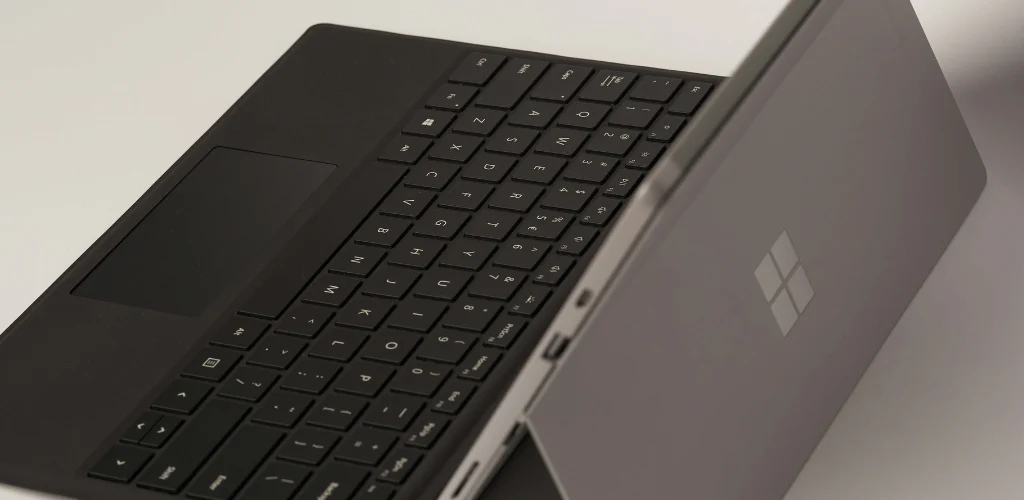
Việc đèn bàn phím Surface không sáng đột ngột có thể do nhiều nguyên nhân khác nhau, từ lỗi phần mềm đơn giản đến sự cố phần cứng phức tạp.
1. Nguyên nhân từ phần mềm (phổ biến nhất)
Các lỗi phần mềm thường gặp bao gồm:
- Nhấn nhầm phím Fn
→ Có thể vô hiệu hóa bàn phím đèn nền
- Lỗi driver hoặc firmware sau khi cập nhật Windows
→ Khi bàn phím hoạt động không ổn định
- Môi trường cảm biến ánh sáng (Cảm biến ánh sáng xung quanh)
→ Tự động tắt đèn khi phát hiện đủ ánh sáng
- Chế độ tiết kiệm pin
→ Hệ thống sẽ tắt đèn nền khi pin yếu để tiết kiệm năng lượng
2. Nguyên nhân từ kết nối
- Type Cover kết nối nhẹ hoặc tiếp cận gần
→ Khiết đèn nền không thể bật dù bàn phím vẫn được sử dụng
3. Nguyên nhân từ phần cứng
Phần cứng của vấn đề có thể bao gồm:
- Bàn phím hoặc linh kiện LED đèn LED bị hỏng trong
- Trình điều khiển bị lỗi không thể giao tiếp với đèn nền
- Hệ thống lỗi nhỏ gây ảnh hưởng đến đèn điện
👉 Dấu hiệu quan trọng:
Nếu đèn nền không sáng ngay trong UEFI chế độ, thì khả năng cao:
→ Lỗi đến từ phần cứng, không phải phần mềm
Cách kiểm tra nhanh khi bàn phím Surface không sáng đèn
Trước khi thực hiện các bước khắc phục phức tạp hơn, bạn nên bắt đầu với những kiểm tra cơ bản. Trong nhiều trường hợp, chỉ cần vài thao tác đơn giản là có thể giải quyết vấn đề đèn nền bàn phím.
1. Sử dụng phím tắt bật đèn nền
Đây là bước đầu tiên và quan trọng nhất:
- Hầu hết bàn phím Surface điều chỉnh đèn nền bằng cách:
Giữ phím Fn + nhấn phím F7
- Biểu tượng trên phím thường là:
- Hình mặt trời ☀️
- Hoặc đèn pin
👉 Lưu ý:
- Một số dòng Surface cần nhấn nhiều lần để chuyển qua các mức độ sáng khác nhau
- Nếu không có phản hồi, hãy thử nhấn 2–3 lần liên tiếp
❗ Quan trọng:
- Nếu phím F7 không có biểu tượng đèn nền, điều đó có nghĩa:
→ Bàn phím của bạn không hỗ trợ đèn nền.
Nếu bạn chưa rõ thao tác, xem thêm các cách bật đèn bàn phím Surface
2. Khởi động lại Surface
Restart giúp loại bỏ các lỗi phần mềm tạm thời có thể ảnh hưởng đến đèn bàn phím.
Cách thực hiện:
- Cách 1:
- Vào Start
- Chọn Power
- Nhấn Restart
- Cách 2:
- Nhấn Ctrl + Alt + Delete
- Chọn biểu tượng nguồn ở góc dưới bên phải → Restart
👉 Sau khi khởi động lại:
- Nhấn lại Fn + F7 để kiểm tra đèn nền
📌 Đây là cách đơn giản nhưng có thể xử lý được nhiều lỗi do:
- Xung đột hệ thống
- Lỗi Windows tạm thời
Nếu máy không phản hồi hoàn toàn, tham khảo cách xử lý khi Microsoft Surface không lên màn hình
3. Tắt chế độ tiết kiệm pin (Battery Saver)
Khi pin yếu, Surface có thể tự động tắt hoặc giảm độ sáng đèn bàn phím để tiết kiệm năng lượng.
Cách kiểm tra:
- Nhìn vào biểu tượng pin trên thanh Taskbar
- Nếu thấy:
- Biểu tượng chiếc lá 🌿
- Hoặc thông báo tiết kiệm pin
→ Nghĩa là chế độ này đang bật
Cách tắt:
- Vào Battery Settings
- Tắt Battery Saver / Battery Protection
👉 Sau khi tắt:
- Đèn bàn phím thường sẽ sáng lại ngay lập tức
💡 Mẹo:
- Khi làm việc trong môi trường thiếu sáng, nên cắm sạc để tránh chế độ này tự kích hoạt lại
4. Kiểm tra bộ sạc và nguồn điện
Khi pin quá thấp, đèn bàn phím có thể không hoạt động ổn định.
Các bước kiểm tra:
- Cắm Surface vào adapter sạc. Xem cách sạc pin Surface
- Đảm bảo:
- Đèn LED trên sạc đang sáng
- Thiết bị đang nhận điện
Kiểm tra thêm:
- Đầu sạc nam châm có gắn chắc không
- Cổng sạc có:
- Bụi bẩn
- Hư hỏng
- Dị vật cản trở tiếp xúc
Sau khi cắm sạc:
- Thử nhấn lại Fn + F7 để bật đèn nền
👉 Trường hợp đặc biệt:
- Nếu đèn chỉ sáng khi cắm sạc nhưng không sáng khi dùng pin
→ Có thể:
- Pin bị chai
- Pin cần hiệu chuẩn
- Hoặc cần kiểm tra/thay pin
Tổng kết nhanh
Các bước kiểm tra cơ bản gồm:
✔️ Dùng đúng phím tắt Fn + F7
✔️ Khởi động lại máy
✔️ Tắt chế độ tiết kiệm pin
✔️ Kiểm tra nguồn điện và bộ sạc
👉 Đây là những cách đơn giản nhưng có thể giải quyết phần lớn lỗi đèn bàn phím Surface.
Reset bàn phím Surface để khắc phục lỗi đèn nền
Khi đèn bàn phím Surface không phản hồi với việc điều chỉnh độ sáng, việc reset lại kết nối bàn phím thường giúp khôi phục hoạt động bình thường.
1. Tháo và gắn lại Type Cover (Reset phần cứng)
Đây là cách đơn giản nhưng rất hiệu quả:
Cách thực hiện:
- Giữ chắc mép trên của bàn phím
- Nhẹ nhàng tách bàn phím khỏi cổng kết nối nam châm
- Kiểm tra:
- Các chân tiếp xúc có sạch không
- Có bụi bẩn hoặc dị vật không
- Chờ khoảng 10 giây
- Gắn lại bàn phím đúng vị trí
👉 Sau khi kết nối lại:
- Thiết bị sẽ tự động nhận diện và khởi tạo lại đèn nền
📌 Phương pháp này giúp xử lý tốt các lỗi:
- Đèn nền đột ngột không sáng
- Không điều chỉnh được độ sáng
2. Thực hiện “Two-button shutdown” (Reset sâu hệ thống)
Nếu lỗi vẫn còn, bạn nên thực hiện reset sâu để loại bỏ lỗi hệ thống tạm thời.
Cách thực hiện:
- Nhấn giữ Power + Volume cùng lúc trong 15 giây
- Thả tay và chờ ít nhất 10 giây
- Nhấn lại Power để khởi động máy
👉 Lợi ích:
- Reset toàn bộ bộ nhớ hệ thống
- Làm mới kết nối phần cứng (bao gồm bàn phím và đèn nền)
📌 So với Restart thông thường:
→ Đây là cách triệt để hơn, giúp xử lý lỗi do xung đột phần mềm
Cập nhật Driver và Firmware Surface
Driver hoặc firmware lỗi thời có thể khiến đèn bàn phím không hoạt động đúng cách.
1. Cập nhật Windows & Firmware
Thông thường Windows sẽ tự cập nhật, nhưng đôi khi bạn cần làm thủ công:
Cách thực hiện:
- Vào:
- Start → Settings → Update & Security → Windows Update
- Chọn:
👉 Các bản cập nhật này có thể:
- Sửa lỗi phần cứng
- Cải thiện hoạt động đèn nền bàn phím
📌 Lưu ý:
- Quá trình có thể mất vài phút
- Máy có thể cần khởi động lại
- Luôn cắm sạc trong quá trình cập nhật để tránh lỗi
2. Cập nhật Driver bàn phím
Driver giúp Windows nhận diện và điều khiển đèn nền bàn phím.
Cách thực hiện:
- Mở Device Manager
- Mở rộng mục Keyboards
- Click chuột phải vào bàn phím Surface → chọn Update Driver
Bạn có thể chọn:
- Search automatically for drivers (tự động)
- Hoặc tải driver từ trang hỗ trợ Microsoft
👉 Mục đích:
- Sửa lỗi giao tiếp giữa bàn phím và hệ thống
3. Khôi phục Driver (Roll Back) nếu bị lỗi
Nếu sau khi cập nhật mà đèn nền bị lỗi:
Cách xử lý:
- Vào Device Manager
- Chọn bàn phím → tab Driver
- Nhấn Roll Back Driver
👉 Điều này sẽ:
- Đưa driver về phiên bản trước đó ổn định hơn
4. Lưu ý về Firmware
- Việc rollback firmware phức tạp hơn driver
- Có thể cần:
- Chờ bản vá từ Microsoft
- Hoặc liên hệ hỗ trợ Surface
Tổng kết nhanh
Để xử lý lỗi đèn bàn phím nâng cao, bạn nên:
✔️ Tháo và gắn lại Type Cover
✔️ Thực hiện two-button shutdown
✔️ Cập nhật Windows & firmware
✔️ Cập nhật hoặc rollback driver
👉 Đây là các bước quan trọng giúp khắc phục hầu hết lỗi liên quan đến đèn nền bàn phím Surface.
Kiểm tra cài đặt Windows liên quan đến đèn bàn phím
Windows quản lý hoạt động của đèn nền bàn phím thông qua các thiết lập nguồn điện, quyết định khi nào đèn sẽ tự động giảm sáng hoặc tắt.
1. Kiểm tra cài đặt nguồn và pin
Cách truy cập:
- Vào:
Settings → System → Power & Battery
- Xem thêm trong mục:
Screen and Sleep
👉 Một số thiết bị sẽ có thêm:
- Tùy chọn thời gian tắt đèn bàn phím (Keyboard Backlight Timeout)
📌 Lưu ý:
- Khi bạn ngừng gõ phím, hệ thống có thể:
- Tự động giảm sáng
- Hoặc tắt đèn để tiết kiệm pin
👉 Bạn có thể điều chỉnh để cân bằng giữa:
- Khả năng nhìn rõ bàn phím
- Thời lượng pin
2. Tùy chỉnh nâng cao trong Device Manager
Để kiểm soát chi tiết hơn:
Cách thực hiện:
- Mở Device Manager
- Mở rộng mục Keyboards
- Click chuột phải vào bàn phím → chọn Properties
- Vào tab Power Management
👉 Tại đây bạn có thể:
- Điều chỉnh các thiết lập tiết kiệm năng lượng
- Tránh việc Windows tự tắt đèn bàn phím quá sớm
3. Chuyển sang chế độ hiệu năng cao
Chế độ nguồn của Windows cũng ảnh hưởng đến đèn nền:
- High Performance Mode
→ Giúp đèn bàn phím sáng lâu hơn
- Battery Saver Mode
→ Giảm hoặc tắt đèn để tiết kiệm pin
👉 Nếu cần dùng trong môi trường tối, nên chọn chế độ hiệu năng cao.
4. Khi không thấy tùy chọn đèn bàn phím
Nếu bạn không tìm thấy cài đặt đèn nền trong Windows:
👉 Có thể:
- Thiết bị đang được điều khiển bởi firmware
Cách xử lý:
- Cập nhật driver qua Windows Update
- Hoặc tải từ trang hỗ trợ Microsoft
👉 Đảm bảo bàn phím có:
- Phiên bản phần mềm mới nhất
- Khả năng tương thích tốt nhất
Kiểm tra phần cứng bàn phím Surface
Nếu các bước phần mềm không hiệu quả, bạn cần kiểm tra phần cứng để xác định nguyên nhân.
1. Kiểm tra tình trạng vật lý của bàn phím
Hãy kiểm tra xem bàn phím có dấu hiệu:
- Nứt, vỡ hoặc móp méo
- Dính nước hoặc chất lỏng
⚠️ Lưu ý:
- Chất lỏng có thể làm hỏng đèn LED bên trong bàn phím
2. Kiểm tra cổng kết nối (Type Cover)
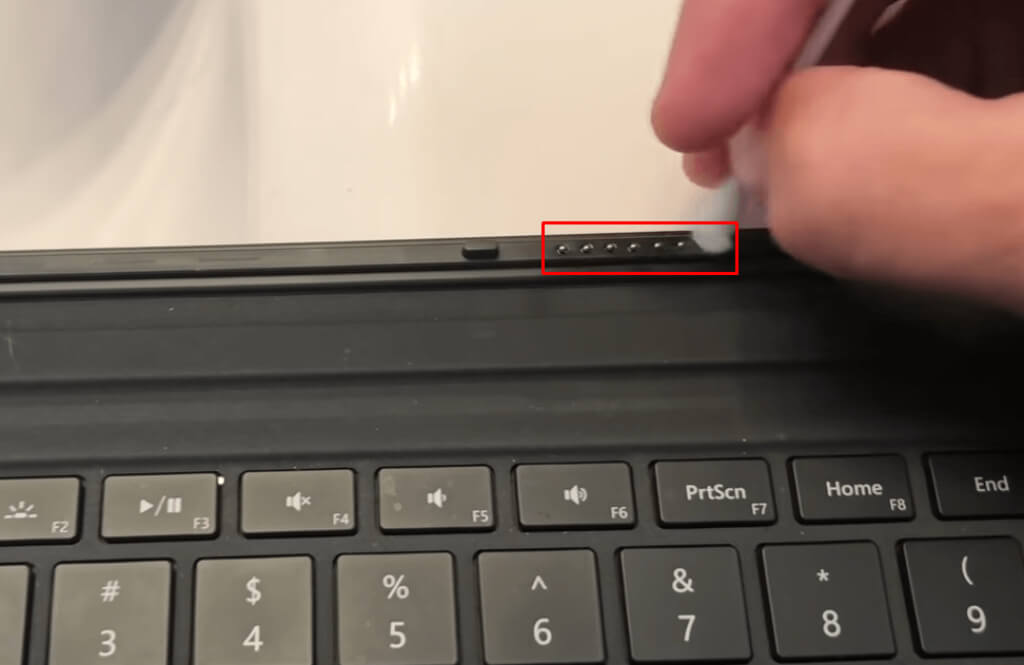
Đối với bàn phím rời cho Surface Pro, Surface Go:
- Kiểm tra:
- Bụi bẩn ở cổng kết nối
- Dị vật gây cản trở
- Chân tiếp xúc bị cong
Cách xử lý:
- Lau bằng khăn microfiber khô
- Đảm bảo kết nối sạch và chắc chắn
Xem Hướng dẫn vệ sinh bàn phím Surface đúng cách
3. Kiểm tra bàn phím tích hợp (Surface Laptop)
Đối với dòng Surface Laptop:
- Kiểm tra:
- Bàn phím có bị lỏng không
- Có bị lệch hoặc không đều không
👉 Đây có thể là dấu hiệu:
- Hỏng lớp đèn nền bên trong
4. Kiểm tra phạm vi lỗi
- Thử nhiều phím khác nhau để xác định:
- Lỗi toàn bộ đèn nền
- Hay chỉ lỗi cục bộ
📌 Nguyên nhân phần cứng thường do:
- Lỗi sản xuất
- Hao mòn theo thời gian
👉 Nếu thiết bị còn bảo hành:
→ Nên liên hệ hỗ trợ chính hãng
Khi nào cần mang Surface đi sửa?
Bạn nên mang máy đi kiểm tra khi:
- Đã thử tất cả cách nhưng không hiệu quả
- Đèn không sáng trong UEFI
- Có dấu hiệu hỏng phần cứng
- Bàn phím bị vào nước
Dịch vụ sửa Surface tại Surface Chain
Nếu bạn không muốn tự sửa hoặc đã thử nhưng không hiệu quả:
👉 Surface Chain hỗ trợ:
- Kiểm tra lỗi MIỄN PHÍ
- Sửa nhanh trong ngày
- Linh kiện chính hãng
- Bảo hành rõ ràng
💡 Phù hợp khi:
👉 Liên hệ ngay để được tư vấn miễn phí
Cách phòng tránh lỗi đèn bàn phím Surface
- Không để máy trong môi trường ẩm
- Tránh làm rơi hoặc va đập
- Cập nhật Windows thường xuyên
- Vệ sinh cổng kết nối định kỳ
- Sử dụng sạc chính hãng
FAQ – Câu hỏi thường gặp
- Vì sao đèn bàn phím Surface tự tắt?
👉 Do:
- Battery Saver
- Cảm biến ánh sáng
- Cài đặt tiết kiệm điện
- Surface Pro có đèn bàn phím không?
👉 Có, nhưng:
- Phụ thuộc vào loại Type Cover
- Một số bản giá rẻ không có
- Đèn bàn phím không sáng có phải lỗi nặng không?
👉 Không hẳn:
- 70% là lỗi phần mềm
- 30% là phần cứng
- Có nên tự sửa bàn phím Surface không?
👉 Không khuyến khích nếu:
- Không có kinh nghiệm
- Máy còn bảo hành