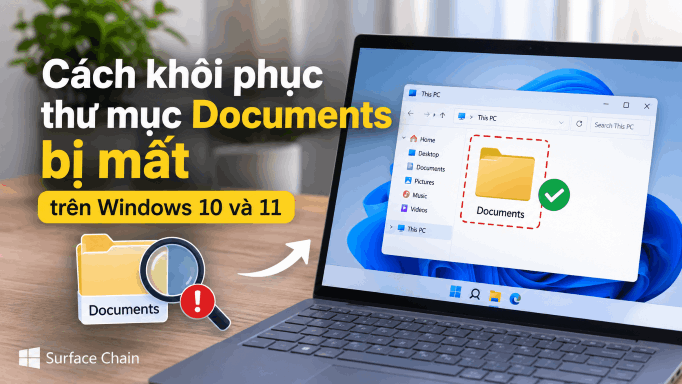
Thư mục Documents là nơi Windows thường sử dụng để lưu trữ các tài liệu cá nhân như file Word, Excel, PDF và nhiều loại dữ liệu quan trọng khác. Tuy nhiên, trong một số trường hợp, người dùng có thể gặp tình trạng thư mục Documents bị mất, không hiển thị trong File Explorer hoặc không thể truy cập.
Lỗi này không nhất thiết có nghĩa là các tệp tin đã bị xóa. Nguyên nhân có thể do thư mục bị bỏ ghim khỏi Quick Access, đường dẫn lưu trữ bị thay đổi, ổ cứng ngoài bị ngắt kết nối hoặc OneDrive đang quản lý thư mục Documents.
Trong bài viết này, Surface Chain sẽ hướng dẫn bạn cách tìm lại và khôi phục thư mục Documents trên Windows 10 và Windows 11 một cách đơn giản, an toàn.
Vì sao thư mục Documents bị mất trên Windows?
Trước khi tiến hành khắc phục, bạn nên xác định nguyên nhân khiến thư mục Documents không còn xuất hiện.
Một số nguyên nhân phổ biến gồm:
- Thư mục bị bỏ ghim: Documents vẫn tồn tại nhưng không còn hiển thị trong mục Quick Access của File Explorer.
- Thay đổi đường dẫn lưu trữ: Windows đang tìm Documents ở một vị trí khác với thư mục thực tế.
- Ổ cứng ngoài bị ngắt kết nối: Nếu Documents được lưu trên ổ cứng ngoài hoặc ổ mạng, Windows có thể không truy cập được khi thiết bị bị ngắt kết nối.
- OneDrive thay đổi vị trí lưu trữ: Tính năng sao lưu thư mục của OneDrive có thể chuyển Documents sang thư mục đồng bộ trên đám mây.
- Lỗi thiết lập Windows: Một số thay đổi trong hệ thống hoặc Registry có thể khiến đường dẫn Documents không chính xác.
Lưu ý: Trước khi thực hiện các thao tác sửa lỗi, hãy đăng nhập đúng tài khoản Windows và sao lưu những dữ liệu quan trọng nếu có thể. Nếu đang sử dụng máy tính của công ty hoặc trường học, bạn nên hỏi quản trị viên trước khi thay đổi đường dẫn thư mục.
Trong trường hợp Windows gặp nhiều lỗi phần mềm và không thể khắc phục bằng các phương pháp thông thường, bạn có thể tìm hiểu thêm cách làm mới hoặc khôi phục cài đặt gốc cho Surface. Tuy nhiên, cần sao lưu toàn bộ dữ liệu quan trọng trước khi thực hiện để tránh mất tài liệu cá nhân.
Cách tìm lại thư mục Documents bị mất
Đây là bước đầu tiên bạn nên thực hiện trước khi thay đổi bất kỳ thiết lập nào trên Windows.
Bước 1: Nhấn tổ hợp phím Windows + R để mở hộp thoại Run.
Bước 2: Nhập lệnh sau:
shell:Personal
Nhấn Enter để mở thư mục Documents.
Bước 3: Nếu thư mục xuất hiện, hãy kiểm tra thanh địa chỉ trên File Explorer để xem đường dẫn lưu trữ hiện tại.
Thông thường, thư mục Documents mặc định nằm tại:
C:\Users\Tên_tài_khoản\Documents
Nếu sử dụng OneDrive, đường dẫn có thể nằm trong thư mục OneDrive, chẳng hạn:
C:\Users\Tên_tài_khoản\OneDrive\Documents
Bước 4: Nếu tìm thấy thư mục và các tệp tin vẫn còn nguyên, có thể vấn đề chỉ nằm ở việc thư mục bị bỏ ghim khỏi Quick Access.
Bạn chỉ cần nhấn chuột phải vào Documents trong File Explorer và chọn Pin to Quick access để đưa thư mục trở lại danh sách truy cập nhanh.
Nếu Windows thông báo không thể truy cập vị trí lưu trữ, hãy kiểm tra đường dẫn trong thông báo lỗi. Trường hợp thư mục nằm trên ổ cứng ngoài hoặc ổ mạng, hãy kết nối lại thiết bị trước khi thực hiện các bước tiếp theo.
Kiểm tra OneDrive khi thư mục Documents bị mất
Một nguyên nhân khác khiến Documents không xuất hiện đúng vị trí là do tính năng sao lưu thư mục của OneDrive.
OneDrive có thể tự động đồng bộ Documents lên đám mây. Vì vậy, thư mục này có thể không còn nằm trong vị trí lưu trữ mặc định của Windows.
Nếu muốn tiếp tục sử dụng Documents thông qua OneDrive, bạn nên kiểm tra trạng thái đồng bộ thay vì thay đổi đường dẫn thư mục.
Thực hiện như sau:
Bước 1: Nhấn biểu tượng đám mây OneDrive trên thanh Taskbar hoặc khu vực thông báo của Windows.
Bước 2: Chọn Help & Settings rồi nhấn Settings.
Bước 3: Mở mục Sync and backup và chọn Manage backup.
Bước 4: Kiểm tra trạng thái sao lưu của Documents.
Nếu muốn ngừng sao lưu Documents bằng OneDrive, bạn có thể tắt tính năng này. Tuy nhiên, hãy đọc kỹ các tùy chọn xuất hiện trước khi xác nhận.
Windows có thể cho phép bạn giữ tệp tin trên OneDrive hoặc chuyển chúng về máy tính. Với những tệp chỉ lưu trên đám mây, hãy chọn Always keep on this device nếu muốn tải chúng về thiết bị.
Sau khi hoàn tất, hãy kiểm tra cả thư mục Documents trên máy tính và OneDrive để đảm bảo dữ liệu vẫn có thể truy cập.
Khôi phục vị trí mặc định của thư mục Documents
Nếu Documents vẫn tồn tại nhưng bị chuyển sang một đường dẫn khác, bạn có thể đưa thư mục trở về vị trí mặc định bằng Properties.
Bước 1: Mở File Explorer và tìm đến thư mục Documents hiện tại.
Bạn có thể nhấn Windows + R, nhập shell:Personal rồi nhấn Enter để mở thư mục.
Bước 2: Nhấn chuột phải vào Documents và chọn Properties.
Bước 3: Chuyển sang tab Location để kiểm tra đường dẫn hiện tại.
Bước 4: Nhấn Restore Default để khôi phục vị trí lưu trữ mặc định.
Đường dẫn mặc định thường là:
C:\Users\Tên_tài_khoản\Documents
Bước 5: Nhấn Apply để áp dụng thay đổi.
Nếu Windows yêu cầu tạo thư mục mới, hãy xác nhận khi đường dẫn hiển thị chính xác.
Trong trường hợp Windows hỏi có muốn di chuyển toàn bộ tệp tin từ vị trí cũ sang vị trí mới hay không, hãy kiểm tra kỹ trước khi lựa chọn.
- Chọn di chuyển nếu thư mục cũ vẫn truy cập được và bạn muốn chuyển toàn bộ dữ liệu.
- Không di chuyển nếu chưa xác định được nội dung bên trong thư mục cũ. Bạn có thể kiểm tra và sao chép dữ liệu thủ công sau đó.
Lưu ý: Không nên xác nhận di chuyển dữ liệu một cách vội vàng nếu Documents từng bị chuyển nhầm sang một thư mục cá nhân khác hoặc thư mục gốc của ổ đĩa. Điều này có thể khiến dữ liệu bị sắp xếp sai vị trí.
Nếu không thấy tab Location, hãy đảm bảo bạn đang mở Properties của thư mục Documents thực tế, không phải một thư mục thông thường có tên tương tự hoặc một shortcut.
Sửa lỗi Documents bị mất bằng Registry Editor
Nếu những cách trên không hiệu quả, bạn có thể kiểm tra và chỉnh sửa đường dẫn Documents trong Registry Editor.
Đây là phương pháp nâng cao nên chỉ sử dụng khi cần thiết. Việc chỉnh sửa sai Registry có thể gây ra lỗi hệ thống hoặc ảnh hưởng đến các thiết lập Windows.
Bước 1: Nhấn Windows + R, nhập regedit rồi nhấn Enter.
Nếu Windows yêu cầu quyền quản trị, hãy xác nhận để mở Registry Editor.
Bước 2: Truy cập đường dẫn sau:
HKEY_CURRENT_USER\Software\Microsoft\Windows\CurrentVersion\Explorer\User Shell Folders
Bước 3: Chọn thư mục User Shell Folders.
Trước khi chỉnh sửa, hãy tạo bản sao lưu bằng cách chọn File > Export và lưu tệp Registry vào một vị trí dễ tìm.
Bước 4: Tại khung bên phải, tìm giá trị có tên Personal.
Đây là giá trị Windows sử dụng để xác định vị trí lưu trữ thư mục Documents.
Bước 5: Nhấn đúp vào Personal và thay đổi Value data thành:
%USERPROFILE%\Documents
Nhấn OK để lưu thay đổi.
Nếu không tìm thấy giá trị Personal hoặc không chắc chắn về thiết lập hiện tại, bạn nên dừng lại thay vì tự ý tạo hoặc chỉnh sửa các giá trị Registry khác.
Bước 6: Đóng Registry Editor, sau đó đăng xuất rồi đăng nhập lại Windows hoặc khởi động lại máy tính.
Nếu thư mục Documents chưa tồn tại, hãy mở đường dẫn %USERPROFILE% trong File Explorer và tạo một thư mục mới có tên Documents.
Cuối cùng, nhấn Windows + R, nhập shell:Personal để kiểm tra lại.
Quan trọng: Thao tác chỉnh sửa Registry chỉ thay đổi vị trí Windows sử dụng để tìm Documents. Nó không có tác dụng khôi phục những tệp đã bị xóa và cũng không tự động di chuyển dữ liệu từ thư mục cũ. Vì vậy, không nên xóa thư mục cũ khi chưa kiểm tra dữ liệu bên trong.
Kiểm tra và khôi phục dữ liệu trong Documents
Sau khi thực hiện các bước trên, bạn cần kiểm tra xem thư mục Documents đã hoạt động bình thường hay chưa.
Bước 1: Nhấn Windows + R, nhập shell:Personal và nhấn Enter.
Bước 2: Kiểm tra xem Windows có mở đúng thư mục Documents mới hay không.
Bước 3: Tạo thử một tệp tin nhỏ trong thư mục, đóng lại rồi mở lại để kiểm tra khả năng lưu trữ.
Bước 4: Nếu thường xuyên sử dụng Word, Excel hoặc các phần mềm khác để lưu tài liệu, hãy thử lưu một tệp mới vào Documents.
Nếu thư mục đã xuất hiện nhưng không có dữ liệu, bạn nên kiểm tra những vị trí sau:
- Thư mục cũ: Kiểm tra ổ cứng hoặc vị trí lưu trữ trước đây của Documents.
- OneDrive: Tìm lại những tệp đã được đồng bộ lên tài khoản Microsoft.
- Recycle Bin: Kiểm tra Thùng rác Windows để tìm các tệp bị xóa nhầm.
- File History: Nếu đã bật tính năng này, bạn có thể nhấn chuột phải vào thư mục từng chứa dữ liệu, chọn Restore previous versions để tìm phiên bản trước đó.
- Bản sao lưu cá nhân: Kiểm tra các bản backup trên ổ cứng ngoài hoặc thiết bị lưu trữ khác.
Nếu không tìm thấy tài liệu trong các vị trí lưu trữ thông thường, bạn có thể tham khảo hướng dẫn
cách khôi phục dữ liệu bị mất trên máy tính Surface để tìm hiểu thêm các phương pháp khôi phục file từ Recycle Bin, OneDrive, File History và Windows File Recovery.
Nếu muốn khôi phục một phiên bản thư mục bằng File History, bạn có thể sử dụng tùy chọn Restore to để lưu dữ liệu vào vị trí khác, tránh ghi đè lên phiên bản hiện tại.
Trong trường hợp nghi ngờ tệp tin đã bị xóa khỏi ổ cứng, hãy hạn chế sử dụng ổ đĩa đó để tránh dữ liệu mới ghi đè lên vùng lưu trữ có thể khôi phục.
Bạn cũng có thể sử dụng công cụ Windows File Recovery của Microsoft. Lưu ý, dữ liệu khôi phục cần được lưu sang một ổ đĩa khác với ổ đang thực hiện khôi phục.
Một số lưu ý khi khắc phục lỗi mất thư mục Documents
Để tránh mất dữ liệu trong quá trình sửa lỗi, bạn nên chú ý:
- Kiểm tra đường dẫn thư mục trước khi thay đổi vị trí lưu trữ.
- Không xóa thư mục Documents cũ khi chưa xác nhận dữ liệu đã được sao lưu.
- Kiểm tra trạng thái đồng bộ OneDrive trước khi ngừng sao lưu.
- Sao lưu Registry trước khi chỉnh sửa.
- Không tự ý thay đổi các giá trị Registry khác nếu không hiểu rõ chức năng.
- Nên tạo bản sao lưu dữ liệu định kỳ để hạn chế rủi ro khi Windows gặp sự cố.
Ngoài ra, Microsoft đã kết thúc hỗ trợ tiêu chuẩn cho Windows 10. Nếu vẫn sử dụng hệ điều hành này, bạn nên chú ý đến kế hoạch cập nhật bảo mật hoặc chuyển sang phiên bản Windows được hỗ trợ.
Nếu đang chuẩn bị chuyển sang một thiết bị mới, bạn nên sao lưu tài liệu quan trọng trước khi thực hiện. Tham khảo hướng dẫn cách chuyển dữ liệu từ laptop cũ sang laptop mới để lựa chọn phương pháp chuyển dữ liệu phù hợp, hạn chế thất lạc tài liệu cá nhân.
Câu hỏi thường gặp về lỗi mất thư mục Documents trên Windows
- Thư mục Documents bị mất có đồng nghĩa với việc dữ liệu đã bị xóa không?
Không. Trong nhiều trường hợp, Documents chỉ bị thay đổi đường dẫn, mất shortcut hoặc được OneDrive chuyển sang vị trí đồng bộ khác. Bạn nên kiểm tra bằng lệnh shell:Personal trước khi kết luận dữ liệu đã bị mất.
- Thư mục Documents mặc định nằm ở đâu trên Windows 11?
Thông thường, thư mục Documents nằm tại:
C:\Users\Tên_tài_khoản\Documents
Tuy nhiên, nếu bật sao lưu OneDrive, vị trí có thể thay đổi thành thư mục Documents bên trong OneDrive.
- Có thể khôi phục Documents mà không cần cài lại Windows không?
Có. Bạn có thể sử dụng File Explorer, Properties, OneDrive hoặc Registry Editor để khôi phục đường dẫn thư mục. Hầu hết các trường hợp không cần cài đặt lại Windows.
- Vì sao Documents đã xuất hiện nhưng không có tệp tin?
Nguyên nhân có thể do Windows đang trỏ đến một thư mục mới, trong khi dữ liệu vẫn nằm ở vị trí cũ, OneDrive hoặc ổ cứng ngoài. Hãy kiểm tra các vị trí lưu trữ này trước khi sử dụng công cụ khôi phục dữ liệu.
Kết luận
Lỗi mất thư mục Documents trên Windows 10 và Windows 11 không phải lúc nào cũng đồng nghĩa với việc dữ liệu đã biến mất. Trong nhiều trường hợp, bạn chỉ cần kiểm tra lại đường dẫn, khôi phục vị trí mặc định hoặc xử lý thiết lập đồng bộ OneDrive là có thể sử dụng bình thường.
Surface Chain khuyên bạn nên ưu tiên những phương pháp đơn giản như kiểm tra bằng lệnh shell:Personal và khôi phục qua Properties trước khi can thiệp vào Registry Editor. Đừng quên sao lưu dữ liệu quan trọng thường xuyên để hạn chế nguy cơ mất tài liệu khi máy tính gặp sự cố.
Nếu đã thử các phương pháp trên nhưng Surface vẫn gặp lỗi Windows, không thể truy cập dữ liệu hoặc có dấu hiệu bất thường về ổ cứng, bạn nên kiểm tra thiết bị tại đơn vị kỹ thuật chuyên nghiệp.
Surface Chain cung cấp dịch vụ kiểm tra, bảo hành và sửa chữa Surface, hỗ trợ tư vấn phương án xử lý phù hợp nhằm hạn chế rủi ro đối với dữ liệu cá nhân.