Vệ sinh bàn phím Surface Pro định kỳ là cách đơn giản giúp loại bỏ bụi bẩn, dầu từ da tay và các mảnh vụn tích tụ sau thời gian sử dụng. Đặc biệt với các mẫu Surface Pro Type Cover có lớp vải Alcantara, việc vệ sinh đúng phương pháp còn giúp hạn chế tình trạng bề mặt bị bẩn, đổi màu hoặc xuống cấp.
Surface Pro sử dụng bàn phím tháo rời nên người dùng có thể dễ dàng tách bàn phím khỏi máy trước khi làm sạch. Tuy nhiên, nếu sử dụng quá nhiều nước, hóa chất không phù hợp hoặc tác động lực mạnh lên các phím, Touchpad và lớp Alcantara, bàn phím có thể bị ảnh hưởng.
Trong bài viết này, Surface Chain hướng dẫn chi tiết cách vệ sinh bàn phím Surface Pro tại nhà, bao gồm Type Cover, Flex Keyboard, Touchpad và các khe phím.
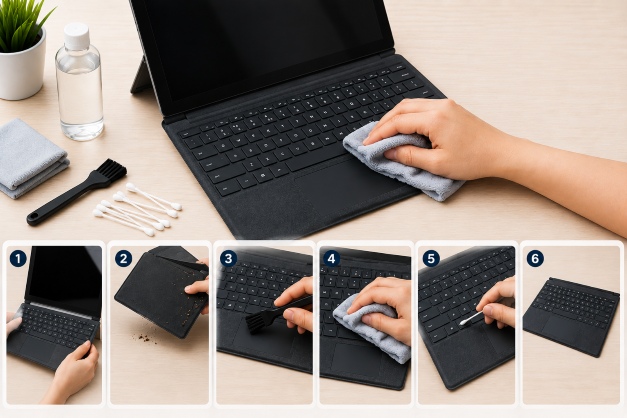
Chuẩn bị gì trước khi vệ sinh bàn phím Surface Pro?
Trước khi vệ sinh bàn phím của Microsoft Surface Pro, bạn nên chuẩn bị sẵn các dụng cụ vệ sinh phù hợp để đảm bảo quá trình làm sạch an toàn, hiệu quả và tránh làm hỏng thiết bị:
- Khăn microfiber mềm.
- Tăm bông dùng để làm sạch các khe nhỏ.
- Cồn isopropyl nồng độ 70% trở lên.
- Khăn khử khuẩn dành cho thiết bị điện tử.
- Chổi lông mềm.
- Bình khí nén hoặc máy thổi bụi điện.
Việc chuẩn bị đầy đủ dụng cụ sẽ giúp quá trình vệ sinh diễn ra nhanh chóng và hạn chế nguy cơ làm hỏng bàn phím.
Cách vệ sinh bàn phím Surface Pro
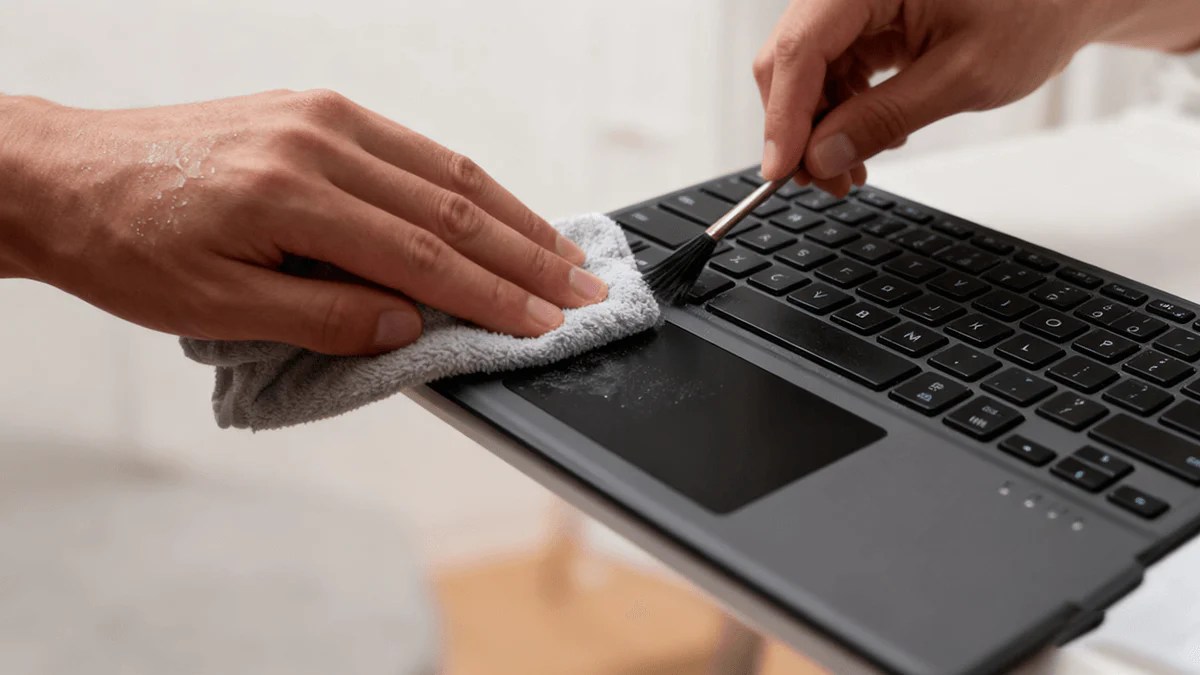
Bước 1: Tắt Surface Pro và tháo bàn phím
Trước khi thực hiện vệ sinh bàn phím Surface Pro, hãy:
- Tắt hoàn toàn Surface Pro.
- Rút sạc và ngắt kết nối các phụ kiện đang sử dụng.
- Tháo bàn phím Type Cover hoặc Flex Keyboard khỏi máy.
Việc ngắt nguồn giúp tránh tình trạng bấm nhầm phím và hạn chế rủi ro do hơi ẩm xâm nhập vào thiết bị.
Bước 2: Loại bỏ bụi bẩn trên bề mặt bàn phím
Sau khi tháo bàn phím:
- Lật ngược bàn phím và vỗ nhẹ mặt sau để bụi, tóc hoặc vụn thức ăn rơi ra ngoài.
- Dùng chổi lông mềm quét nhẹ trên bề mặt phím và các khe giữa phím.
- Giữ bàn phím hơi nghiêng để bụi dễ thoát ra hơn.
Đây là bước quan trọng giúp làm sạch sơ bộ trước khi lau sâu.
Bước 3: Làm sạch bụi trong khe phím
Những hạt bụi nhỏ thường nằm sâu bên dưới các phím và khó loại bỏ bằng chổi thông thường.
Bạn có thể:
- Sử dụng bình khí nén.
- Dùng máy thổi bụi điện với luồng gió ổn định.
- Thổi theo từng hàng phím từ trái sang phải.
Hãy tập trung vào các vị trí thường xuyên sử dụng như:
- Phím Space.
- Phím Enter.
- Phím Shift.
- Các phím chữ cái.
Việc vệ sinh định kỳ sẽ giúp hạn chế tình trạng kẹt phím hoặc giảm độ nhạy khi gõ.
➡️ Xem thêm: Hướng dẫn sử dụng phím Insert trên bàn phím Surface Pro
Bước 4: Lau sạch bề mặt các phím
Sau khi loại bỏ bụi, hãy tiến hành lau sạch bề mặt:
Cách thực hiện:
- Làm ẩm nhẹ khăn microfiber bằng nước cất.
- Có thể pha nước cất và giấm trắng theo tỷ lệ 1:1.
- Vắt khăn thật ráo trước khi lau.
Tiếp theo:
- Lau từng phím bằng chuyển động tròn nhẹ.
- Loại bỏ dấu vân tay và dầu mỡ tích tụ.
- Không để nước thấm xuống dưới keycap.
Lưu ý với bàn phím Alcantara
Một số dòng Surface Pro sử dụng lớp phủ Alcantara cao cấp. Khi vệ sinh:
- Chỉ dùng lực nhẹ.
- Hạn chế tiếp xúc với nước.
- Không sử dụng chất tẩy rửa mạnh hoặc hóa chất ăn mòn.
Điều này giúp bảo vệ bề mặt vải và duy trì vẻ ngoài sang trọng của bàn phím.
Bước 5: Dùng tăm bông làm sạch các khe nhỏ
Khăn lau khó tiếp cận được các góc nhỏ xung quanh phím. Lúc này, tăm bông sẽ là công cụ hữu ích.
Thực hiện như sau:
- Thấm nhẹ đầu tăm bông bằng cồn isopropyl.
- Loại bỏ phần dung dịch dư thừa.
- Lau dọc theo mép từng phím.
Khi tăm bông bẩn, hãy thay đầu mới để đạt hiệu quả làm sạch tốt nhất.
Đối với các khe hẹp, bạn có thể bóp nhẹ đầu tăm bông để đầu bông mỏng hơn và dễ tiếp cận các vị trí khó vệ sinh.
Bước 6: Khử khuẩn bàn phím bằng cồn Isopropyl
Cồn isopropyl 70% là lựa chọn an toàn để:
- Loại bỏ vi khuẩn.
- Làm sạch dầu mỡ cứng đầu.
- Xóa các vết bẩn bám lâu ngày.
Cách sử dụng đúng:
- Không đổ trực tiếp cồn lên bàn phím.
- Chỉ thấm một lượng nhỏ lên khăn microfiber.
- Lau nhẹ nhàng trên bề mặt phím.
Sau khi hoàn tất:
- Để bàn phím khô tự nhiên từ 10–15 phút.
- Kiểm tra kỹ các khe phím trước khi lắp lại vào Surface Pro.
Vì cồn bay hơi rất nhanh nên phương pháp này khá an toàn khi thực hiện đúng cách.
Cách vệ sinh touchpad Surface Pro
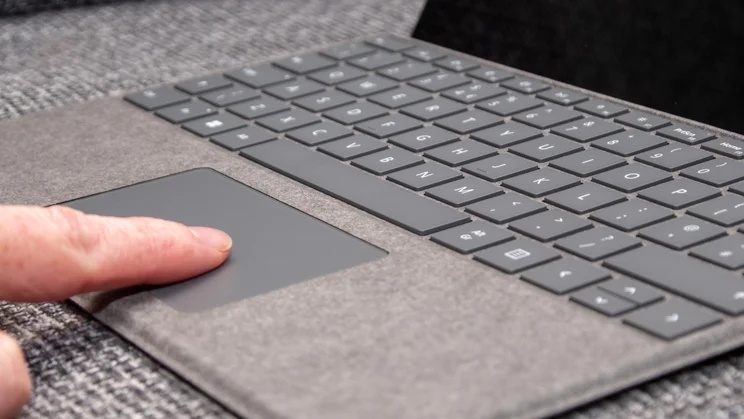
Ngoài bàn phím, touchpad cũng là vị trí dễ bám dấu vân tay và bụi bẩn.
Bạn chỉ cần:
- Dùng khăn microfiber mềm.
- Thấm nhẹ cồn isopropyl 70%.
- Lau nhẹ toàn bộ bề mặt touchpad.
Tránh sử dụng khăn quá ướt vì chất lỏng có thể xâm nhập vào bên trong.
Cách vệ sinh chuột Surface
Nếu bạn đang sử dụng Surface Mouse, hãy làm sạch định kỳ để đảm bảo độ chính xác khi sử dụng.
Các bước thực hiện:
- Tắt chuột và tháo pin (nếu có)
Điều này giúp đảm bảo an toàn trong quá trình vệ sinh.
- Lau bề mặt chuột
Dùng khăn khử khuẩn hoặc khăn microfiber để làm sạch:
- Khu vực lòng bàn tay tiếp xúc.
- Hai nút chuột.
- Bánh xe cuộn.
- Làm sạch khe nhỏ
Dùng tăm bông khô hoặc tăm bông thấm ít cồn để loại bỏ bụi bẩn quanh:
- Nút bấm.
- Khe bánh xe cuộn.
- Vệ sinh cảm biến quang học
Lật mặt dưới chuột và dùng khăn mềm lau nhẹ mắt cảm biến để đảm bảo khả năng tracking chính xác.
- Kiểm tra khoang pin
Nếu sử dụng chuột pin:
- Tháo pin định kỳ mỗi tháng.
- Kiểm tra dấu hiệu rò rỉ hoặc oxy hóa.
- Làm sạch tiếp điểm bằng một lượng nhỏ giấm trắng nếu cần.
Bao lâu nên vệ sinh bàn phím Surface Pro?
Tần suất làm sạch phụ thuộc vào môi trường sử dụng.
Surface Chain khuyến nghị:
Vệ sinh nhẹ
- Khoảng 1 lần mỗi tuần.
- Lau bằng khăn microfiber khô để loại bỏ dầu từ tay.
Vệ sinh chuyên sâu
- Mỗi 2–4 tuần.
- Làm sạch toàn bộ bàn phím bằng cồn Isopropyl và khí nén.
Làm sạch ngay lập tức
Khi bàn phím bị:
- Dính cà phê.
- Dính nước ngọt.
- Xuất hiện vết bẩn rõ rệt.
Việc vệ sinh bàn phím Surface Pro thường xuyên không chỉ giúp thiết bị luôn sạch sẽ mà còn kéo dài tuổi thọ của Type Cover, duy trì cảm giác gõ tốt và mang lại trải nghiệm sử dụng thoải mái hơn.
➡️ Xem thêm: Hướng dẫn cách sử dụng bàn phím Surface Pro
Có nên vệ sinh bàn phím Surface Pro khi chưa tháo rời?
Câu trả lời là có thể, nhưng không được khuyến khích.
Việc vệ sinh khi bàn phím vẫn gắn trên máy có thể:
- Khiến hơi ẩm ảnh hưởng đến Surface Pro.
- Khó làm sạch bụi giữa các phím.
- Tăng nguy cơ gây hỏng thiết bị.
Do đó, Surface Chain luôn khuyên người dùng tháo bàn phím trước khi vệ sinh.
Phải làm gì nếu phím vẫn bị dính sau khi vệ sinh?
Nếu sau khi làm sạch, một số phím vẫn có cảm giác dính hoặc phản hồi chậm, nguyên nhân có thể là:
- Dầu mỡ chưa được loại bỏ hoàn toàn.
- Chất lỏng đã khô bên dưới keycap.
Hãy:
- Dùng khăn microfiber thấm nhẹ cồn Isopropyl.
- Lau lại khu vực bị ảnh hưởng.
- Đợi bàn phím khô hoàn toàn trước khi sử dụng.
Nếu tình trạng vẫn tiếp diễn, bạn nên kiểm tra hoặc thay thế bàn phím để tránh ảnh hưởng đến trải nghiệm sử dụng.
➡️ Xem thêm: Cách khắc phục lỗi bàn phím Surface Pro
Những điều cần tránh khi vệ sinh bàn phím Surface Pro
Để bảo vệ bàn phím tốt nhất, hãy tránh:
❌ Đổ nước trực tiếp lên bàn phím.
❌ Xịt dung dịch vệ sinh lên bề mặt thiết bị.
❌ Dùng khăn quá ướt.
❌ Sử dụng hóa chất mạnh hoặc chất tẩy rửa.
❌ Dùng vật cứng hoặc vật nhọn để cạy bụi.
❌ Kết nối lại bàn phím khi chưa khô hoàn toàn.
🛠️ Khi nào nên thay bàn phím Surface Pro?
Vệ sinh chỉ giúp xử lý bụi bẩn và các vấn đề trên bề mặt. Nếu bàn phím đã có dấu hiệu hư hỏng phần cứng, việc thay bàn phím có thể là phương án phù hợp hơn.
Bạn nên cân nhắc kiểm tra bàn phím khi:
- Nhiều phím không hoạt động.
- Touchpad bị lỗi.
- Bàn phím không được Surface Pro nhận diện.
- Bàn phím từng tiếp xúc với lượng chất lỏng lớn.
- Các phím bị hư cơ học.
- Type Cover bị bong, rách hoặc xuống cấp nghiêm trọng.
Surface Chain cung cấp các dòng bàn phím Surface tương thích với nhiều thế hệ Surface Pro.
Câu hỏi thường gặp về vệ sinh bàn phím Surface Pro
Vệ sinh bàn phím Surface Pro bằng cồn được không?
Có thể sử dụng cồn Isopropyl 70% để lau các bề mặt phù hợp, nhưng chỉ nên dùng một lượng nhỏ trên khăn. Không đổ hoặc xịt trực tiếp cồn vào bàn phím.
Có nên vệ sinh Surface Pro khi bàn phím vẫn đang gắn vào máy?
Tốt nhất nên tháo bàn phím trước khi vệ sinh. Điều này giúp quá trình làm sạch thuận tiện hơn và hạn chế nguy cơ chất lỏng tiếp xúc với Surface Pro.
Có thể dùng nước để vệ sinh Type Cover không?
Không nên làm ướt trực tiếp Type Cover. Nếu cần lau bằng nước, chỉ nên làm ẩm rất nhẹ khăn và vắt thật ráo trước khi lau.
Làm thế nào để vệ sinh bàn phím Surface Pro Alcantara?
Ưu tiên khăn mềm, làm sạch nhẹ nhàng và hạn chế lượng nước hoặc dung dịch tiếp xúc với lớp Alcantara. Không chà mạnh hoặc sử dụng hóa chất tẩy rửa mạnh.
Bao lâu nên vệ sinh bàn phím Surface Pro?
Nếu sử dụng hàng ngày, có thể lau bụi nhẹ hàng tuần và vệ sinh kỹ định kỳ khoảng 2–4 tuần, tùy môi trường sử dụng.
Phím Surface Pro bị dính sau khi vệ sinh phải làm sao?
Có thể lau lại khu vực bị ảnh hưởng bằng khăn microfiber hơi ẩm hoặc lượng nhỏ cồn Isopropyl phù hợp. Nếu phím vẫn bị dính, phản hồi chậm hoặc không hoạt động, nên kiểm tra phần cứng.
Mua bàn phím Surface Pro và phụ kiện tại Surface Chain
Nếu Type Cover hoặc Flex Keyboard của bạn đã xuống cấp, bị lỗi hoặc không còn đáp ứng nhu cầu sử dụng, Surface Chain cung cấp nhiều lựa chọn bàn phím Surface Pro và phụ kiện Surface.
Khách hàng có thể được tư vấn dựa trên:
- Thế hệ Surface Pro đang sử dụng.
- Model bàn phím.
- Nhu cầu sử dụng.
- Tình trạng bàn phím hiện tại.
- Ngân sách.
👉 Liên hệ Surface Chain để được tư vấn bàn phím Surface Pro tương thích hoặc hỗ trợ kiểm tra khi bàn phím gặp lỗi.
Kết luận
Vệ sinh bàn phím Surface Pro đúng cách không chỉ giúp Type Cover sạch sẽ hơn mà còn hạn chế bụi bẩn, dầu mỡ tích tụ trong quá trình sử dụng. Đặc biệt với bàn phím có lớp Alcantara, việc làm sạch nhẹ nhàng và hạn chế chất lỏng là yếu tố quan trọng để bảo vệ bề mặt.
Nguyên tắc đơn giản cần nhớ là:
Tắt máy → tháo bàn phím → loại bỏ bụi → lau nhẹ → dùng dung dịch với lượng tối thiểu → để khô hoàn toàn → kiểm tra trước khi sử dụng.
Nếu bàn phím đã xuất hiện lỗi phần cứng, không nên cố xử lý bằng cách vệ sinh nhiều lần. Hãy kiểm tra tình trạng thiết bị hoặc cân nhắc thay bàn phím Surface Pro phù hợp tại Surface Chain.