Bạn thường xuyên phải mở cùng lúc hàng chục cửa sổ như Word, Excel, Microsoft Teams, Outlook, Google Chrome hay Visual Studio Code trên chiếc Surface Pro? Sau một thời gian làm việc, màn hình trở nên lộn xộn với rất nhiều cửa sổ chồng chéo, khiến việc tìm kiếm ứng dụng mất thời gian và làm giảm khả năng tập trung.
Đó là lý do Microsoft phát triển Desktop ảo (Virtual Desktop) trên Windows 11. Đây là tính năng giúp người dùng tạo nhiều không gian làm việc độc lập ngay trên cùng một thiết bị mà không cần sử dụng thêm màn hình ngoài.
Đối với người dùng Surface Pro, Desktop ảo đặc biệt hữu ích nhờ khả năng kết hợp giữa màn hình cảm ứng, bàn phím Surface Pro Keyboard và touchpad đa điểm. Chỉ với vài thao tác hoặc phím tắt, bạn có thể chuyển đổi giữa nhiều Desktop khác nhau để quản lý công việc hiệu quả hơn.
Trong bài viết này, Surface Chain sẽ hướng dẫn bạn từ A đến Z cách khai thác Virtual Desktop để tăng hiệu suất làm việc trên Surface Pro.
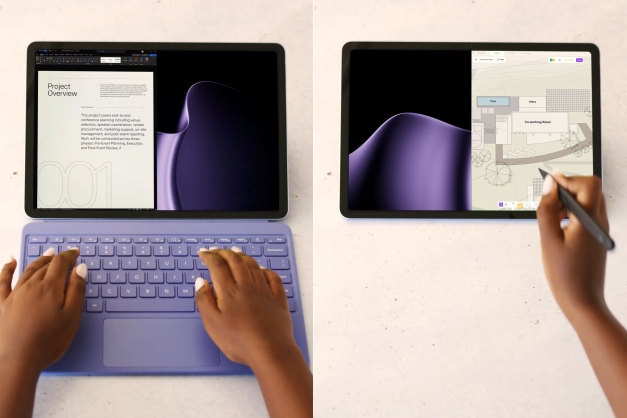
Desktop ảo là gì?
Desktop ảo (Virtual Desktop) là tính năng có sẵn trên Windows 10 và Windows 11 cho phép người dùng tạo nhiều màn hình Desktop độc lập trên cùng một máy tính.
Mỗi Desktop hoạt động giống như một không gian làm việc riêng biệt. Bạn có thể mở các ứng dụng khác nhau trên từng Desktop mà không ảnh hưởng đến nhau.
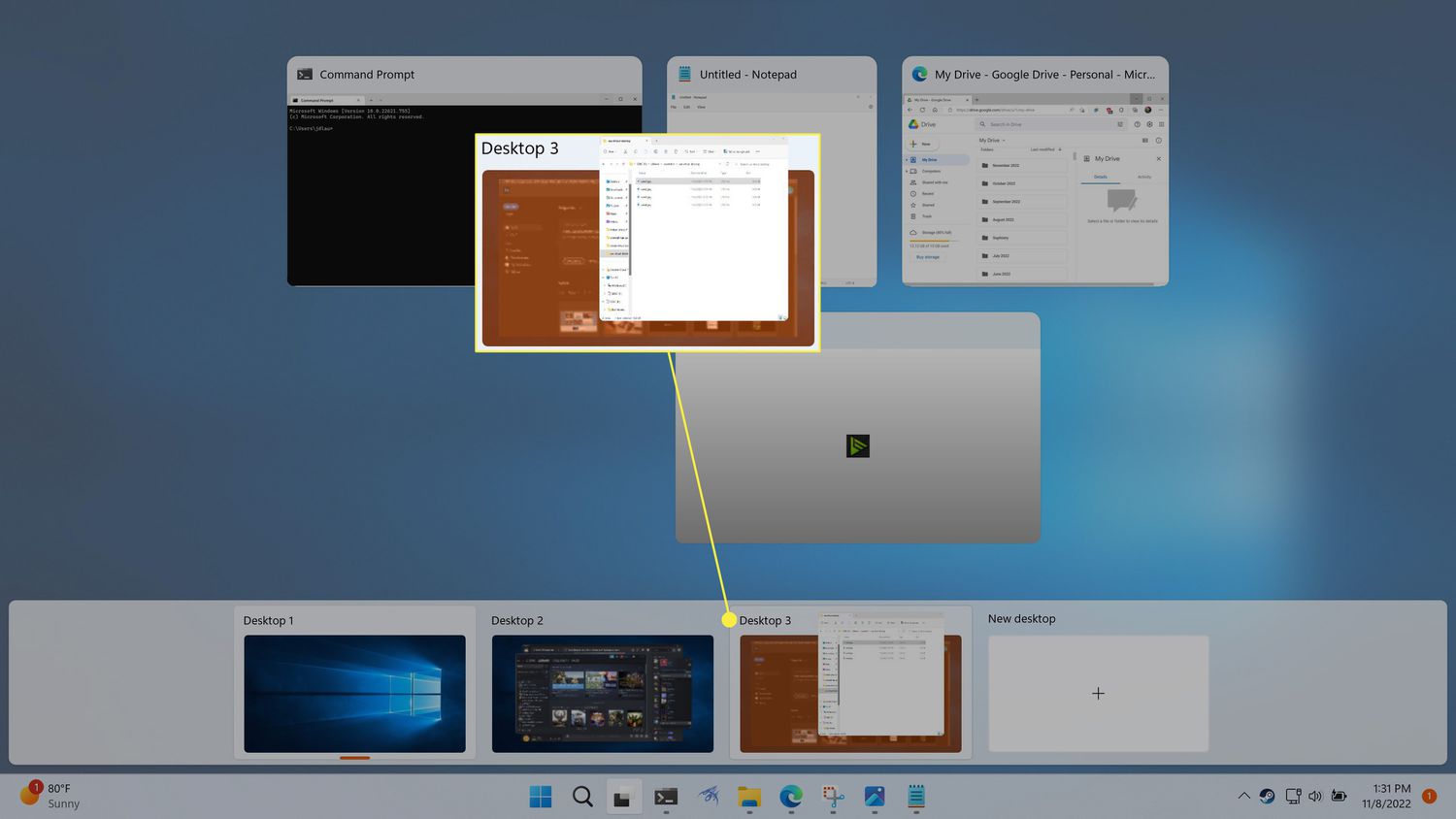
Ví dụ:
Desktop 1
- Microsoft Word
- Excel
- Outlook
phục vụ công việc văn phòng.
Desktop 2
- Microsoft Teams
- Zoom
- OneNote
dành cho họp trực tuyến.
Desktop 3
- Adobe Photoshop
- Illustrator
- Lightroom
dành cho thiết kế đồ họa.
Desktop 4
- Google Chrome
- Spotify
- Netflix
phục vụ giải trí sau giờ làm việc.
Điểm đặc biệt là các Desktop này cùng hoạt động trên một hệ điều hành và cùng chia sẻ tài nguyên của máy, nhưng mỗi Desktop lại hiển thị các cửa sổ khác nhau. Điều này giúp bạn dễ dàng phân tách công việc mà không cần phải đóng ứng dụng hoặc mở thêm nhiều màn hình vật lý.
Virtual Desktop hoạt động như thế nào?
Nhiều người nghĩ rằng Desktop ảo giống như việc tạo thêm nhiều tài khoản người dùng trên Windows, nhưng thực tế không phải vậy.
Virtual Desktop chỉ tạo ra các không gian hiển thị khác nhau, trong khi toàn bộ ứng dụng vẫn đang chạy trên cùng một phiên làm việc của Windows.
Điều này mang lại nhiều lợi ích:
- Không cần đăng xuất hoặc chuyển tài khoản.
- Không phải khởi động lại ứng dụng.
- Dữ liệu vẫn được giữ nguyên.
- Có thể chuyển đổi gần như tức thì giữa các Desktop.
Ví dụ, bạn đang chỉnh sửa tài liệu Word trên Desktop thứ nhất. Khi chuyển sang Desktop thứ hai để họp Microsoft Teams, Word vẫn tiếp tục hoạt động ở chế độ nền. Sau cuộc họp, bạn chỉ cần quay lại Desktop đầu tiên và tiếp tục công việc đúng vị trí trước đó.
Vì sao Desktop ảo đặc biệt hữu ích trên Surface Pro?
Surface Pro là dòng máy tính 2 trong 1 được thiết kế để phục vụ người dùng thường xuyên di chuyển. Tuy nhiên, màn hình từ 12 đến 13 inch có không gian hiển thị hạn chế hơn so với màn hình desktop truyền thống.
Chính vì vậy, Desktop ảo trở thành giải pháp giúp mở rộng không gian làm việc theo cách thông minh.
Thay vì phải thu nhỏ liên tục nhiều cửa sổ, bạn chỉ cần chuyển sang Desktop khác để tiếp tục công việc.
Đối với Surface Pro, việc chuyển đổi Desktop cũng rất thuận tiện nhờ:
- Touchpad Precision hỗ trợ cử chỉ đa điểm.
- Màn hình cảm ứng đa điểm.
- Phím tắt trên Windows 11.
- Hiệu ứng chuyển đổi mượt mà.
Nhờ đó, người dùng có thể làm việc đa nhiệm hiệu quả mà không cần kết nối thêm màn hình ngoài.
Desktop ảo có tác dụng gì?
Giữ màn hình luôn gọn gàng
Thay vì mở 20 cửa sổ trên cùng một Desktop, bạn có thể chia thành nhiều không gian khác nhau.
Điều này giúp giao diện Windows sạch sẽ và dễ quan sát hơn.
Tăng khả năng tập trung
Một Desktop chỉ chứa những ứng dụng phục vụ cho một nhiệm vụ nhất định.
Bạn sẽ hạn chế bị phân tâm bởi các cửa sổ không liên quan.
Làm việc đa nhiệm hiệu quả
Desktop ảo giúp bạn chuyển đổi giữa các dự án chỉ trong vài giây mà không cần đóng bất kỳ ứng dụng nào.
Tận dụng tối đa Windows 11
Windows 11 được Microsoft tối ưu rất tốt cho Virtual Desktop với hiệu ứng mượt, khả năng đổi tên Desktop, đặt hình nền riêng và hỗ trợ thao tác cảm ứng.
Phù hợp với nhiều đối tượng
Desktop ảo đặc biệt hữu ích đối với:
- Nhân viên văn phòng
- Sinh viên
- Giáo viên
- Lập trình viên
- Designer
- Biên tập viên
- Người thường xuyên họp trực tuyến
Khi nào nên tạo Desktop ảo?
Bạn nên sử dụng Desktop ảo trong những trường hợp sau:
- Làm nhiều dự án cùng lúc.
- Thường xuyên chuyển đổi giữa công việc và học tập.
- Mở nhiều cửa sổ Office.
- Chỉnh sửa ảnh hoặc video.
- Lập trình với nhiều cửa sổ VS Code.
- Theo dõi tài liệu trong khi họp trực tuyến.
- Muốn giữ màn hình Surface Pro luôn gọn gàng.
Ngay cả khi không sử dụng màn hình ngoài, Virtual Desktop vẫn giúp mở rộng không gian làm việc một cách hiệu quả và chuyên nghiệp.
Cách tạo Desktop ảo trên Windows dành cho Surface Pro
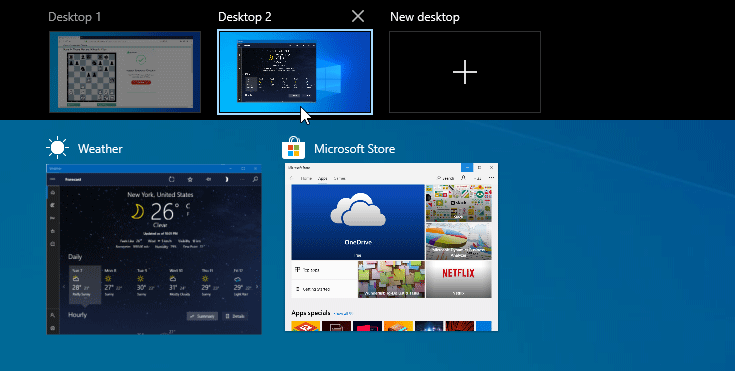
Windows 11 cung cấp nhiều phương pháp khác nhau để tạo desktop ảo trên Windows, từ sử dụng chuột, bàn phím đến thao tác cảm ứng.
Dù bạn đang sử dụng Surface Pro 8, Surface Pro 9, Surface Pro 10, Surface Pro 11 hay Surface Pro X, các bước thực hiện đều tương tự nhau.
Cách 1: Tạo Desktop ảo bằng Task View
Đây là phương pháp dễ sử dụng nhất và phù hợp với mọi người dùng.
Bước 1: Mở Task View
Bạn có thể nhấp vào biểu tượng Task View trên thanh Taskbar.
Nếu biểu tượng này không hiển thị, hãy nhấn:
Windows + Tab
Ngay lập tức, Windows sẽ hiển thị toàn bộ các cửa sổ đang mở cùng danh sách các Desktop hiện có.
Bước 2: Chọn New Desktop
Ở phía dưới màn hình, bạn sẽ thấy nút New Desktop (+).
Nhấp vào nút này để tạo desktop ảo mới.
Windows sẽ tự động chuyển sang Desktop vừa tạo để bạn bắt đầu làm việc.
Bước 3: Mở ứng dụng trong Desktop mới
Lúc này bạn có thể mở:
- Microsoft Word
- Excel
- PowerPoint
- Microsoft Edge
- Google Chrome
- Adobe Photoshop
- Visual Studio Code
- Microsoft Teams
Những ứng dụng này chỉ hiển thị trên Desktop vừa tạo, giúp không gian làm việc trở nên gọn gàng hơn.
Mẹo: Bạn có thể tạo nhiều Desktop khác nhau để phân chia công việc theo từng dự án, khách hàng hoặc mục đích sử dụng.
Cách 2: Tạo Desktop ảo bằng phím tắt
Nếu thường xuyên làm việc đa nhiệm, bạn nên ghi nhớ tổ hợp phím:
Windows + Ctrl + D
Đây là cách nhanh nhất để tạo desktop ảo trên Windows.
Khi nhấn tổ hợp phím này:
- Windows sẽ tạo ngay một Desktop mới.
- Hệ thống tự động chuyển sang Desktop vừa tạo.
- Bạn không cần mở Task View.
Đối với người dùng Surface Pro, đây là phím tắt giúp tiết kiệm rất nhiều thời gian khi làm việc với nhiều dự án.
Có thể tạo bao nhiêu Desktop ảo?
Windows 11 không giới hạn số lượng Desktop ảo theo một con số cố định. Bạn có thể tạo rất nhiều Desktop miễn là thiết bị vẫn còn đủ tài nguyên hệ thống.
Tuy nhiên, Surface Chain khuyến nghị chỉ nên sử dụng từ 4 đến 8 Desktop cho nhu cầu làm việc hàng ngày. Con số này vừa đủ để quản lý nhiều dự án mà vẫn đảm bảo khả năng ghi nhớ và chuyển đổi nhanh chóng.
Nếu tạo quá nhiều Desktop, việc tìm đúng không gian làm việc sẽ trở nên khó khăn hơn và các ứng dụng chạy nền cũng sẽ tiêu tốn thêm RAM, CPU.
Cách mở Desktop ảo trên Surface Pro
Sau khi đã tạo nhiều Desktop, bạn có thể mở desktop ảo hoặc chuyển sang Desktop mong muốn bằng nhiều cách khác nhau.
Cách 1: Mở Desktop bằng Task View
Đây là cách trực quan nhất.
Bước 1
Nhấn:
Windows + Tab
Windows sẽ hiển thị giao diện Task View.
Bước 2
Ở phía dưới màn hình là danh sách tất cả Desktop đang hoạt động.
Bước 3
Nhấp vào Desktop bạn muốn sử dụng.
Windows sẽ chuyển ngay sang không gian làm việc đó mà không cần đóng bất kỳ ứng dụng nào.
Cách 2: Mở Desktop bằng phím tắt
Nếu không muốn mở Task View, bạn có thể sử dụng:
Windows + Ctrl + →
Chuyển sang Desktop bên phải.
Windows + Ctrl + ←
Quay lại Desktop bên trái.
Đây là cách nhanh nhất để chuyển đổi giữa các Desktop trong khi vẫn tập trung vào công việc.
Cách 3: Mở Desktop bằng cử chỉ trên Touchpad
Một ưu điểm của Surface Pro là touchpad Precision hỗ trợ đầy đủ các thao tác đa điểm của Windows 11.
Bạn chỉ cần:
- Vuốt 4 ngón sang trái để chuyển về Desktop trước.
- Vuốt 4 ngón sang phải để chuyển sang Desktop tiếp theo.
Thao tác này rất mượt và gần như không có độ trễ.
Cách 4: Mở Desktop bằng màn hình cảm ứng
Nếu sử dụng Surface Pro ở chế độ máy tính bảng, bạn cũng có thể:
- Vuốt 3 ngón lên trên để mở Task View.
- Chạm vào Desktop cần sử dụng.
Đây là phương pháp rất tiện lợi khi không kết nối bàn phím.
Cách chuyển đổi giữa nhiều Desktop
Khi làm việc với nhiều dự án, việc chuyển đổi nhanh giữa các Desktop sẽ giúp bạn tiết kiệm rất nhiều thời gian.
Ví dụ:
Desktop 1
Desktop 2
Desktop 3
- Adobe Photoshop
- Illustrator
Desktop 4
Bạn chỉ cần nhấn:
Windows + Ctrl + ← hoặc →
để chuyển đổi qua lại mà không cần thu nhỏ hay mở lại ứng dụng.
Quá trình chuyển đổi diễn ra gần như tức thì vì các chương trình vẫn đang chạy trong nền.
Cách di chuyển ứng dụng giữa các Desktop
Một trong những tính năng hữu ích nhất của Desktop ảo là khả năng chuyển ứng dụng từ Desktop này sang Desktop khác.
Ví dụ:
Bạn đang mở Photoshop ở Desktop 3 nhưng muốn đưa sang Desktop 1 để tiện chỉnh sửa cùng Word.
Các bước thực hiện:
Bước 1
Nhấn:
Windows + Tab
Bước 2
Tìm cửa sổ ứng dụng cần chuyển.
Bước 3
Kéo cửa sổ lên Desktop mong muốn.
Hoặc:
- Nhấp chuột phải vào cửa sổ.
- Chọn Move to.
- Chọn Desktop cần chuyển.
Ngay lập tức, ứng dụng sẽ xuất hiện trên Desktop mới mà không cần khởi động lại.
Hiển thị một ứng dụng trên tất cả Desktop
Trong một số trường hợp, bạn muốn một ứng dụng luôn xuất hiện dù đang làm việc ở bất kỳ Desktop nào.
Ví dụ:
- Microsoft Teams
- Spotify
- Zalo
- Outlook
- Ứng dụng chat nội bộ
Windows 11 cho phép thực hiện điều này rất dễ dàng.
Thao tác:
- Nhấn Windows + Tab.
- Nhấp chuột phải vào cửa sổ ứng dụng.
- Chọn Show this window on all desktops.
Nếu muốn tất cả cửa sổ của ứng dụng luôn hiển thị trên mọi Desktop, hãy chọn:
Show windows from this app on all desktops.
Tính năng này đặc biệt hữu ích với những ứng dụng cần theo dõi liên tục như phần mềm chat, email hoặc họp trực tuyến.
Đổi tên Desktop để dễ quản lý
Theo mặc định, Windows sẽ đặt tên các Desktop là:
- Desktop 1
- Desktop 2
- Desktop 3…
Bạn hoàn toàn có thể đổi tên để dễ nhớ hơn.
Ví dụ:
- Công việc
- Học tập
- Thiết kế
- Lập trình
- Giải trí
- Họp Online
Cách thực hiện
- Nhấn Windows + Tab.
- Nhấp vào tên Desktop.
- Nhập tên mới.
- Nhấn Enter.
Việc đặt tên giúp bạn nhận biết nhanh từng không gian làm việc, đặc biệt khi sử dụng nhiều Desktop cùng lúc.
Đặt hình nền riêng cho từng Desktop
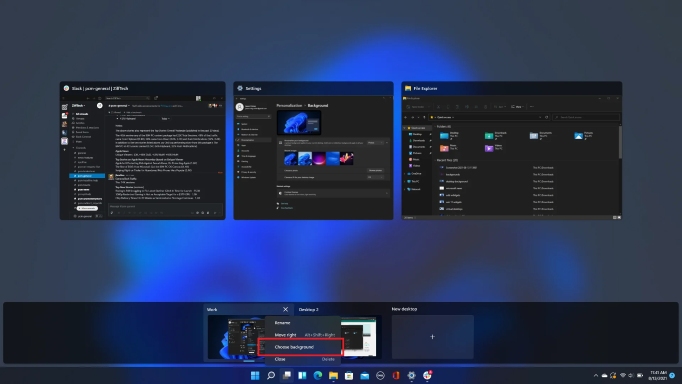
Một tính năng thú vị trên Windows 11 là mỗi Desktop có thể sử dụng một hình nền khác nhau.
Ví dụ:
- Desktop làm việc: Hình nền đơn giản, màu tối.
- Desktop học tập: Hình nền ghi chú hoặc lịch học.
- Desktop giải trí: Ảnh phong cảnh hoặc nhân vật yêu thích.
Cách thay đổi
- Chuyển đến Desktop muốn chỉnh.
- Nhấp chuột phải trên màn hình.
- Chọn Personalize.
- Chọn hình nền mới.
Windows sẽ chỉ áp dụng hình nền cho Desktop hiện tại mà không ảnh hưởng đến các Desktop khác.
Đây là cách trực quan giúp bạn nhận biết mình đang làm việc trong không gian nào.
Những phím tắt Desktop ảo nên ghi nhớ
Để sử dụng Desktop ảo hiệu quả hơn trên Surface Pro, bạn nên ghi nhớ các tổ hợp phím sau:
| Phím tắt |
Chức năng |
| Windows + Tab |
Mở Task View và xem tất cả Desktop |
| Windows + Ctrl + D |
Tạo Desktop ảo mới |
| Windows + Ctrl + → |
Chuyển sang Desktop bên phải |
| Windows + Ctrl + ← |
Chuyển sang Desktop bên trái |
| Windows + Ctrl + F4 |
Đóng Desktop hiện tại |
| Alt + Tab |
Chuyển đổi giữa các cửa sổ trong Desktop hiện tại |
Việc ghi nhớ các phím tắt này sẽ giúp bạn thao tác nhanh hơn rất nhiều so với sử dụng chuột.
Cách tắt Desktop ảo trên Surface Pro
Sau khi hoàn thành công việc, bạn có thể tắt Desktop ảo để giảm số lượng không gian làm việc và giúp việc quản lý trở nên đơn giản hơn. Một điểm đáng chú ý là khi tắt desktop ảo, Windows không đóng các ứng dụng đang chạy. Thay vào đó, toàn bộ cửa sổ sẽ được chuyển sang Desktop liền kề, vì vậy bạn không phải lo mất dữ liệu hoặc phải mở lại phần mềm.
Đây là cơ chế giúp người dùng có thể linh hoạt tạo và xóa Desktop theo nhu cầu mà không ảnh hưởng đến quá trình làm việc.
Cách tắt Desktop ảo bằng Task View
Đây là phương pháp đơn giản và trực quan nhất.
Bước 1
Nhấn Windows + Tab để mở giao diện Task View.
Bước 2
Di chuyển chuột đến Desktop muốn đóng.
Bước 3
Nhấn vào biểu tượng X ở góc trên của Desktop đó.
Ngay lập tức, Desktop sẽ được xóa khỏi danh sách và toàn bộ ứng dụng sẽ được chuyển sang Desktop bên cạnh.
Lưu ý: Nếu bạn đóng Desktop đầu tiên, Windows sẽ chuyển các cửa sổ sang Desktop kế tiếp. Nếu đóng Desktop cuối cùng, các cửa sổ sẽ được chuyển về Desktop trước đó.
Tắt Desktop ảo bằng phím tắt
Nếu thường xuyên sử dụng Virtual Desktop, bạn nên ghi nhớ tổ hợp:
Windows + Ctrl + F4
Đây là phím tắt giúp tắt Desktop ảo hiện tại mà không cần mở Task View.
Sau khi thực hiện, Windows sẽ:
- Đóng Desktop đang sử dụng.
- Chuyển toàn bộ cửa sổ sang Desktop liền kề.
- Tự động chuyển bạn sang Desktop còn lại.
Đây là cách nhanh nhất khi bạn muốn giảm số lượng Desktop đang hoạt động.
Những lỗi thường gặp khi sử dụng Desktop ảo
Virtual Desktop trên Windows 11 hoạt động khá ổn định. Tuy nhiên, trong quá trình sử dụng Surface Pro, bạn vẫn có thể gặp một số tình huống ngoài ý muốn.
1. Không tạo được Desktop ảo
Nếu nhấn Windows + Ctrl + D nhưng không có phản hồi, hãy kiểm tra:
- Bàn phím có hoạt động bình thường hay không.
- Phím Windows có đang bị khóa.
- Có phần mềm nào đang chiếm quyền điều khiển phím tắt.
Ngoài ra, hãy thử mở Task View bằng Windows + Tab và tạo Desktop theo cách thủ công.
2. Không chuyển được giữa các Desktop
Nếu tổ hợp:
- Windows + Ctrl + →
- Windows + Ctrl + ←
không hoạt động, bạn nên:
- Mở Task View để kiểm tra Desktop còn tồn tại hay không.
- Khởi động lại Windows Explorer trong Task Manager.
- Cập nhật Windows lên phiên bản mới nhất.
3. Touchpad không nhận cử chỉ
Surface Pro Keyboard hỗ trợ Precision Touchpad nên việc vuốt nhiều ngón để chuyển Desktop thường rất mượt.
Nếu cử chỉ không hoạt động:
- Mở Settings.
- Chọn Bluetooth & devices.
- Chọn Touchpad.
- Kiểm tra mục Four-finger gestures đã được bật hay chưa.
Nếu sử dụng bàn phím của bên thứ ba, một số cử chỉ có thể không được hỗ trợ đầy đủ.
4. Máy chạy chậm khi mở nhiều Desktop
Bản thân Desktop ảo không tiêu tốn nhiều tài nguyên. Tuy nhiên, các ứng dụng trong từng Desktop vẫn tiếp tục chạy nền.
Ví dụ:
- Mỗi Desktop mở nhiều tab Microsoft Edge.
- Photoshop đang chỉnh sửa ảnh dung lượng lớn.
- Visual Studio Code chạy nhiều dự án.
- Microsoft Teams đang họp trực tuyến.
Khi đó, RAM và CPU sẽ phải xử lý đồng thời tất cả ứng dụng, khiến thiết bị hoạt động chậm hơn.
Giải pháp:
- Đóng các ứng dụng không cần thiết.
- Giảm số lượng Desktop đang sử dụng.
- Khởi động lại máy nếu hệ thống hoạt động trong thời gian dài.
5. Task View hiển thị không đúng
Đôi khi giao diện Task View có thể bị treo hoặc hiển thị sai.
Bạn có thể:
- Khởi động lại Windows Explorer.
- Đăng xuất và đăng nhập lại Windows.
- Cập nhật driver đồ họa.
- Cài đặt các bản cập nhật Windows mới nhất.
Thông thường, các thao tác trên sẽ giúp khắc phục lỗi.
Mẹo sử dụng Desktop ảo hiệu quả trên Surface Pro
Không chỉ đơn thuần là tạo nhiều màn hình làm việc, Desktop ảo sẽ phát huy hiệu quả cao nhất khi được sử dụng đúng cách.
Đối với nhân viên văn phòng
Nên tạo các Desktop riêng cho:
- Email và Outlook.
- Bộ ứng dụng Microsoft Office.
- Microsoft Teams để họp.
- Trình duyệt phục vụ tra cứu.
Cách bố trí này giúp giảm việc chuyển đổi qua lại giữa nhiều cửa sổ trong cùng một Desktop.
Đối với sinh viên
Bạn có thể phân chia như sau:
Desktop 1
- Microsoft Word.
- OneNote.
- PDF bài giảng.
Desktop 2
- Microsoft Edge.
- Google Scholar.
- Tài liệu nghiên cứu.
Desktop 3
Việc phân chia theo môn học hoặc từng nhóm công việc sẽ giúp quá trình học tập khoa học hơn.
Đối với lập trình viên
Lập trình viên thường phải làm việc với nhiều công cụ cùng lúc.
Một cách bố trí phổ biến là:
Desktop 1
- Visual Studio Code.
- Terminal.
- Docker Desktop.
Desktop 2
- Microsoft Edge.
- Tài liệu kỹ thuật.
- GitHub.
Desktop 3
- Microsoft Teams.
- Slack.
- Outlook.
Nhờ vậy, môi trường phát triển luôn gọn gàng và dễ quản lý.
Đối với designer
Designer có thể sử dụng:
Desktop 1
Desktop 2
Desktop 3
- Microsoft Edge.
- Pinterest.
- Kho tài nguyên thiết kế.
Điều này giúp việc chuyển đổi giữa thiết kế và tìm kiếm ý tưởng trở nên thuận tiện hơn.
Desktop ảo và Dual Monitor khác nhau như thế nào?
Nhiều người thường nhầm lẫn Desktop ảo với việc sử dụng hai màn hình ngoài. Thực tế, đây là hai giải pháp phục vụ những nhu cầu khác nhau.
| Tiêu chí |
Desktop ảo |
Dual Monitor
|
| Cần màn hình ngoài |
Không |
Có |
| Chi phí |
Miễn phí |
Phải mua thêm màn hình |
| Chuyển đổi |
Theo từng Desktop |
Hiển thị đồng thời |
| Phù hợp khi di chuyển |
Rất tốt |
Hạn chế |
| Làm việc đa nhiệm |
Tốt |
Rất tốt |
| Tiết kiệm không gian |
Có |
Không |
Nếu thường xuyên làm việc bên ngoài, Desktop ảo là lựa chọn phù hợp vì bạn không cần mang theo màn hình ngoài.
Trong khi đó, Dual Monitor sẽ phù hợp với những người làm việc cố định tại văn phòng hoặc cần hiển thị nhiều nội dung cùng lúc.
Thực tế, bạn hoàn toàn có thể kết hợp Desktop ảo với 2 màn hình ngoài để tạo nên môi trường làm việc cực kỳ linh hoạt. Xem các cách kết nối Surface với màn hình
Các phím tắt Virtual Desktop nên ghi nhớ
|
Phím tắt
|
Chức năng
|
| Windows + Tab |
Mở Task View |
| Windows + Ctrl + D |
Tạo Desktop ảo mới |
| Windows + Ctrl + ← |
Chuyển sang Desktop bên trái |
| Windows + Ctrl + → |
Chuyển sang Desktop bên phải |
| Windows + Ctrl + F4 |
Tắt Desktop ảo hiện tại |
| Alt + Tab |
Chuyển đổi giữa các cửa sổ đang mở |
Chỉ cần ghi nhớ các tổ hợp phím này, bạn có thể thao tác với Virtual Desktop nhanh hơn rất nhiều so với việc sử dụng chuột.
Câu hỏi thường gặp
Desktop ảo có miễn phí không?
Có. Đây là tính năng được Microsoft tích hợp sẵn trên Windows 10 và Windows 11, không cần cài đặt thêm phần mềm.
Desktop ảo có làm Surface Pro chậm hơn không?
Không. Chỉ khi bạn mở quá nhiều ứng dụng nặng trên nhiều Desktop thì RAM và CPU mới phải hoạt động nhiều hơn.
Có thể tạo bao nhiêu Desktop ảo?
Windows 11 không giới hạn số lượng Desktop cụ thể. Tuy nhiên, bạn chỉ nên tạo số lượng phù hợp với nhu cầu để dễ quản lý.
Tắt Desktop ảo có làm mất dữ liệu không?
Không. Khi tắt desktop ảo, các cửa sổ sẽ tự động được chuyển sangesktop khác và tiếp tục hoạt động.
Desktop ảo có hoạt động trên Windows 10 không?
Có. Tính năng Virtual Desktop đã được Microsoft giới thiệu từ Windows 10 và tiếp tục được cải tiến trên Windows 11.
Surface Pro nào hỗ trợ Desktop ảo?
Tất cả các mẫu Surface Pro chạy Windows 10 hoặc Windows 11 đều hỗ trợ tính năng này, bao gồm:
Kết luận
Desktop ảo là một trong những tính năng hữu ích nhất trên Windows 11, đặc biệt đối với người dùng Surface Pro thường xuyên làm việc đa nhiệm. Chỉ với vài thao tác đơn giản, bạn có thể tạo desktop ảo trên Windows, mở desktop ảo, chuyển đổi giữa nhiều không gian làm việc và tắt desktop ảo khi không còn sử dụng.
Thay vì để hàng chục cửa sổ xuất hiện trên cùng một màn hình, hãy tận dụng Virtual Desktop để phân chia công việc theo từng dự án, nhóm ứng dụng hoặc mục đích sử dụng. Điều này không chỉ giúp màn hình Surface Pro gọn gàng hơn mà còn nâng cao khả năng tập trung và cải thiện hiệu suất làm việc mỗi ngày.
Nếu bạn đang sử dụng Surface Pro để học tập, làm việc văn phòng, lập trình, thiết kế hoặc xử lý nhiều tác vụ cùng lúc, Virtual Desktop chắc chắn là tính năng đáng để khai thác.
Khám phá thêm nhiều mẹo sử dụng Surface Pro cùng Surface Chain
Ngoài các hướng dẫn về Virtual Desktop, Surface Chain còn chia sẻ nhiều bài viết hữu ích giúp bạn khai thác tối đa thiết bị Surface và Windows 11, bao gồm:
- Hướng dẫn sử dụng các phím tắt hữu ích trên Windows 11.
- Cách chia đôi màn hình (Snap Layout) để làm việc hiệu quả hơn.
- Mẹo tối ưu hiệu năng Surface Pro khi làm việc đa nhiệm.
- Hướng dẫn sử dụng Surface Slim Pen và Surface Pro Keyboard.
- Thủ thuật kéo dài thời lượng pin trên Surface Pro.
Đừng quên theo dõi Surface Chain để cập nhật những hướng dẫn, mẹo sử dụng và đánh giá mới nhất về hệ sinh thái Microsoft Surface, giúp bạn làm việc thông minh và hiệu quả hơn mỗi ngày.