Surface Laptop 7 không kết nối được Bluetooth là lỗi có thể khiến người dùng gặp khó khăn khi sử dụng tai nghe không dây, chuột Bluetooth, bàn phím, loa hoặc các thiết bị ngoại vi khác. Thiết bị Bluetooth có thể không xuất hiện trong danh sách, không ghép nối được hoặc liên tục dừng ở trạng thái “Connecting”.
Trên Surface Laptop 7, lỗi Bluetooth có thể xuất phát từ driver, Windows, cấu hình kết nối, thiết bị ngoại vi hoặc, trong một số trường hợp là phần cứng. Tuy nhiên, phần lớn các lỗi Bluetooth thông thường có thể được kiểm tra và xử lý ngay tại nhà.
Trong bài viết này, Surface Chain hướng dẫn chi tiết nguyên nhân và cách khắc phục lỗi Surface Laptop 7 không kết nối được Bluetooth theo từng bước, từ đơn giản đến nâng cao.
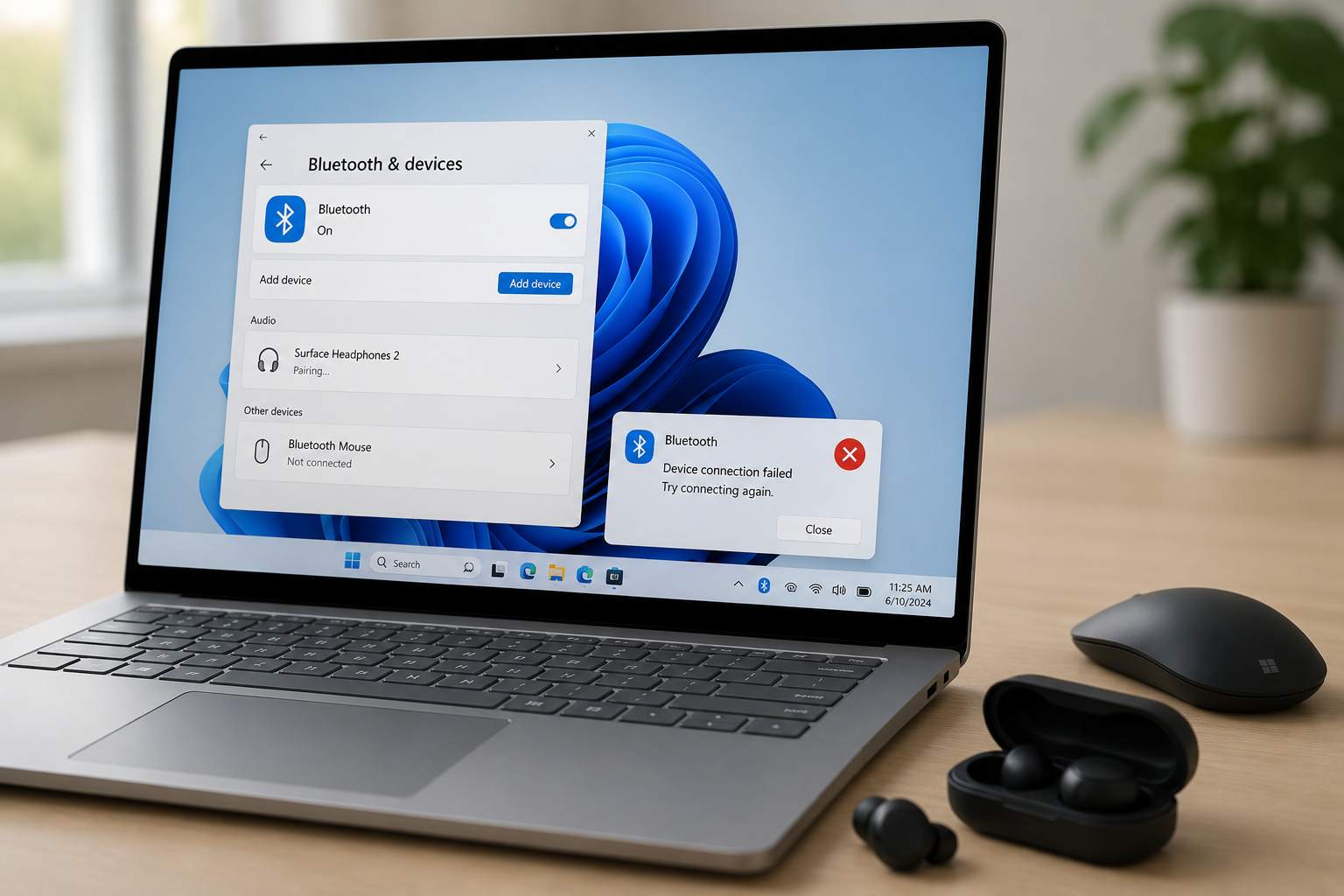
Nguyên nhân Surface Laptop 7 không kết nối được bluetooth
Trước khi sửa lỗi, bạn nên hiểu nguyên nhân để có hướng xử lý phù hợp.
1. Driver bluetooth bị lỗi
Driver Bluetooth là một trong những nguyên nhân phổ biến khiến Surface Laptop 7 không nhận hoặc không kết nối được thiết bị Bluetooth.
Driver có thể gặp vấn đề sau khi:
- Cập nhật Windows.
- Máy hoạt động không ổn định.
- Surface Laptop 7 vừa thoát khỏi chế độ Sleep.
- Windows được nâng cấp lên phiên bản mới.
- Driver hiện tại không tương thích tốt với hệ điều hành.
Trong trường hợp này, Bluetooth có thể vẫn xuất hiện trên Windows nhưng không tìm thấy thiết bị hoặc không thể hoàn tất quá trình ghép nối.
Ngoài Bluetooth, việc cập nhật driver đúng cách cũng giúp Surface hoạt động ổn định hơn khi kết nối với thiết bị ngoại vi và màn hình ngoài. Bạn có thể tham khảo thêm hướng dẫn kết nối Surface với màn hình ngoài.
2. Bluetooth bị tắt hoặc treo dịch vụ
Đôi khi Bluetooth vẫn hiển thị trên Windows nhưng hoạt động không bình thường. Surface Laptop 7 có thể:
- Không quét được thiết bị.
- Không ghép nối được.
- Không truyền dữ liệu.
- Không nhận tai nghe hoặc chuột Bluetooth.
Nguyên nhân có thể liên quan đến dịch vụ Bluetooth của Windows đang bị treo hoặc hoạt động không ổn định.
3. Thiết bị bluetooth bị lỗi pairing
Nếu trước đây tai nghe, chuột hoặc loa Bluetooth vẫn kết nối bình thường nhưng hiện tại không thể kết nối, vấn đề có thể nằm ở thông tin ghép nối đã lưu trên Windows.
Một số trường hợp có thể xảy ra:
- Pairing profile bị lỗi.
- Thông tin ghép nối cũ bị xung đột.
- Windows lưu sai trạng thái của thiết bị.
- Thiết bị đã kết nối với một máy khác.
4. Chế độ máy bay đang bật
Airplane Mode có thể vô hiệu hóa các kết nối không dây trên Surface Laptop 7, bao gồm Bluetooth và Wi-Fi.
Nếu Bluetooth đột nhiên biến mất hoặc không thể bật, bạn nên kiểm tra chế độ máy bay trước khi thực hiện các bước sửa lỗi phức tạp hơn.
5. Surface Laptop 7 chưa được cập nhật
Windows Update và firmware có thể bao gồm các bản sửa lỗi liên quan đến:
- Bluetooth.
- Driver Surface.
- Khả năng tương thích với thiết bị ngoại vi.
- Kết nối không dây.
- Độ ổn định của hệ thống.
Vì vậy, nếu Surface Laptop 7 lâu ngày chưa cập nhật Windows, bạn nên kiểm tra bản cập nhật trước.
6. Tai nghe, chuột hoặc loa Bluetooth hết pin
Không phải lúc nào lỗi cũng nằm ở Surface Laptop 7.
Thiết bị ngoại vi hết pin hoặc pin quá yếu có thể khiến quá trình kết nối không thành công. Tình trạng này thường gặp với:
- Tai nghe Bluetooth.
- Chuột không dây.
- Loa Bluetooth.
- Bàn phím Bluetooth.
Trước khi xử lý trên Surface, hãy đảm bảo thiết bị Bluetooth đang có đủ pin.
7. Khả năng tương thích của thiết bị Bluetooth với nền tảng Snapdragon
Surface Laptop 7 có các phiên bản sử dụng nền tảng Snapdragon X Elite và Snapdragon X Plus. Một số thiết bị Bluetooth đời cũ có thể gặp vấn đề tương thích nếu chưa hỗ trợ tốt nền tảng hoặc môi trường Windows trên ARM.
Biểu hiện có thể gồm:
- Thiết bị không xuất hiện.
- Kết nối chập chờn.
- Không hoàn tất quá trình ghép nối.
- Thiết bị hoạt động không ổn định.
Bạn có thể xem thêm đánh giá chi tiết Surface Laptop 7 để tìm hiểu thêm về thiết bị.
Cách khắc phục Surface Laptop 7 không kết nối được bluetooth
Nếu Surface Laptop 7 không kết nối được Bluetooth, bạn nên thực hiện lần lượt các cách dưới đây. Hãy bắt đầu từ những phương pháp đơn giản trước.
1. Tắt và bật lại bluetooth trên Surface Laptop 7
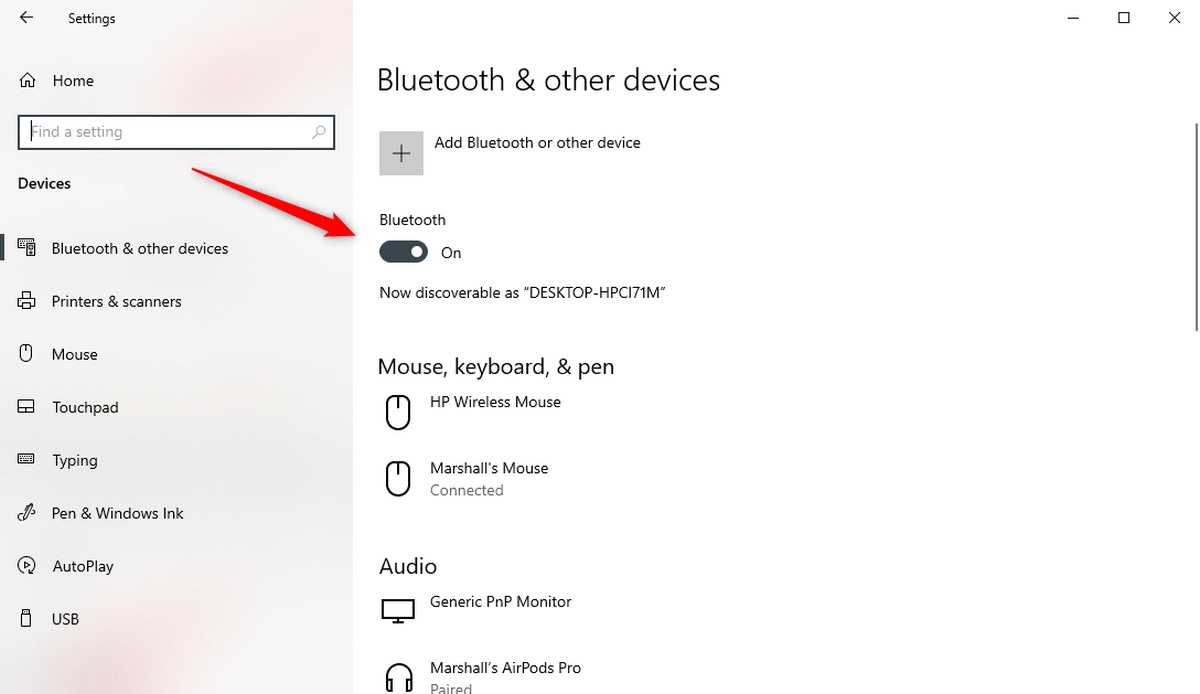
Đây là bước đầu tiên nên thử khi Bluetooth gặp lỗi tạm thời.
Cách thực hiện
- Nhấn vào khu vực biểu tượng mạng ở góc phải thanh Taskbar.
- Kiểm tra Bluetooth có đang bật hay không.
- Nếu Bluetooth đang bật, hãy tắt đi.
- Chờ khoảng 10 giây.
- Bật Bluetooth trở lại.
- Thử tìm và kết nối với thiết bị.
Việc tắt và bật lại Bluetooth giúp hệ thống làm mới kết nối không dây, đồng thời có thể xử lý những lỗi ghép nối tạm thời.
2. Xóa thiết bị và ghép nối lại từ đầu
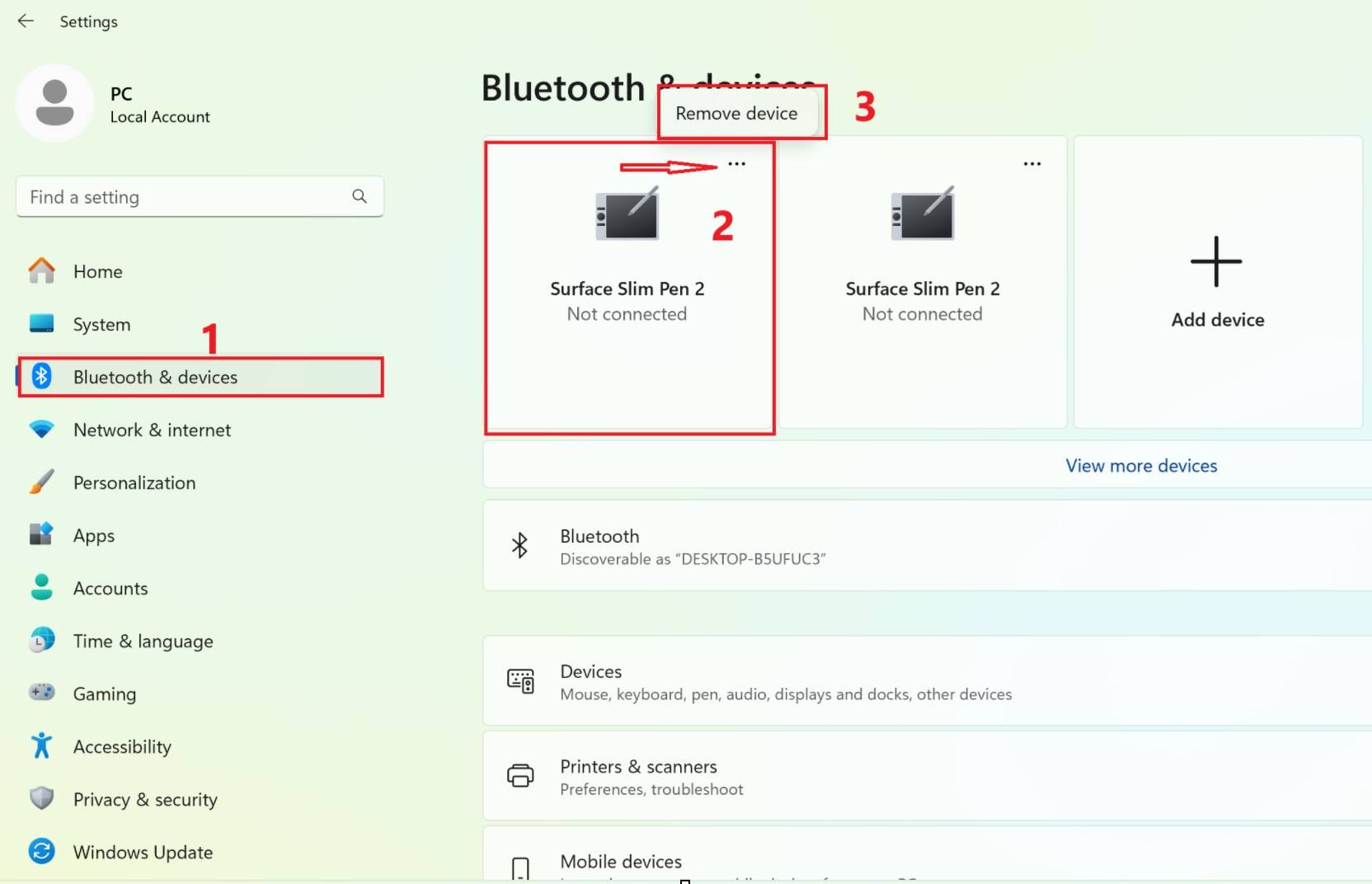
Một trong những nguyên nhân phổ biến khiến Bluetooth không kết nối được là hồ sơ ghép nối bị lỗi hoặc xung đột.
Các bước thực hiện:
- Mở Settings > Bluetooth & devices.
- Tìm thiết bị đang gặp lỗi.
- Nhấn vào dấu ba chấm bên cạnh thiết bị.
- Chọn Remove device.
- Đưa phụ kiện Bluetooth về chế độ Pairing Mode.
- Nhấn Add device để kết nối lại.
Sau khi ghép nối mới, đa số lỗi kết nối Bluetooth trên Surface Laptop 7 sẽ được xử lý hoàn toàn.
3. Khởi động lại Surface Laptop 7
Nếu việc bật/tắt Bluetooth không hiệu quả, hãy thử khởi động lại toàn bộ máy.
Cách restart:
- Nhấn Start Menu
- Chọn biểu tượng nguồn
- Chọn Restart
Việc khởi động lại sẽ:
- Tải lại driver Bluetooth
- Làm mới dịch vụ hệ thống
- Khắc phục lỗi phát sinh sau khi Sleep hoặc Update Windows
Đây là giải pháp rất hữu ích nếu Surface Laptop 7 bị lỗi Bluetooth sau khi ngủ đông hoặc cập nhật hệ thống.
4. Chạy công cụ bluetooth troubleshooter của Windows
Windows 11 tích hợp sẵn công cụ tự động phát hiện và sửa lỗi Bluetooth.
Cách mở Bluetooth Troubleshooter:
- Vào Settings
- Chọn System
- Chọn Troubleshoot
- Chọn Other troubleshooters
- Tìm mục Bluetooth
- Nhấn Run
Công cụ này sẽ:
- Kiểm tra lỗi cấu hình Bluetooth
- Sửa lỗi dịch vụ Bluetooth
- Khắc phục xung đột hệ thống tự động
Nếu bạn không rành kỹ thuật, đây là cách sửa lỗi Bluetooth Surface đơn giản và an toàn nhất.
5. Kiểm tra chế độ máy bay (Airplane Mode)
Khi chế độ máy bay được bật, Bluetooth và Wi-Fi có thể bị vô hiệu hóa hoàn toàn.
Kiểm tra nhanh:
- Nhấn tổ hợp Windows + A
- Xem chế độ Airplane Mode có đang bật không
- Nếu có, hãy tắt đi
Sau đó thử kết nối lại thiết bị Bluetooth.
6. Cập nhật driver bluetooth Surface Laptop 7
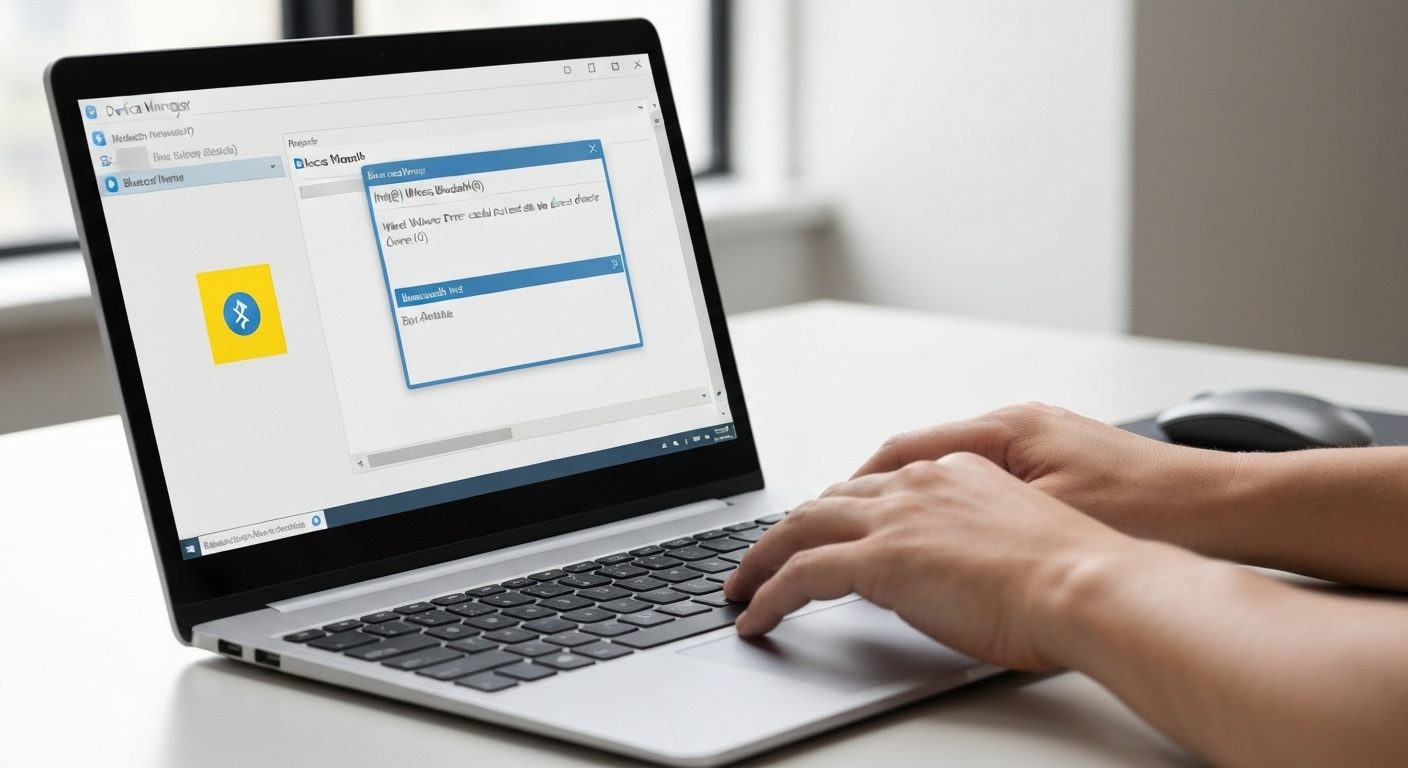
Driver Bluetooth cũ hoặc lỗi thời có thể khiến Surface Laptop 7 không nhận thiết bị Bluetooth.
Cách cập nhật:
- Nhấn chuột phải vào Start
- Chọn Device Manager
- Mở mục Bluetooth
- Nhấn chuột phải vào driver Bluetooth
- Chọn Update driver
Ngoài ra, bạn nên cập nhật đầy đủ:
- Windows Update
- Surface Firmware
- Driver chính hãng từ Microsoft
Việc cập nhật driver thường giúp cải thiện độ ổn định kết nối Bluetooth đáng kể.
Việc cập nhật driver đầy đủ cũng giúp cải thiện hiệu suất khi sử dụng các ứng dụng nặng như chỉnh sửa video. Tham khảo thêm bài viết cách edit video trên Microsoft Surface.
7. Kiểm tra pin của thiết bị bluetooth
Nhiều trường hợp lỗi không nằm ở Surface Laptop 7 mà do:
- Tai nghe sắp hết pin
- Chuột Bluetooth pin yếu
- Loa Bluetooth không đủ nguồn
Hãy:
- Sạc đầy thiết bị
- Thay pin mới nếu cần
- Tắt và bật lại phụ kiện Bluetooth
Sau đó thử ghép nối lại với Surface Laptop 7.
8. Đảm bảo thiết bị đang ở chế độ Pairing
Nếu thiết bị không xuất hiện trong danh sách Bluetooth, rất có thể nó chưa vào chế độ ghép nối.
Thông thường:
- Tai nghe: giữ nút nguồn vài giây
- Chuột: nhấn nút Pair
- Loa Bluetooth: giữ nút Bluetooth
Khi đèn LED nhấp nháy, thiết bị đã sẵn sàng để kết nối.
9. Tắt chế độ tiết kiệm điện cho bluetooth
Windows đôi khi tự động tắt Bluetooth để tiết kiệm pin, gây mất kết nối hoặc lỗi ghép đôi.
Cách tắt:
- Mở Device Manager
- Chọn mục Bluetooth
- Nhấn chuột phải vào adapter Bluetooth
- Chọn Properties
- Chuyển sang tab Power Management
- Bỏ chọn:
- “Allow the computer to turn off this device to save power”
Nhấn OK để lưu thay đổi.
10. Cập nhật Windows 11 và Surface Firmware
Microsoft thường xuyên phát hành các bản cập nhật nhằm cải thiện khả năng tương thích và độ ổn định của Surface.
Cách kiểm tra Windows Update
- Mở Settings.
- Chọn Windows Update.
- Nhấn Check for updates.
- Cài đặt các bản cập nhật phù hợp.
- Khởi động lại máy nếu Windows yêu cầu.
Nếu Surface Laptop 7 đang gặp lỗi Bluetooth sau một lần cập nhật hoặc thay đổi driver, bạn cũng nên kiểm tra các bản firmware và driver Surface liên quan.
Bạn có thể tham khảo thêm bài viết Surface Laptop 7 vs MacBook Air M4 để tìm hiểu thêm về Surface Laptop 7.
Surface Laptop 7 vẫn không kết nối Bluetooth phải làm sao?
Nếu đã thử các phương pháp trên nhưng Bluetooth vẫn không hoạt động, vấn đề có thể không còn nằm ở cấu hình thông thường.
Một số khả năng cần kiểm tra sâu hơn gồm:
- Card Bluetooth gặp lỗi.
- Firmware phần cứng gặp vấn đề.
- Driver bị xung đột nghiêm trọng.
- Mainboard có vấn đề.
- Bluetooth không hoạt động ổn định do lỗi phần cứng.
Trong trường hợp Bluetooth hoàn toàn biến mất khỏi Windows hoặc không thể hoạt động sau khi đã cập nhật và cài lại driver, bạn nên đưa Surface Laptop 7 đến trung tâm kỹ thuật để kiểm tra.
Không nên tự tháo máy hoặc can thiệp vào phần cứng nếu không có kinh nghiệm, vì có thể làm phát sinh thêm lỗi.
Sửa lỗi Bluetooth Surface Laptop 7 tại Surface Chain
Nếu bạn đã thử các cách trên nhưng Surface Laptop 7 không kết nối được Bluetooth, Surface Chain có thể hỗ trợ kiểm tra và xử lý các vấn đề liên quan đến phần mềm, driver và hệ thống Surface.
Các hạng mục hỗ trợ gồm:
- Cài đặt và kiểm tra driver Surface.
- Xử lý lỗi Bluetooth.
- Cập nhật firmware.
- Kiểm tra lỗi Windows.
- Kiểm tra khả năng kết nối thiết bị ngoại vi.
- Tối ưu hệ thống Surface Laptop 7.
- Kiểm tra lỗi phần cứng khi cần thiết.
Surface Chain có kinh nghiệm xử lý nhiều dòng thiết bị Microsoft Surface như Surface Pro, Surface Laptop, Surface Book và Surface Laptop Studio.
Ngoài dịch vụ sửa chữa, Surface Chain còn cung cấp các dòng Surface mới, trong đó có Microsoft Surface Laptop 8.
Nếu máy của bạn mất Bluetooth hoàn toàn, Bluetooth liên tục bị ngắt kết nối hoặc không nhận bất kỳ thiết bị nào, nên kiểm tra sớm để xác định chính xác nguyên nhân.
Cách hạn chế lỗi bluetooth trên Surface Laptop 7
Để tránh tình trạng surface laptop 7 không kết nối được bluetooth lặp lại, bạn nên:
Thường xuyên cập nhật Windows
Điều này giúp hệ thống ổn định hơn. Ngoài việc cập nhật hệ thống, bạn cũng nên sao lưu dữ liệu định kỳ để tránh mất dữ liệu khi Surface gặp lỗi. Xem thêm hướng dẫn cách backup dữ liệu máy tính Surface an toàn nhất.
Không dùng driver không chính hãng
Hãy ưu tiên driver từ Microsoft.
Hạn chế cài phần mềm tối ưu hệ thống
Một số phần mềm có thể can thiệp vào Bluetooth Services.
Không để máy quá nóng
Nhiệt độ cao ảnh hưởng đến chip không dây.
Khởi động lại máy định kỳ
Điều này giúp Windows hoạt động ổn định hơn.
Câu hỏi thường gặp về lỗi Bluetooth Surface Laptop 7
1. Vì sao Surface Laptop 7 không tìm thấy tai nghe Bluetooth?
Một số nguyên nhân thường gặp là:
- Tai nghe chưa bật Pairing Mode.
- Tai nghe hết hoặc yếu pin.
- Bluetooth trên Surface đang tắt.
- Driver Bluetooth gặp lỗi.
- Thông tin ghép nối cũ bị lỗi.
Bạn nên sạc tai nghe, đưa tai nghe về Pairing Mode rồi xóa thiết bị cũ trên Surface và ghép nối lại.
2. Surface Laptop 7 bị mất Bluetooth hoàn toàn phải làm sao?
Bạn có thể thử lần lượt:
- Restart Surface Laptop 7.
- Kiểm tra Airplane Mode.
- Kiểm tra Bluetooth trong Settings.
- Mở Device Manager.
- Kiểm tra Bluetooth adapter.
- Cập nhật hoặc cài lại driver.
- Cập nhật Windows và Surface Firmware.
Nếu Bluetooth vẫn biến mất hoàn toàn, có thể cần kiểm tra phần cứng.
3. Bluetooth Surface Laptop 7 bị lag hoặc chập chờn có sửa được không?
Có thể xử lý tùy nguyên nhân. Một số nguyên nhân thường gặp gồm:
- Driver Bluetooth cũ.
- Nhiễu sóng.
- Chế độ tiết kiệm pin.
- Firmware hoặc Windows gặp lỗi.
- Thiết bị Bluetooth có vấn đề.
Bạn nên thử cập nhật Windows, driver, kiểm tra pin và ghép nối lại thiết bị trước.
4. Vì sao Bluetooth Surface Laptop 7 kết nối được nhưng nhanh bị mất?
Bạn nên kiểm tra:
- Pin của thiết bị Bluetooth.
- Khoảng cách giữa hai thiết bị.
- Chế độ tiết kiệm điện.
- Driver Bluetooth.
- Firmware Surface.
- Thiết bị Bluetooth có đang kết nối đồng thời với thiết bị khác hay không.
Nếu nhiều thiết bị Bluetooth đều bị mất kết nối, nên kiểm tra phía Surface thay vì chỉ kiểm tra từng phụ kiện.
Kết luận
Tình trạng Surface Laptop 7 không kết nối được Bluetooth có thể xuất hiện do nhiều nguyên nhân, từ lỗi pairing, Bluetooth bị tắt, thiết bị ngoại vi hết pin cho đến driver, Windows hoặc firmware gặp vấn đề.
Các cách xử lý nên thử theo thứ tự gồm:
- Tắt và bật lại Bluetooth.
- Kiểm tra Airplane Mode.
- Kiểm tra pin thiết bị Bluetooth.
- Đưa thiết bị về Pairing Mode.
- Remove thiết bị và ghép nối lại.
- Restart Surface Laptop 7.
- Chạy Bluetooth Troubleshooter.
- Cập nhật hoặc cài lại driver Bluetooth.
- Kiểm tra tùy chọn tiết kiệm điện.
- Cập nhật Windows 11 và Surface Firmware.
Nếu đã thực hiện các bước trên nhưng Bluetooth vẫn không hoạt động, đặc biệt khi Bluetooth biến mất hoàn toàn khỏi hệ thống, bạn nên mang máy đến Surface Chain để kiểm tra chính xác nguyên nhân và có hướng xử lý phù hợp.
Surface Chain hỗ trợ bảo hành, sửa chữa Surface, kiểm tra phần mềm, driver, firmware và các lỗi kết nối trên Surface Laptop tại Hà Nội.