Trong kỷ nguyên AI, các thiết bị Microsoft Surface không chỉ là máy tính xách tay thông thường 2 trong 1 mà còn là công cụ làm việc thông minh nhờ tích hợp Copilot AI. Nếu bạn đang sở hữu Surface Pro, Surface Laptop hay Surface Go, thì việc tận dụng Copilot Studio để tự động hóa công việc sẽ giúp bạn tiết kiệm hàng giờ mỗi tuần.
Vậy làm sao để tận dụng tối đa Copilot AI trên Surface? Làm sao để tạo workflow thông minh giúp tiết kiệm thời gian và tăng hiệu suất công việc?
Trong hướng dẫn này, Surface Chain sẽ chỉ cho bạn cách thiết lập và tùy chỉnh quy trình làm việc AI với Copilot Studio, đồng thời chia sẻ các mẹo tối ưu thực tế giúp bạn khai thác Copilot AI hiệu quả nhất trong năm 2026.
Copilot AI trên Surface là gì?
Copilot là trợ lý AI được tích hợp trực tiếp trong Windows, giúp bạn:
- Tự động hóa công việc lặp lại
- Soạn thảo nội dung nhanh chóng
- Phân tích và xử lý dữ liệu
- Kết nối với các công cụ như Outlook, Excel, Teams
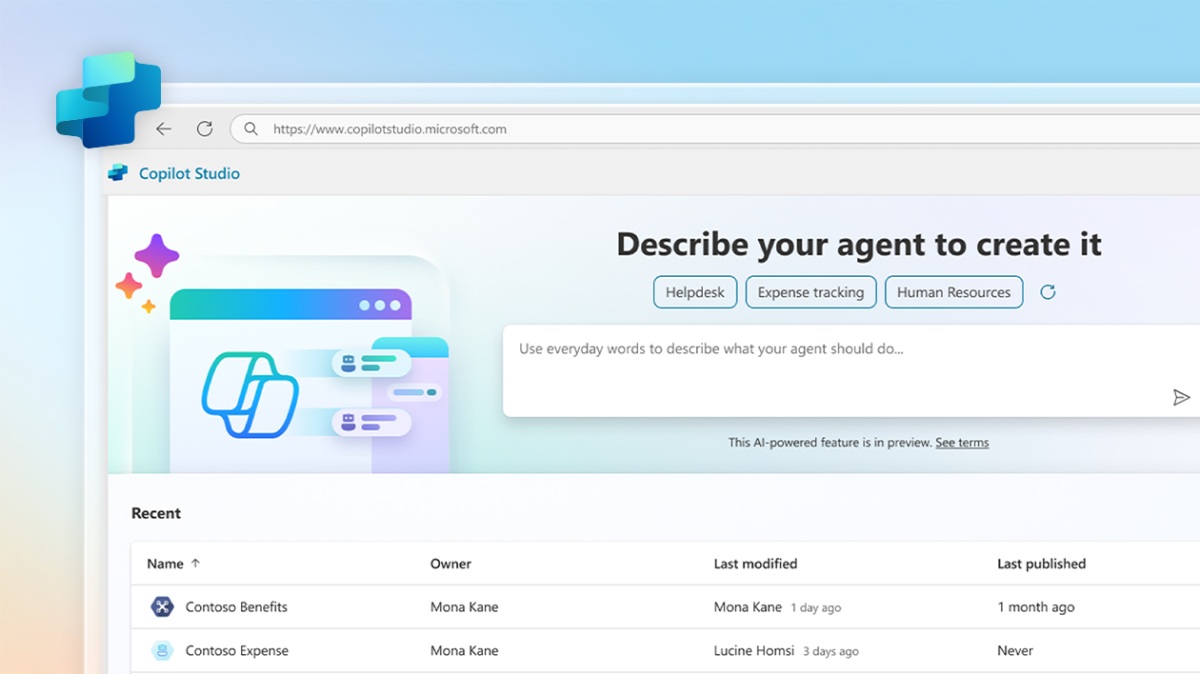
Khi kết hợp với Copilot Studio, bạn có thể tạo các tác nhân AI riêng, hoạt động giống như một “nhân viên ảo”.
Vì sao nên sử dụng Copilot Workflows trên Surface?
1. Tiết kiệm thời gian đáng kể
Các công việc lặp lại như trả lời email, nhập dữ liệu, xử lý yêu cầu của khách hàng sẽ được AI tự động hóa.
2. Tăng hiệu suất làm việc
Bạn tập trung vào công việc quan trọng hơn thay vì xử lý công việc.
3. Giảm sai sót
AI xử lý theo trình quy định sẵn có để hạn chế lỗi cho người dùng.
4. Tùy chỉnh linh hoạt
Bạn có thể tạo quy trình làm việc phù hợp với từng ngành nghề:
- Marketing
- Bán hàng
- Nhân sự
- Kỹ thuật
👉 Gợi ý thêm: top phần mềm vẽ trên Surface Pro năm 2026
Có thể tự động hóa những loại quy trình công việc nào với Copilot AI?
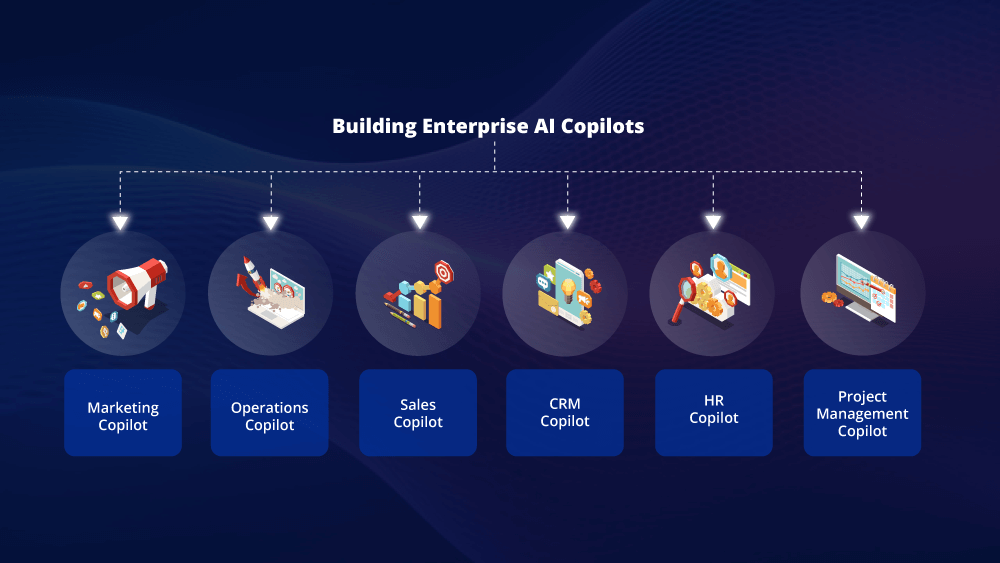
Bạn có thể tự động hóa nhiều quy trình làm việc chuyên nghiệp và thường ngày trên Microsoft Surface, bao gồm:
- Chăm sóc khách hàng
Tạo một AI agent để:
- Trả lời câu hỏi của khách hàng
- Gợi ý sản phẩm/dịch vụ phù hợp (upsell, cross-sell)
- Nhân sự (HR)
Thiết lập trợ lý tuyển dụng giúp:
- Lọc và đánh giá ứng viên tiềm năng
- Đơn giản hóa quy trình onboarding (đào tạo nhân viên mới)
- Tài chính
- Tự động xử lý và điều chỉnh các bảng cân đối kế toán
- Công nghệ thông tin (IT)
- Tối ưu quy trình tiếp nhận và phân loại yêu cầu hỗ trợ (ticket) bằng AI
- Sáng tạo nội dung
- Soạn nhanh email, tài liệu theo đúng mục đích và giọng văn bạn mong muốn
- Quản lý công việc
- Tạo danh sách việc cần làm (to-do list) dùng chung
- Theo dõi tiến độ công việc dễ dàng
- Tổ chức và lập kế hoạch
- Lên lịch trình du lịch
- Tạo danh sách mua sắm
- Sắp xếp kế hoạch công việc trong tuần
Hướng dẫn thiết lập và tùy chỉnh quy trình làm việc của Copilot AI trên Surface
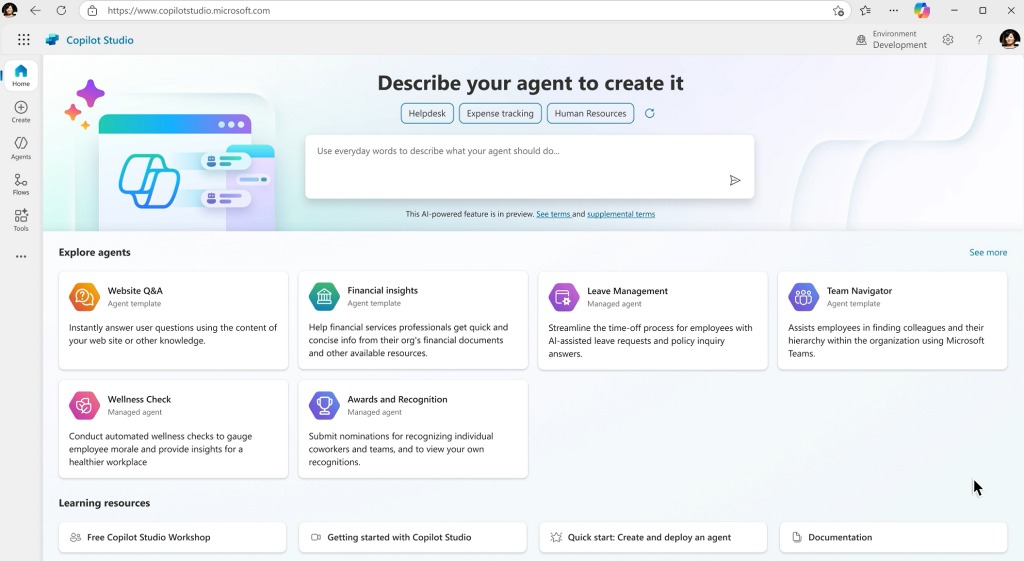
Bạn có thể tạo các quy trình làm việc AI tùy chỉnh với Copilot Studio trên thiết bị Surface của mình. Về cơ bản, đây là một nền tảng ít mã lập trình, nơi bạn có thể tạo một tác nhân từ đầu hoặc sử dụng các mẫu. Tất cả những gì bạn cần làm là mô tả những gì nó nên làm, bằng ngôn ngữ tự nhiên.
Bước 1: Xác định công việc cần tự động hóa
Trước tiên, hãy chọn những công việc:
- Lặp đi lặp lại nhiều lần
- Tốn nhiều thời gian
- Có quy trình rõ ràng
Đây là những tác vụ lý tưởng để tự động hóa bằng AI.
Bước 2: Tạo AI Agent trong Copilot Studio
- Mở Copilot Studio → vào tab Create → chọn New agent
- Trong ô nhập liệu, mô tả nhiệm vụ của AI
Ví dụ:
“Tạo một trợ lý ảo đóng vai trò chăm sóc khách hàng, trả lời câu hỏi một cách thân thiện và hữu ích.”
Bạn cũng có thể:
- Đặt tên cho trợ lý ảo
- Thêm mô tả chi tiết hơn
Bước 3: Tùy chỉnh trợ lý ảo
Sau khi nhận mô tả, AI sẽ tạo một trợ lý ảo cơ bản phù hợp với yêu cầu của bạn.
- Chọn tab Configure để tinh chỉnh
- Tại mục Instructions, bạn có thể thêm hướng dẫn chi tiết để AI hoạt động chính xác hơn
Bước 4: Thêm nguồn dữ liệu (Knowledge)
- Cuộn xuống phần Knowledge
- Thêm các nguồn dữ liệu để AI học và sử dụng
Ví dụ:
- Website của bạn
- Tài liệu nội bộ
→ Nhấn Add to agent cho từng nguồn
Bước 5: Kết nối công cụ (Tools)
- Trong mục Tools, bạn có thể tích hợp các dịch vụ khác
Ví dụ:
- Kết nối với Outlook để gửi email cho khách hàng
→ Chọn Add to agent để thêm công cụ
Bước 6: Thiết lập Trigger (kích hoạt tự động)
- Phần Triggers cho phép bạn định nghĩa hành động tự động
Ví dụ:
- Khi có email mới → tự động tạo ticket hỗ trợ
→ Chọn trigger: When a new email arrives
Bước 7: Kiểm tra và triển khai
- Thử nghiệm một trợ lý ảo nhiều lần để đảm bảo hoạt động đúng
- Khi đã ổn định → nhấn Publish để đưa vào sử dụng
Mẹo tối ưu khi sử dụng tự động hóa quy trình làm việc hiệu quả
Để đạt hiệu quả lâu dài khi áp dụng tự động hóa quy trình (workflow automation), bạn cần tập trung vào những hoạt động cốt lõi giúp doanh nghiệp phát triển.
Hãy bắt đầu với những công việc:
- Giúp tiết kiệm thời gian
- Giảm chi phí
- Cải thiện trải nghiệm khách hàng và nhân viên
Khi hệ thống tự động hóa mở rộng, việc bảo mật dữ liệu và kiểm soát truy cập cũng cần được ưu tiên hàng đầu.
Dưới đây là những nguyên tắc quan trọng giúp bạn phát triển bền vững với tự động hóa quy trình:
1. Bắt đầu với các workflow quan trọng nhất
Không nên tự động hóa mọi thứ ngay từ đầu. Thay vào đó, hãy ưu tiên:
- Quy trình ảnh hưởng trực tiếp đến doanh thu
- Công việc tốn nhiều thời gian
- Những điểm “tắc nghẽn” trong vận hành
👉 Điều này giúp bạn tạo nền tảng vững chắc và thấy hiệu quả nhanh chóng.
2. Ứng dụng AI đúng chỗ, đúng lúc
Microsoft Copilot hoặc các công cụ AI khác sẽ phát huy hiệu quả khi được dùng đúng mục đích:
- Phân tích dữ liệu
- Chăm sóc khách hàng
- Dự đoán xu hướng
👉 Đừng lạm dụng AI – hãy dùng ở những nơi thực sự tạo ra giá trị.
3. Kết nối với hệ thống sẵn có
Tự động hóa chỉ thực sự hiệu quả khi nó “ăn khớp” với hệ sinh thái bạn đang dùng:
- Email (Outlook)
- Excel, CRM
- Công cụ quản lý công việc
👉 Việc tích hợp tốt giúp:
- Dữ liệu đồng bộ
- Giảm thao tác thủ công
- Tăng hiệu suất toàn đội
4. Đào tạo và hỗ trợ đội ngũ
Công nghệ tốt nhưng con người không biết dùng thì vẫn thất bại.
Hãy đảm bảo:
- Nhân viên được hướng dẫn rõ ràng
- Có tài liệu sử dụng
- Có hỗ trợ khi gặp vấn đề
👉 Khi đội ngũ hiểu và tin tưởng hệ thống, automation mới phát huy tối đa hiệu quả.
5. Bảo mật dữ liệu là ưu tiên hàng đầu
Khi automation phát triển, dữ liệu cũng trở nên nhạy cảm hơn.
Bạn cần:
- Thiết lập quyền truy cập rõ ràng
- Sử dụng mã hóa dữ liệu
- Tuân thủ các tiêu chuẩn bảo mật
Microsoft cũng cung cấp nhiều công cụ giúp bảo vệ dữ liệu khi sử dụng hệ sinh thái của họ.
Kết luận
Copilot AI không chỉ là một tính năng mà còn là công cụ giúp bạn làm việc thông minh hơn trên Surface. Với Copilot Studio, bạn có thể dễ dàng tạo các quy trình làm việc tự động, tiết kiệm thời gian và nâng cao hiệu suất. Chỉ cần bắt đầu từ những tác vụ nhỏ, bạn sẽ nhanh chóng nhận được sức mạnh của AI trong công việc hàng ngày.
FAQ – Câu hỏi thường gặp về Copilot AI trên Surface
- Copilot AI trên Surface có miễn phí không?
Microsoft Copilot hiện có phiên bản miễn phí tích hợp sẵn trong Windows. Tuy nhiên, một số tính năng nâng cao (như Copilot trong Microsoft 365 hoặc Copilot Studio) có thể yêu cầu trả phí hoặc đăng ký gói dịch vụ.
- Tôi có cần biết lập trình để sử dụng Copilot Studio không?
Không. Copilot Studio là nền tảng low-code/no-code, bạn chỉ cần:
- Mô tả yêu cầu bằng ngôn ngữ tự nhiên
- Tùy chỉnh theo hướng dẫn có sẵn
👉 Phù hợp cho cả người không có kiến thức kỹ thuật.
- Surface nào chạy Copilot AI tốt nhất?
Hầu hết các dòng Surface hiện nay đều hỗ trợ Copilot, nhưng để tối ưu hiệu năng AI, bạn nên chọn:
👉 Các dòng mới tích hợp AI tốt hơn nhờ phần cứng và NPU (AI engine).
- Copilot có thể thay thế hoàn toàn con người không?
Không. Copilot chỉ là công cụ hỗ trợ:
- Tăng tốc công việc
- Giảm thao tác thủ công
👉 Bạn vẫn cần kiểm tra và đưa ra quyết định cuối cùng.
- Dữ liệu có an toàn khi dùng Copilot không?
Microsoft áp dụng các tiêu chuẩn bảo mật cao cho Copilot:
- Không sử dụng dữ liệu doanh nghiệp để huấn luyện công khai
- Bảo vệ thông tin người dùng theo chính sách riêng tư
👉 Tuy nhiên, bạn vẫn nên kiểm soát quyền truy cập dữ liệu nội bộ.
- Copilot có hỗ trợ tiếng Việt không?
Có. Copilot ngày càng hỗ trợ tiếng Việt tốt hơn, nhưng:
- Một số tính năng vẫn tối ưu hơn khi dùng tiếng Anh
- Bạn có thể kết hợp cả hai để đạt hiệu quả cao nhất
- Có thể tự động hóa những công việc nào trên Surface?
Bạn có thể tự động hóa rất nhiều tác vụ:
- Trả lời email
- Chăm sóc khách hàng
- Quản lý công việc
- Tạo báo cáo
- Lên kế hoạch cá nhân
👉 Chỉ cần workflow rõ ràng, Copilot đều có thể hỗ trợ.
- Copilot Studio khác gì so với ChatGPT hoặc AI khác?
Điểm mạnh của Copilot Studio:
- Tích hợp sâu vào hệ sinh thái Microsoft
- Tạo workflow tự động hóa thực tế
- Kết nối Outlook, Excel, Teams
👉 Phù hợp cho công việc doanh nghiệp hơn các AI thông thường.
- Có nên đầu tư Surface để dùng AI trong năm 2026 không?
Có. Đây là thời điểm rất tốt vì:
- Windows đang tích hợp AI ngày càng sâu
- Copilot ngày càng mạnh
- Thiết bị Surface tối ưu cho AI tốt hơn
👉 Đầu tư sớm giúp bạn tăng lợi thế cạnh tranh trong công việc.